Folosește funcționalitatea Control comutator pe dispozitivul tău pentru a controla un alt dispozitiv Apple
Caracteristica Utilizați alte dispozitive pentru control comutator îți permite să-ți controlezi celelalte dispozitive Apple de la distanță în aceeași rețea Wi-Fi, fără a ajusta conexiunile comutatorului. Acest lucru îți permite să navighezi pe computerul Mac sau pe dispozitivul Apple TV folosind aceeași configurație a comutatorului pe care o folosești pentru a-ți controla dispozitivul iPhone.
Folosește dispozitivul iPhone, iPad sau iPod touch pentru a controla un alt dispozitiv
Conectează-ți dispozitivele la aceeași rețea Wi-Fi.
Conectează-te la iCloud cu același cont Apple pe ambele dispozitive.
Dacă vrei să controlezi un computer Mac, alege Configurări sistem din meniul Apple de pe Mac, dă clic pe Accesibilitate în bara laterală, apoi pe Control comutator în partea dreaptă. Selectează „Permiteți schimbarea platformei pentru controlul computerului”.
Folosind comutatorul pentru a naviga în meniul Control comutator, selectează Dispozitiv.
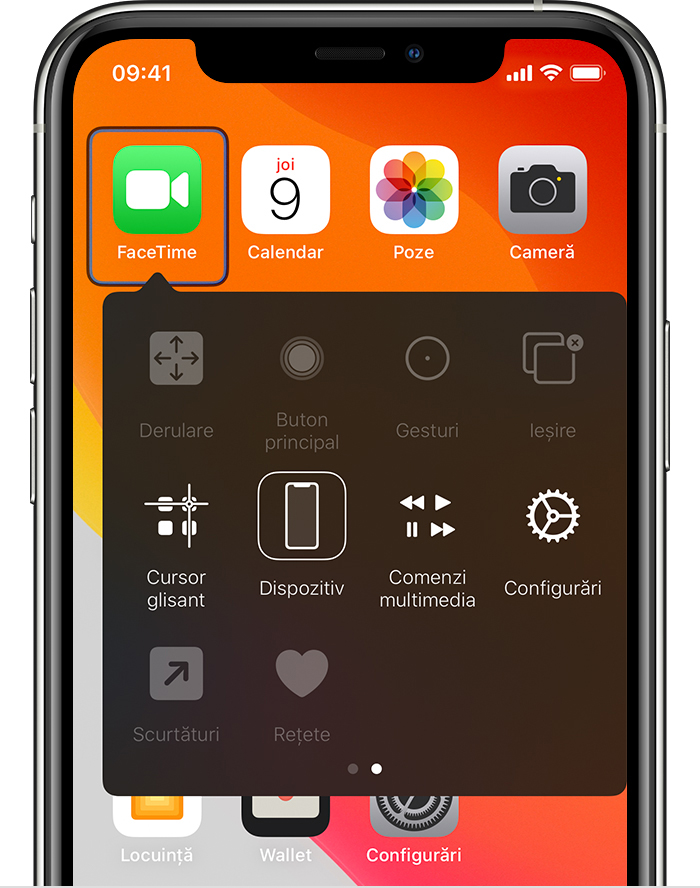
Selectează Utilizați alt dispozitiv.
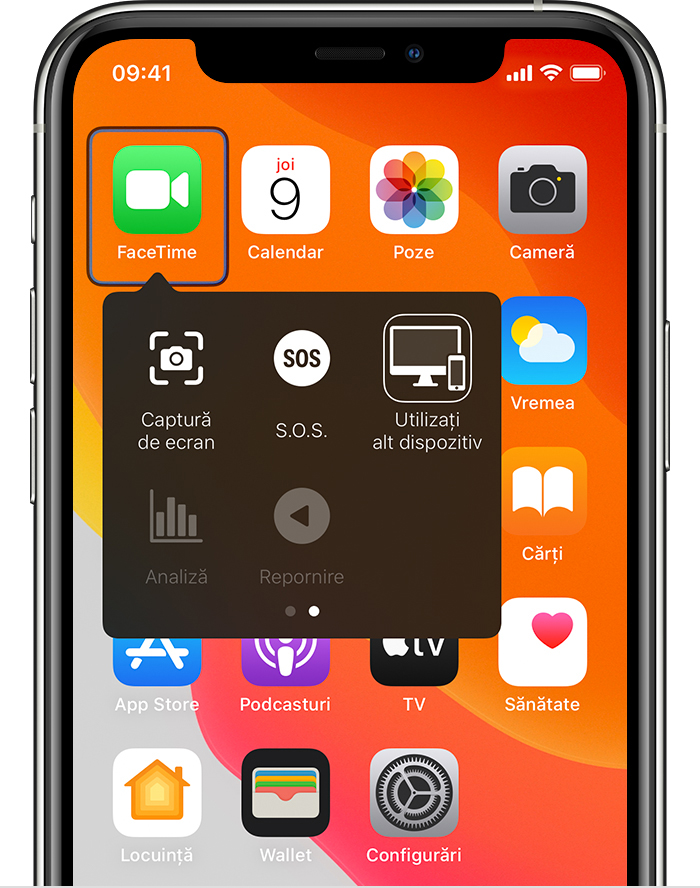
Selectează dispozitivul pe care vrei să îl controlezi, apoi selectează Conectare. Acum poți folosi comutatorul conectat la iPhone, iPad sau iPod touch pentru a controla celălalt dispozitiv.
Folosește computerul Mac pentru a controla un alt dispozitiv
Conectează-ți dispozitivele la aceeași rețea Wi-Fi.
Conectează-te la iCloud cu același cont Apple pe ambele dispozitive.
Folosind comutatorul pentru a naviga în panoul principal Control comutator, selectează Dispozitive.

Selectează dispozitivul pe care vrei să îl controlezi, apoi selectează Conectare. Acum poți folosi comutatorul conectat la computerul Mac pentru a controla celălalt dispozitiv.
Întrerupe controlul altui dispozitiv
Pentru a întrerupe controlul unui alt dispozitiv, apăsați și mențineți apăsat întrerupătorul timp de zece secunde. Comutatorul va controla din nou dispozitivul original. Sau urmează pașii următori.
Întrerupe controlul unui dispozitiv Mac
Folosind comutatorul pentru a naviga în panoul principal Control comutator, selectați Dispozitive.
Selectează Deconectare. Comutatorul va controla din nou dispozitivul original.
Întrerupe controlul unui dispozitiv iPhone, iPad sau iPod touch
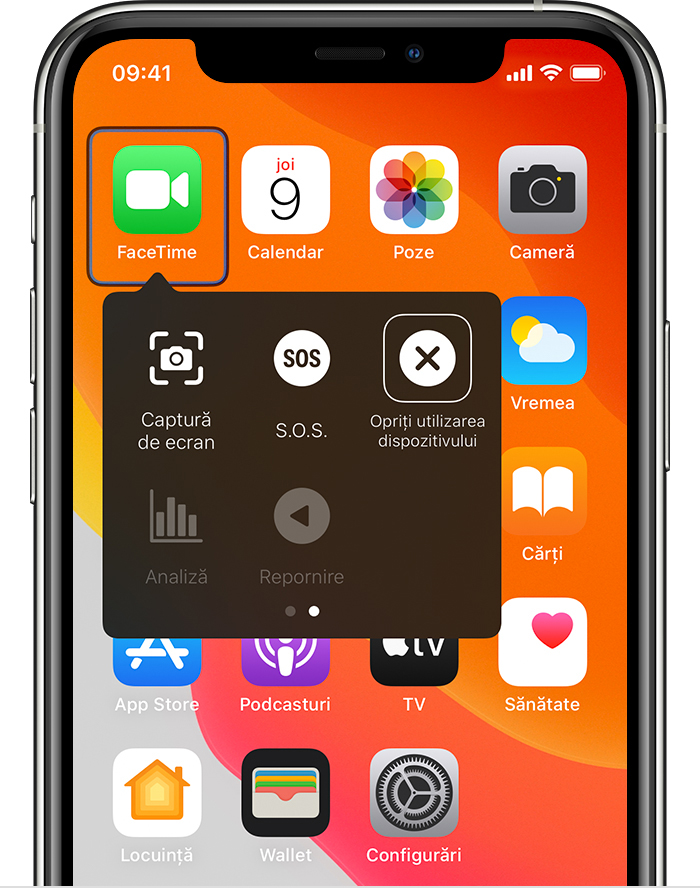
Folosește comutatorul pentru a naviga în meniul Control comutator, apoi selectează Dispozitiv.
Selectează Opriți utilizarea dispozitivului. Comutatorul va controla din nou dispozitivul original.
Dezactivează funcționalitatea Control comutator
Dacă vrei să dezactivezi complet funcționalitatea Control comutator, urmează acești pași pentru dispozitivul tău:
Dezactivează funcționalitatea Control comutator pe un dispozitiv iPhone, iPad sau iPod touch
Folosește comutatorul pentru a deschide Configurări, atinge Accesibilitate, apoi atinge Control comutator și dezactivează configurarea. Pe anumite modele, poți să dai în orice moment triplu clic pe butonul principal sau pe butonul lateral pentru a părăsi funcția Control comutator.
Dezactivează funcționalitatea Control comutator pe un computer Mac
Folosește comutatorul pentru a alege Preferințe sistem din meniul Apple . Selectează Accesibilitate din bara laterală, apoi dă clic pe Control comutator și dezactivează-l.
Ai nevoie de ajutor suplimentar?
Spune-ne mai multe despre ce se întâmplă, iar noi îți vom sugera ce poți să faci în continuare.
