Cum se găsește numărul de serie al căștilor AirPods
Poți găsi numărul de serie al căștilor AirPods în configurările dispozitivului iPhone, iPad sau Mac asociat și pe căștile AirPods.
Cum se găsește numărul de serie al căștilor AirPods pe iPhone sau iPad
Accesează Configurări, apoi atinge Bluetooth.1
Atinge numele căștilor AirPods. Dacă nu sunt afișate căștile AirPods, asociază-le cu dispozitivul tău.
Pentru a afișa numărul de serie, atinge butonul Mai multe informații
 din dreptul căștilor AirPods.2

Cum se găsește numărul de serie al căștilor AirPods pe Mac
Alege meniul Apple , apoi dă clic pe Configurări sistem.
Fă clic pe Bluetooth.
Dă click pe numele căștilor AirPods. Dacă nu sunt afișate căștile AirPods, asociază-le cu dispozitivul tău.
Dă click pe butonul Mai multe informații
 din dreptul căștilor AirPods pentru a vizualiza numărul de serie.

Cum se găsește numărul de serie imprimat pe căștile AirPods
Poți găsi numărul de serie imprimat pe căștile AirPods sau pe caseta de încărcare.
AirPods sau AirPods Pro
Dacă ai căști AirPods sau AirPods Pro, căștile AirPods și caseta de încărcare au același număr de serie. Poți găsi numărul de serie pe partea interioară a capacului casetei de încărcare.
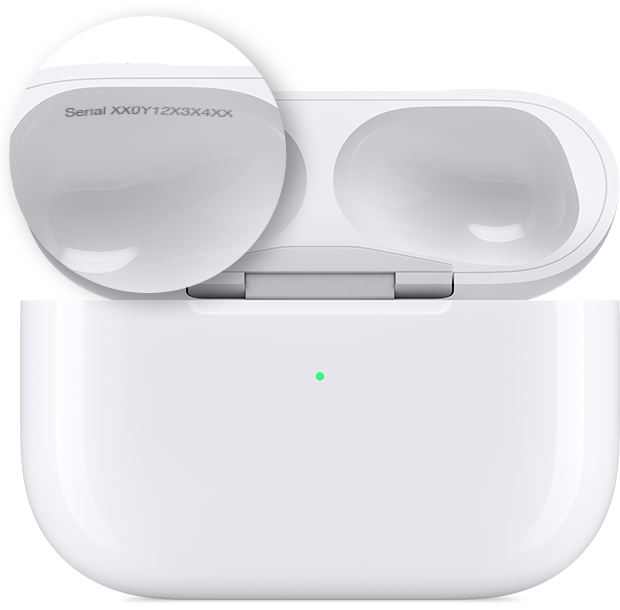
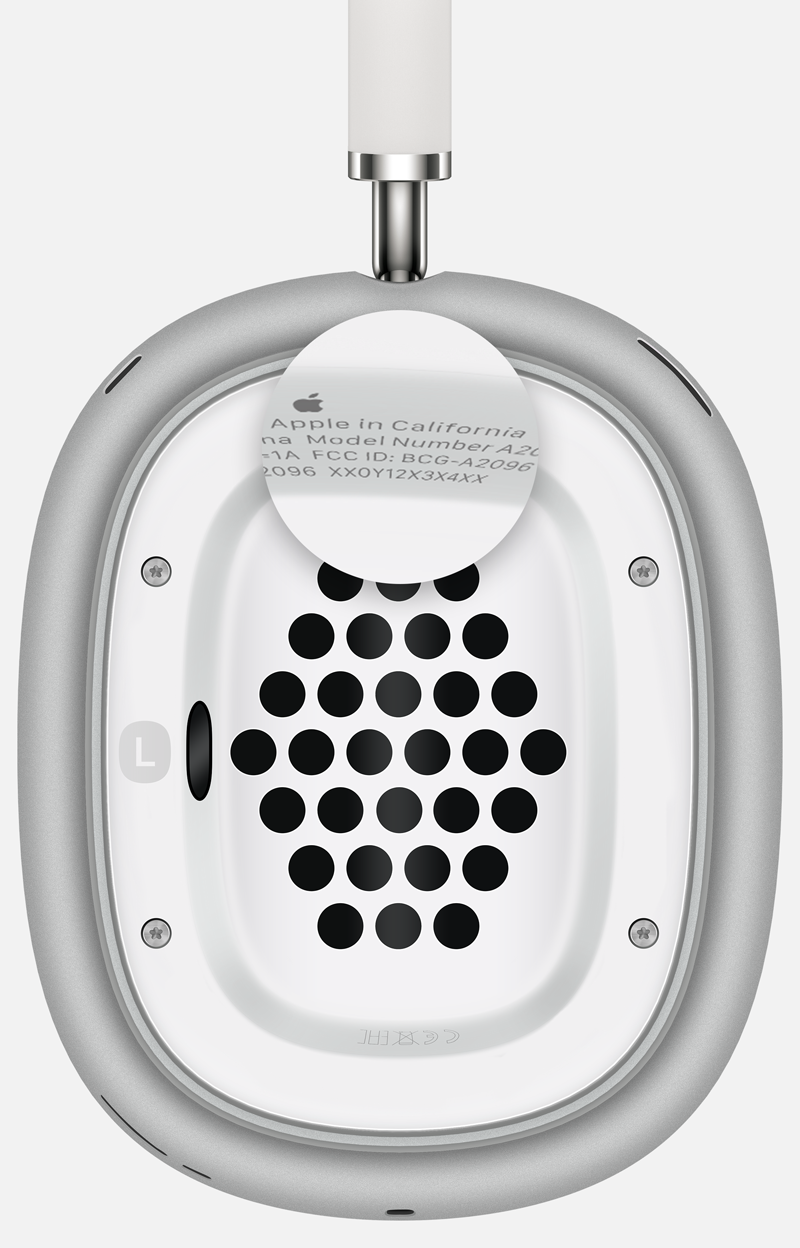
AirPods Max
Dacă ai căști AirPods Max, poți detașa pernuța magnetică pentru urechea stângă pentru a vizualiza numărul de serie.
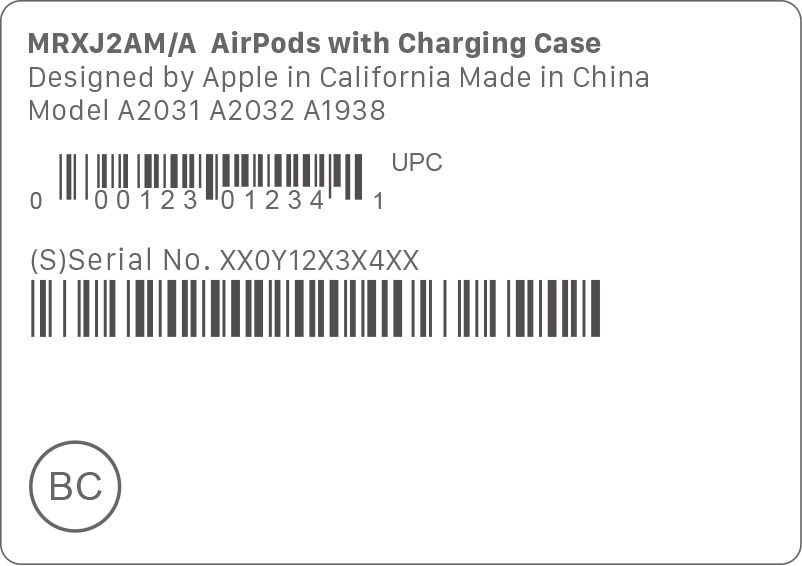
Găsirea numărului de serie pe ambalajul original
Dacă ai ambalajul original, poți găsi numărul de serie lângă codul de bare. Poți găsi numărul de serie și pe chitanța sau factura originală a produsului.
1. În iOS 13 sau iPadOS 13 ori o versiune anterioară, accesează Configurări, apoi atinge General. Atinge Informații și derulează în jos până când apare numele căștilor AirPods, apoi atinge numele.
2. La AirPods 2 și modelele ulterioare și la AirPods Pro 1 și 2, fiecare au câte un număr de serie imprimat pe fiecare cască. Dacă trebuie să trimiți în service căștile AirPods sau caseta de încărcare, oferă ca referință numărul de serie principal, imprimat pe capacul casetei. Nu ai nevoie de numerele de serie de pe căștile AirPods.
