Configurarea Exchange ActiveSync pe iPhone, iPad sau Apple Vision Pro
Exchange ActiveSync îți permite să sincronizezi aplicațiile Mail, Contacte, Calendare, Mementouri și Notițe din contul Exchange cu dispozitivul tău Apple.
Dacă nu te afli într-o locație familiară, trebuie să dezactivezi funcția Protecție dispozitiv furat înainte de a configura un cont Exchange și apoi să o reactivezi după finalizarea configurării. Află mai multe despre funcția Protecție dispozitiv furat
Adăugarea și configurarea contului Exchange
Poți adăuga contul Exchange în aplicația Mail de pe dispozitivul iPhone, iPad sau pe Apple Vision Pro.
Introdu adresa de e-mail Exchange
Accesează Configurări, apoi atinge Aplicații.
Atinge Mail.
Pe iPhone sau iPad, atinge Conturi Mail.
Pe Apple Vision Pro, atinge Conturi.
Atinge Adăugați un cont, apoi atinge Microsoft Exchange.
Introdu-ți adresa de e-mail, apoi atinge Continuați. Poți să introduci și o descriere a contului.
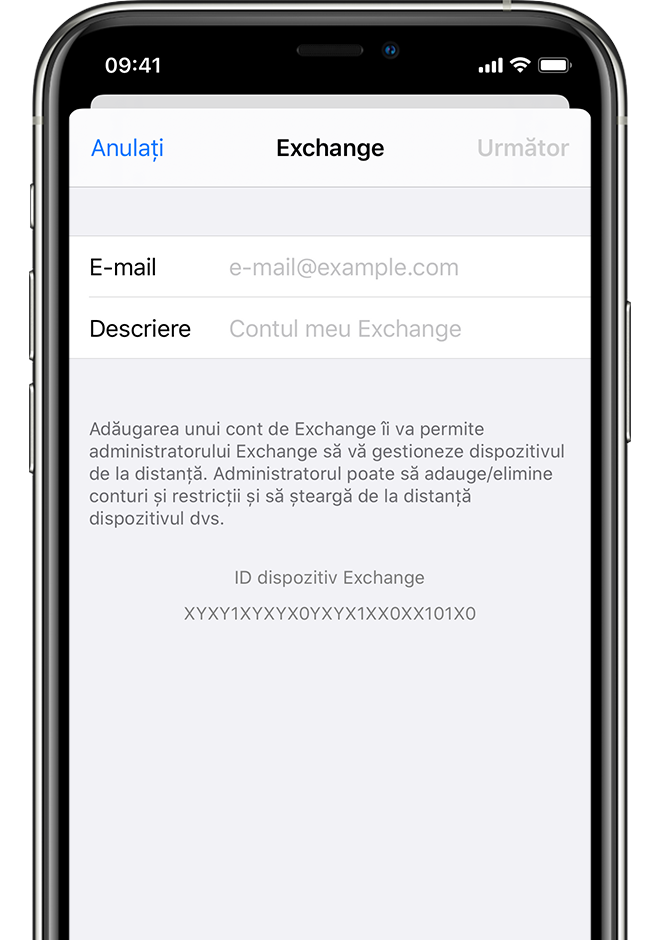
Autentificarea pentru a configura contul Exchange
După ce introduci adresa de e-mail, ți se va solicita să te autentifici pentru a-ți configura contul Exchange fie automat, fie prin configurare manuală.
Autentifică-te automat
Atinge Autentificare pentru a descoperi automat informațiile contului Exchange.
Introdu parola pentru e-mail, apoi atinge Continuați.
În cazul în care pentru contul tău se folosește autentificarea modernă, vei fi ghidat printr-un flux de autentificare personalizat.
Configurează-ți contul manual
Atinge Configurare manuală pentru a-ți configura contul folosind autentificarea de bază.
Introdu parola pentru e-mail, apoi atinge Continuați.
În plus, este posibil să ți se solicite să introduci informațiile suplimentare ale serverului, pe care le poți obține de la administratorul serverului Exchange Server.
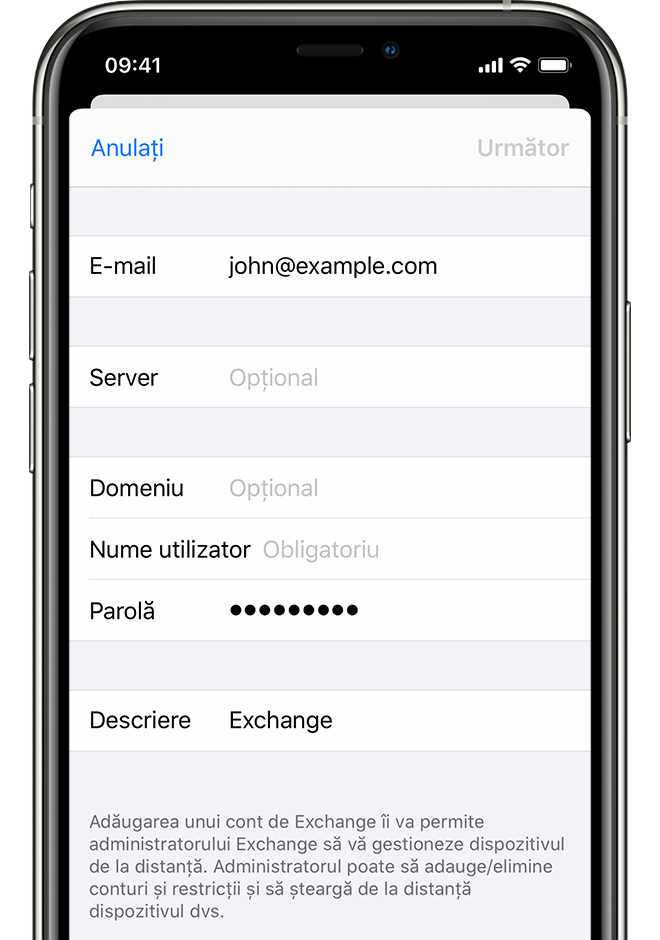
Sincronizarea conținutului
După ce îți configurezi contul Exchange, vei putea sincroniza aplicațiile Mail, Contacte, Calendare, Mementouri și Notițe. Activează datele pe care dorești să le sincronizezi, apoi atinge Salvați.
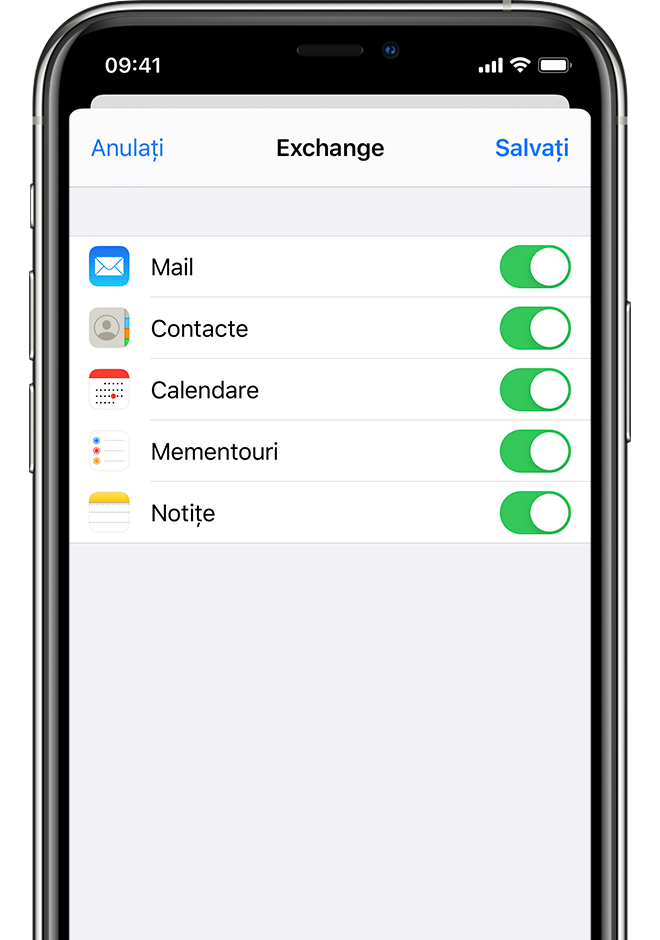
Editarea configurărilor contului Exchange
Accesează Configurări, apoi atinge Aplicații.
Atinge Mail.
Pe iPhone sau iPad, atinge Conturi Mail.
Pe Apple Vision Pro, atinge Conturi.
Atinge contul Exchange, apoi alege configurările pe care dorești să le modifici.
Activează sau dezactivează configurarea pentru aplicațiile pe care dorești să le sincronizezi.
Atinge Sincronizare zile e-mail pentru a modifica numărul de zile în care aplicația Mail se va sincroniza cu cutia poștală Exchange.*
Atinge Răspuns automat pentru a configura răspunsuri automate de tip „Nu sunt la birou”.
Pentru a găsi și modifica diferite configurări avansate precum SSL and S/MIME, atinge numele contului tău, apoi atinge Configurări avansate.
*În funcție de capacitatea serverului și de performanța rețelei, sincronizarea unei cutii poștale Exchange de mari dimensiuni ar putea duce la un timp de sincronizare mai mare. Pentru o sincronizare mai rapidă, poți limita numărul de zile (de exemplu, selectând „1 lună” sau mai puțin) în care dorești ca aplicația Mail să se sincronizeze cu contul tău Exchange.
Informațiile despre produsele care nu sunt fabricate de Apple sau despre site-urile web independente care nu sunt controlate sau testate de Apple sunt furnizate fără recomandare sau aprobare. Apple nu își asumă nicio responsabilitate în ceea ce privește selectarea, funcționarea sau utilizarea site-urilor web sau produselor de la terți. Apple nu face niciun fel de declarații privind acuratețea sau fiabilitatea site-urilor web terțe. Contactează furnizorul acestor produse pentru a obține mai multe informații.