Utilizarea computerului iMac ca monitor cu modul de afișare țintă
Unele modele Mac mai vechi pot folosi modele iMac mai vechi ca monitor extern.
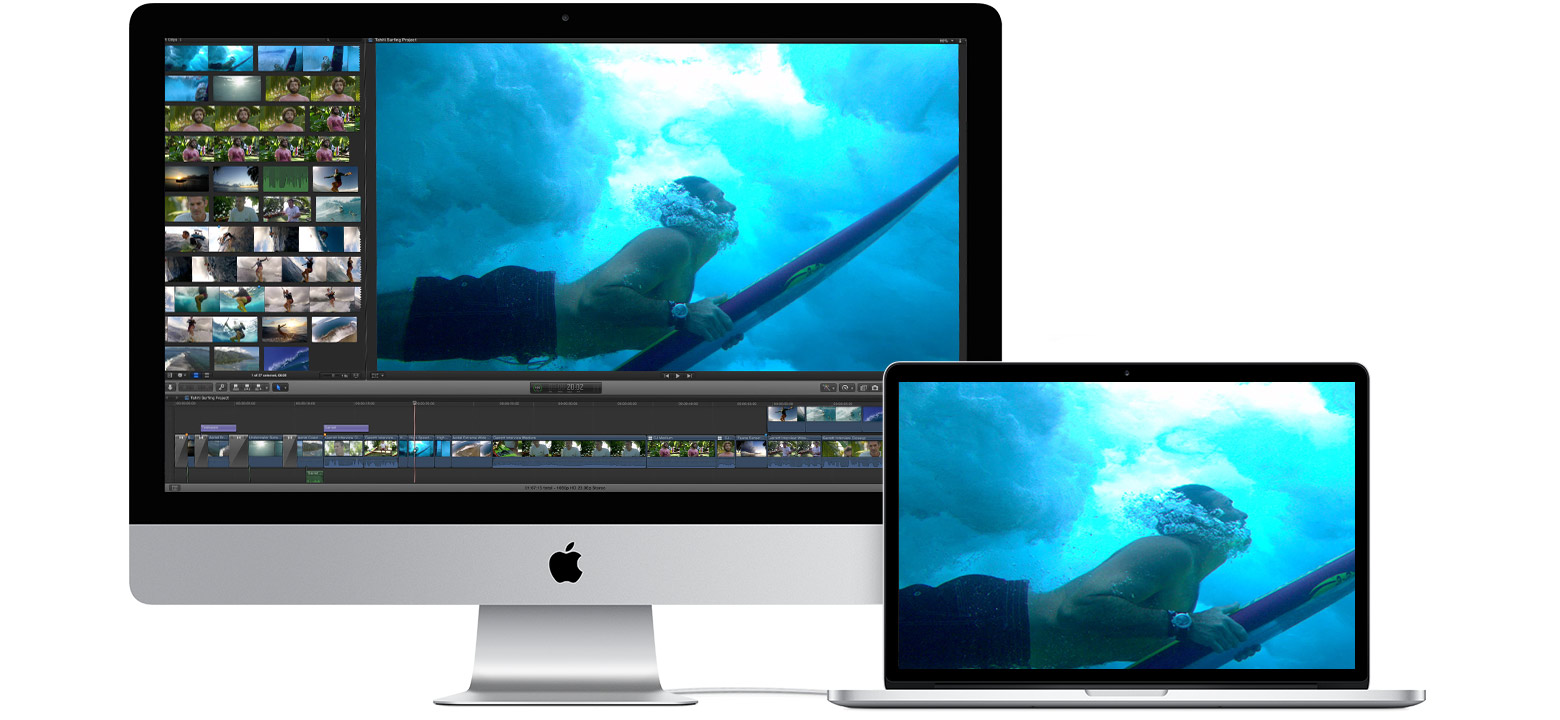
Cerințe de sistem pentru modul de afișare țintă
Pentru a folosi modul de afișare țintă, iMac-ul mai vechi folosit ca monitor și Mac-ul mai vechi conectat la acesta trebuie să îndeplinească cerințele de sistem pentru modul de afișare țintă.
Cerințe pentru un iMac folosit ca monitor
Orice iMac lansat în 2011, 2012, 2013 sau la jumătatea anului 2014, care rulează macOS High Sierra 10.13.6 sau o versiune anterioară. Când folosești aceste modele de iMac ca monitor, cablul care conectează cele două computere Mac trebuie să fie un cablu Thunderbolt
 sau Thunderbolt 2.
Orice model iMac de 24 de inchi sau 27 de inchi lansat în 2009 sau 2010, care rulează macOS High Sierra 10.13.6 sau o versiune anterioară. Când folosești aceste modele de iMac ca monitor, cablul care conectează cele două computere Mac trebuie să fie un cablu Mini DisplayPort
 .
.
Cerințe pentru Mac-ul conectat la monitorul dispozitivului iMac
Orice Mac lansat în 2019 sau mai devreme, care rulează macOS Catalina 10.15.8 sau o versiune anterioară. Modul de afișare țintă nu acceptă Boot Camp sau Windows.
Cum se utilizează modul afișaj țintă
Asigură-te că ambele computere îndeplinesc cerințele de sistem pentru modul de afișare țintă și că sunt pornite și inițializate. Mac-ul conectat la monitorul dispozitivului iMac trebuie să fie logat într-un cont de utilizator macOS.
Conectează cele două computere folosind un cablu Mini DisplayPort
sau Thunderbolt, în funcție de cerințele de sistem. Când folosești un model iMac care se conectează printr-un cablu Thunderbolt, poți conecta mai mult de un iMac la porturi Thunderbolt separate de pe celălalt Mac. Află cum să identifici porturile de pe computerul Mac.Apasă Comandă-F2 pe tastatura computerului iMac. Acum ar trebui să vezi desktopul celuilalt computer Mac.
Pentru a ieși din modul de afișare țintă, apasă din nou Command-F2, deconectează cablul sau repornește oricare dintre computerele Mac.
Când folosești modul de afișare țintă:
În modul afișat țintă, aplicațiile care erau deschise pe iMac atunci când ai accesat modul afișaj țintă rămân deschise. De exemplu, dacă începi să redai muzică pe iMac, apoi accesezi modul afișaj țintă, muzica nu se întrerupe pe iMac.
Celălalt computer Mac nu poate utiliza camera încorporată sau porturile computerului iMac. Pentru a folosi dispozitive externe cu celălalt Mac, conectează-le direct la respectivul Mac, nu la iMac.
Pentru a controla luminozitatea computerului iMac în timp ce se află în modul de afișare țintă, folosește Preferințe afișaje pe celălalt Mac sau tastele pentru luminozitate
 de pe tastatura celuilalt Mac.
Dacă vrei să folosești difuzoarele încorporate ale iMac-ului pentru a reda conținut audio de pe celălalt Mac, deschide preferințele Sunet pe celălalt Mac. Dă clic pe Ieșire, apoi selectează iMac-ul ca dispozitiv pentru ieșirea de sunet. Apoi, poți folosi tastele pentru sunet și media de pe tastatura celuilalt computer Mac pentru a regla volumul și pentru a controla redarea fișierelor media.
Dacă modul afișaj țintă nu funcționează
Asigură-te că atât iMac-ul, cât și Mac-ul conectat la acesta îndeplinesc cerințele de sistem pentru modul de afișare țintă.
Repornește ambele computere Mac.
Deconectează cablul Thunderbolt sau Mini DisplayPort de la celălalt computer Mac, apoi reconectează-l.
Apasă Command-F2 pe iMac. Dacă te-ai logat în prezent la iMac, alege Logout din meniul Apple pentru a reveni la fereastra de login. Apoi apasă din nou Comandă-F2.
Din meniul Apple , alege Preferințe sistem, apoi dă clic pe Tastatură. Dacă este selectată opțiunea „Utilizați tastele F1, F2, etc. ca taste funcționale standard”, modul de afișare țintă folosește Command-Fn-F2 în loc de Command-F2. De asemenea, te poate ajuta să folosești tastatura inclusă cu iMac. Unele tastaturi terțe și unele tastaturi Apple mai vechi nu acceptă modul afișaj țintă.