Utilizarea efectelor video și a modurilor microfonului în timpul apelurilor video pe Mac
macOS include o varietate de funcționalități video și audio pe care le poți utiliza în FaceTime și în alte aplicații pentru videoconferințe.
Reacții
Necesită macOS Sonoma 14 sau o versiune ulterioară pe un computer Mac cu cip Apple sau macOS Sonoma 14 ori o versiune ulterioară pe un computer Mac care utilizează funcția Continuitate a camerei cu iPhone 12 sau modele ulterioare
Reacțiile umplu cadrul video cu un efect 3D care exprimă ceea ce simți. Pentru a activa sau a dezactiva această funcție, alege Reacții din meniul Video care apare în bara de meniu în timp ce un apel video este în curs.
Pentru a afișa o reacție:
Fă gestul cu mâna corespunzător departe de fața ta, astfel încât să fie vizibil pentru cameră. Menține gestul până când vezi efectul.
Sau dă clic pe săgeata
 de lângă Reacții din meniul Video, apoi dă clic pe un buton de reacție din submeniu.

Inimi
Pentru a afișa inimi roșii, folosește două mâini pentru a face simbolul inimii. Sau fă clic pe butonul Inimi din submeniul Reacții.

Baloane
Pentru a afișa baloane, fă semnul victoriei (semnul păcii). Sau fă clic pe butonul Baloane din submeniul Reacții.

Semn de aprobare
Pentru a afișa un emoji cu semnul de aprobare, ține un deget mare în sus. Sau fă clic pe butonul Semn de aprobare din submeniul Reacții.

Semn de dezaprobare
Pentru a afișa un emoji cu semnul de dezaprobare, ține un deget mare în jos. Sau fă clic pe butonul Semn de dezaprobare din submeniul Reacții.

Rain
Pentru a afișa un emoji cu semnul de furtună, ține ambele degete mari în jos. Sau fă clic pe butonul Ploaie din submeniul Reacții.

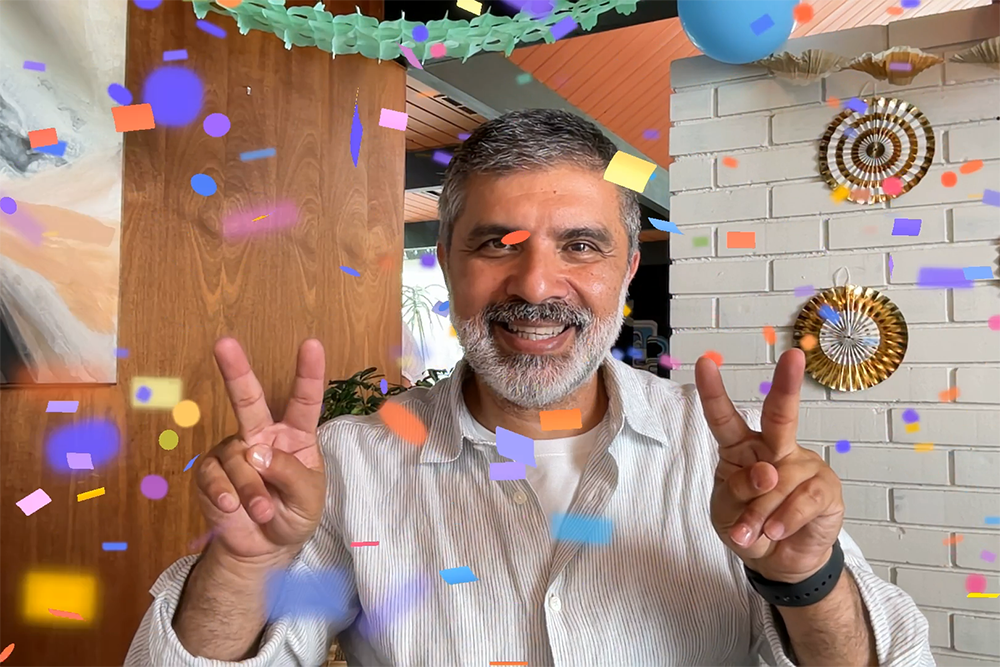
Confeti
Pentru a afișa confeti, fă două semne ale victoriei (semne ale păcii). Sau fă clic pe butonul Confetti din submeniul Reacții.
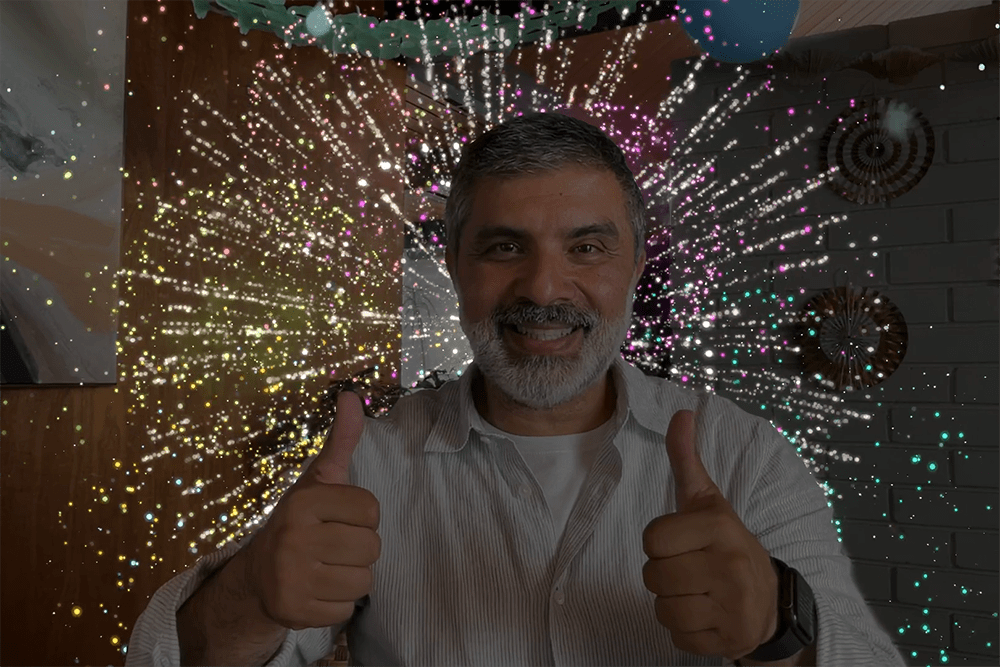
Focuri de artificii
Pentru a afișa artificii, ține ambele degete mari în sus. Sau fă clic pe butonul Artificii din submeniul Reacții.
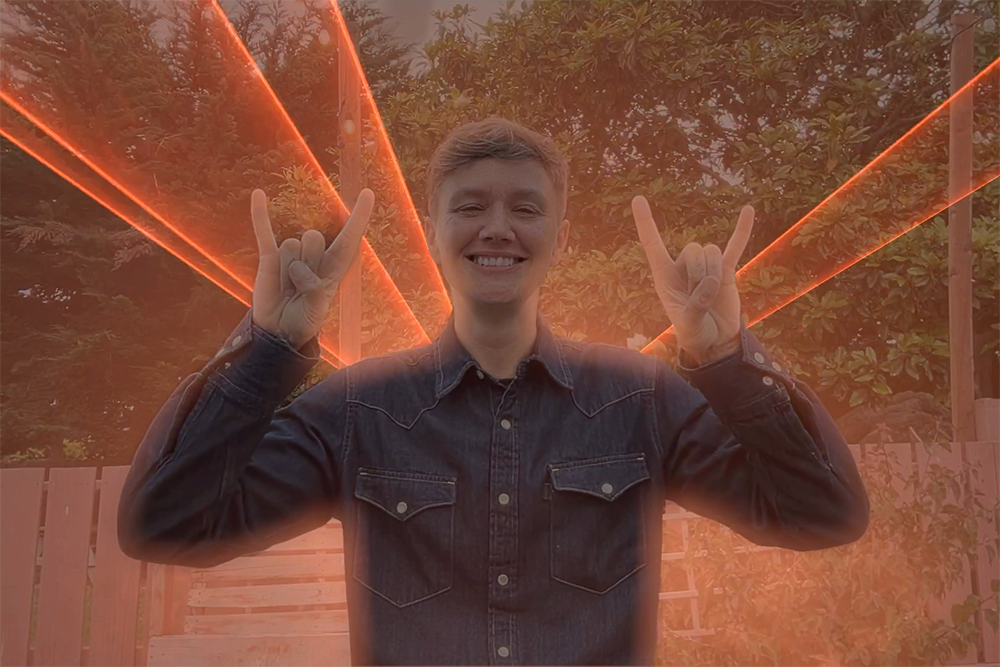
Lasere
Pentru a afișa un efect de fascicule laser, fă semnul coarnelor ?? cu fiecare mână. Sau fă clic pe butonul Lasere din submeniul Reacții.
Suprapunere prezentator
Necesită macOS Sonoma 14 sau o versiune ulterioară pe un computer Mac cu cip Apple
Opțiunea Suprapunere prezentator îți sporește prezența, incluzându-te în partea de sus a ecranului pe care îl partajezi în timpul unui apel video.
Suprapunere prezentator: Mare
Suprapunerea mare te menține în prim-plan, în timp ce ecranul pe care îl partajezi este încadrat lângă tine. În mod implicit, încăperea în care te afli apare în fundal (fundalurile virtuale sunt dezactivate) și te poți plimba, poți vorbi și te poți mișca în fața ecranului. Funcționează chiar și atunci când folosești Scenă centrală.
Folosește funcția de partajare a ecranului din aplicația ta video pentru a partaja un ecran.
Din meniul de partajare a ecranului
 din bara de meniu, dă clic pe Suprapunere prezentator, apoi pe Mare
 .
. Folosește previzualizarea video din acest meniu pentru:
A confirma că efectul funcționează.
A muta ecranul partajat în cealaltă parte a ta: mută cursorul pe previzualizarea video, apoi dă clic pe butonul cu săgeți orizontale opuse
 din colțul previzualizării.
A te asigura că ecranul partajat umple întregul fundal din spatele tău: mută cursorul pe previzualizarea video, apoi dă clic pe butonul cu săgeți diagonale opuse
 din colțul previzualizării.

Suprapunere prezentator: Mică
Suprapunerea Mică îți afișează fața într-o bulă mobilă, care oferă mai mult spațiu ecranului pe care îl partajezi. Poți indica detaliile importante.
Folosește funcția de partajare a ecranului din aplicația ta video pentru a partaja un ecran.
În meniul de partajare a ecranului
din bara de meniu, fă clic pe Mic .
.Pentru a muta balonul, trage-l în orice poziție pe ecranul partajat (nu în fereastra de previzualizare video).

Pentru a activa sau dezactiva mai rapid opțiunea Suprapunere prezentator, poți configura oscurtătură din tastatură: alege meniul Apple > Configurări sistem, fă clic pe Tastatură în bara laterală, apoi fă clic pe Scurtături din tastatură în partea dreaptă. Fă clic pe Suprapunere prezentator, apoi alocă scurtături din tastatură în partea dreaptă.
Scenă centrală
Utilizarea funcției Scenă centrală pentru a te menține în centrul cadrului camerei
Modul Portret
Necesită un laptop Mac cu cip Apple care utilizează camera încorporată sau un computer Mac care utilizează Cameră Continuitate cu iPhone XR sau un model ulterior
Modul Portret estompează fundalul pentru a menține focalizarea pe tine.
În macOS Sonoma sau o versiune ulterioară, alege Portret din meniul Video
care apare în bara de meniu în timp ce un apel video este în curs. Pentru a modifica nivelul de estompare a fundalului, fă clic pe săgeata de lângă Portret, apoi folosește glisorul.În macOS Ventura, fă clic pe Centrul de control
 din bara de meniu, fă clic pe Efecte video, apoi pe Portret.
Lumină studio
Necesită macOS Sonoma 14 sau o versiune ulterioară pe un laptop Mac cu cip Apple, care utilizează camera integrată, sau macOS Ventura 13 ori o versiune ulterioară pe un computer Mac care utilizează camera Continuitate cu un iPhone 12 sau un model ulterior
Funcția Lumină studio întunecă fundalul și îți luminează fața, fără a avea nevoie de iluminare externă. Funcția Lumină studio este excelentă pentru situații dificile de iluminare, precum scenele iluminate din spate în fața unei ferestre.
În macOS Sonoma sau o versiune ulterioară, alege Lumină studio din meniul Video
care apare în bara de meniu în timp ce un apel video este în curs. Pentru a ajusta intensitatea acestui efect, fă clic pe săgeata de lângă Lumină studio, apoi folosește glisorul.În macOS Ventura, fă clic pe Centrul de control
 din bara de meniu, fă clic pe Efecte video, apoi pe Lumină studio.
Edge Light (Ramă luminoasă)
Folosește efectul Edge Light (Ramă luminoasă) pentru a-ți ilumina fața în timpul apelurilor video
Înlocuirea fundalului
Necesită macOS Sequoia 15 sau o versiune ulterioară pe un computer Mac cu cip Apple sau macOS Sequoia 15 ori o versiune ulterioară pe un computer Mac care folosește camera Continuitate cu iOS 18 ori o versiune ulterioară pe un iPhone 12 sau o versiune ulterioară
Folosește un fundal virtual pentru a-ți îmbunătăți confidențialitatea, pentru a prezenta un aspect mai profesional sau pentru a se potrivi cu ocazia respectivă.
Alege opțiunea Fundal din meniul Video
care apare în bara de meniu în timp ce un apel video este în curs. În meniu, lângă Fundal, dă clic pe previzualizarea fundalului pentru a alege o culoare, o imagine integrată sau o imagine proprie.
Fundalurile virtuale sunt dezactivate atunci când utilizezi funcția Suprapunere prezentator mare.
Vizualizare birou
Utilizarea funcției Vizualizare birou pentru a-ți arăta fața și biroul folosind camera
Ajustare manuală a încadrării
Necesită macOS Sonoma 14 sau o versiune ulterioară și oricare dintre aceste dispozitive: un computer Mac care utilizează camera integrată a unui monitor Apple Studio Display, un MacBook Pro lansat în 2024 sau un model ulterior folosind camera sa integrată, un iMac lansat în 2024 sau un model ulterior folosind camera sa integrată sau un Mac folosind funcția Continuitate a camerei cu iPhone XR sau un model ulterior
Dacă folosești Scenă centrală, asigură-te că este dezactivată (estompată) în meniul Video
.Deplasează cursorul peste fereastra de previzualizare video din meniul Video
, apoi efectuează aceste ajustări:Zoom: controlul nivelului de zoom este reprezentat de o serie de marcaje de gradație care indică nivelul de zoom, de la mărire 3x la micșorare 0,5x. Trage controlul la stânga sau la dreapta pentru a ajusta nivelul de zoom.
Panoramare: când mărești, trage imaginea în fereastra de previzualizare pentru a-i schimba poziția în cadru.
Recentrare: fă clic pe butonul Recentrați pentru a-ți poziționa fața în centrul cadrului.

Modurile microfonului
În macOS Sonoma 14 sau o versiune ulterioară, dă clic pe Mod microfon din meniul Video sau meniul Audio care apare în bara de meniu în timp ce un apel video este în curs. Apoi alege un mod pentru microfon. În macOS Ventura 13 sau macOS Monterey 12, dă clic pe Centrul de control din bara de meniu, apoi pe Mod microfon. Alege dintre următoarele moduri de microfon:
Izolare voce
Funcția Izolare voce scoate în evidență vocea ta și reduce la minimum sunetele din trafic, lătratul câinilor și alte zgomote de fundal din jurul tău.
Spectru larg
Funcția Spectru larg captează atât vocea ta, cât și sunetul din jurul tău, cum ar fi sunetul muzicii sau al naturii.
Audio spațial
Funcția Audio spațial face ca vocile să se audă ca și cum ar proveni din direcția în care fiecare persoană este poziționată pe ecran. Aplicația este disponibilă pe aceste modele de Mac atunci când utilizezi o aplicație care acceptă Audio spațial:
Modele de Mac cu cip Apple, dacă folosești difuzoarele interne, căști cu fir sau căști AirPods
Laptopuri Mac cu procesor Intel lansate în anul 2018 sau ulterior, dacă folosești difuzoarele interne sau căști cu fir
Modele de iMac cu procesor Intel lansate în anul 2018 sau ulterior, dacă folosești căști cu fir
Află cum trebuie să procedezi dacă funcționalitatea Audio spațial nu este disponibilă în FaceTime atunci când folosești tastatura, mouse-ul sau trackpadul.
Ai nevoie de ajutor suplimentar?
Spune-ne mai multe despre ce se întâmplă, iar noi îți vom sugera ce poți să faci în continuare.