Folosirea butoanelor de volum, a butonului lateral și a altor comenzi de pe iPhone
Familiarizează-te cu comenzile de pe iPhone.
Pe iPhone Duo

1: Butoane de volum: folosește butoanele de mărire și micșorare a volumului pentru a regla volumul atunci când asculți muzică, vizionezi videoclipuri sau te joci. Atunci când nu folosești alte aplicații, butoanele vor regla volumul soneriei. Află despre butoanele dinamice de volum de pe iPhone Duo.
2: Buton lateral: folosește butonul lateral pentru a opri dispozitivul iPhone, pentru a bloca dispozitivul iPhone și pentru a debloca dispozitivul iPhone sau a efectua cumpărături folosind Touch ID. Pentru a activa Siri, apasă lung butonul lateral.
3: Comenzi cameră: folosește Comenzi cameră pentru a deschide rapid camera dispozitivului iPhone, a face poze sau videoclipuri și a accesa configurările camerei. Află mai multe despre funcționalitatea Comenzi cameră. Apasă lung Comenzi cameră pentru a utiliza Inteligență vizuală.
Pe iPhone 16 și modelele ulterioare cu Comenzi cameră
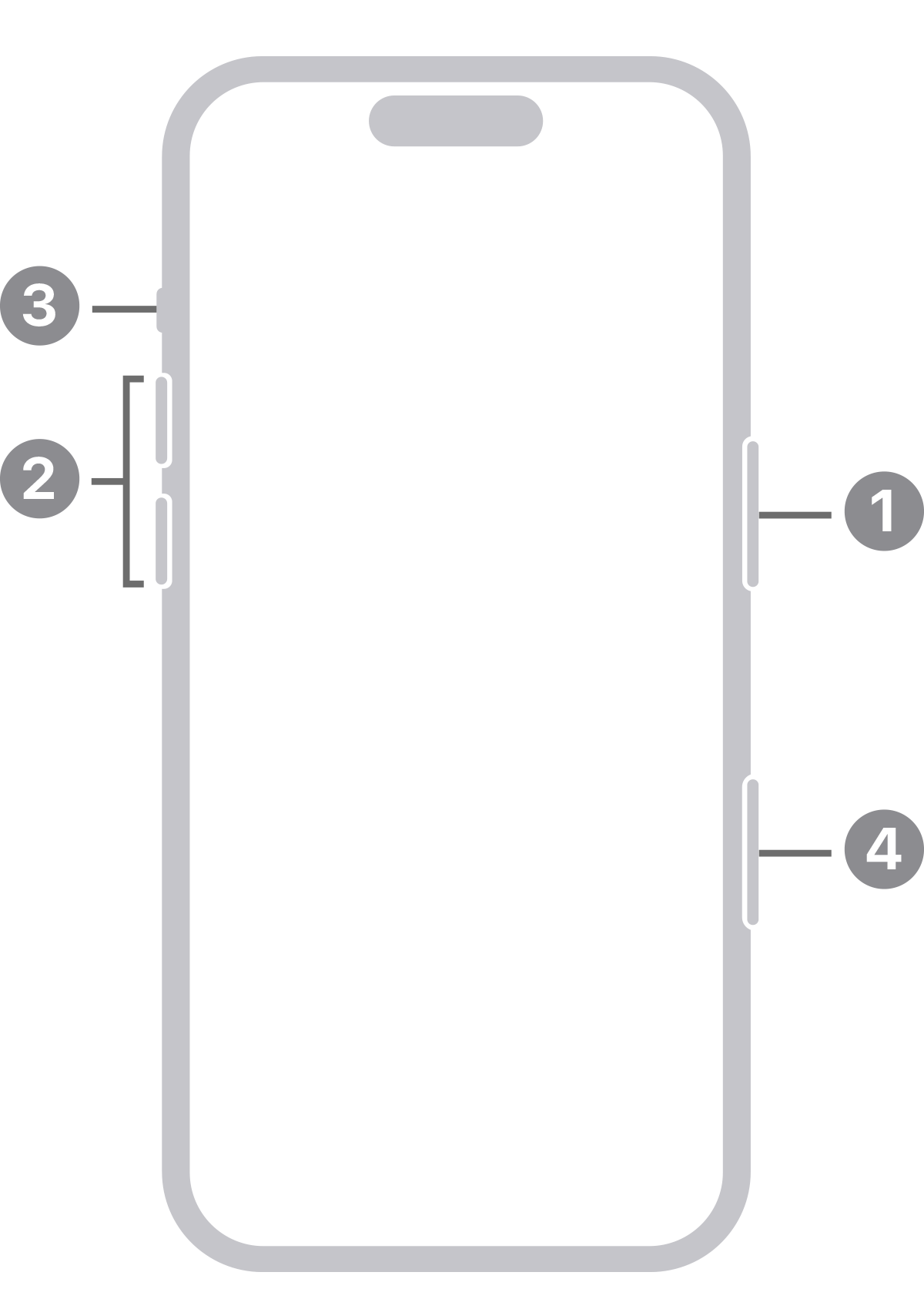
1: Butonul lateral: folosește butonul lateral pentru a opri dispozitivul iPhone și a bloca dispozitivul iPhone. Pentru a activa Siri, apasă lung butonul lateral.
2. Butoanele de volum: folosește butoanele de mărire/micșorare a volumului pentru a regla volumul atunci când asculți muzică, vizionezi clipuri video sau joci jocuri. Atunci când nu folosești alte aplicații, butoanele vor regla volumul soneriei.
3: Butonul Acțiune: poți alege ce vrei să facă acest buton, inclusiv să deschidă aplicația Cameră sau să aprindă lanterna. În mod implicit, butonul Acțiune activează sau dezactivează modul Silențios. Află mai multe despre butonul Acțiune.
4: Comenzi cameră: folosește Comenzi cameră pentru a deschide rapid camera dispozitivului iPhone, a face poze sau clipuri video și a accesa configurările camerei. Află mai multe despre funcționalitatea Comenzi cameră. Apasă lung Comenzi cameră pentru a utiliza Inteligența vizuală.
Pe modelele iPhone 17e, iPhone 16e, iPhone 15 și modelele anterioare fără buton principal

1: Butonul lateral: folosește butonul lateral pentru a opri dispozitivul iPhone și a bloca dispozitivul iPhone. Pentru a activa Siri, apasă lung butonul lateral.
2. Butoanele de volum: folosește butoanele de mărire/micșorare a volumului pentru a regla volumul atunci când asculți muzică, vizionezi clipuri video sau joci jocuri. Atunci când nu folosești alte aplicații, butoanele vor regla volumul soneriei.
3: Buton Acțiune sau comutator Sonerie/Silențios:
Butonul Acțiune de pe modelele iPhone 17e, iPhone 16e și iPhone 15 Pro: poți alege ce vrei să facă acest buton, inclusiv să deschidă aplicația Cameră sau să aprindă lanterna. În mod implicit, butonul Acțiune activează sau dezactivează modul Silențios. Află mai multe despre butonul Acțiune.
Cu comutatorul Sonerie/Silențios: dacă comutatorul este portocaliu, dispozitivul iPhone este în modul Silențios și va vibra pentru apelurile sau alertele primite. Atunci când dispozitivul este în modul Silențios, alarmele pe care le configurezi în aplicația Ceas și apelurile primite de la contactele favorite vor avea în continuare sunetul activat.
Pe iPhone 8 și modele anterioare

1: Butonul lateral: folosește butonul lateral pentru a opri dispozitivul iPhone și a bloca dispozitivul iPhone.
2. Butoanele de volum: folosește butoanele de mărire/micșorare a volumului pentru a regla volumul atunci când asculți muzică, vizionezi clipuri video sau joci jocuri. Atunci când nu folosești alte aplicații, butoanele vor regla volumul soneriei.
3: Comutatorul Sonerie/Silențios: dacă comutatorul este portocaliu, dispozitivul iPhone este în modul Silențios și va vibra pentru apelurile sau alertele primite. Atunci când dispozitivul este în modul Silențios, alarmele pe care le configurezi în aplicația Ceas și apelurile primite de la contactele favorite vor avea în continuare sunetul activat.
4: Butonul principal cu Touch ID: folosește butonul principal pentru a debloca dispozitivul sau pentru a face cumpărături utilizând Touch ID. Apasă butonul principal o dată pentru a accesa ecranul principal. Apasă butonul principal de două ori pentru a afișa comutatorul de aplicații. Pentru a activa Siri, apasă lung butonul principal.
Folosește butoanele de volum de pe iPhone Duo
În mod implicit, butonul de volum, cel mai apropiat de butonul din partea de sus, crește volumul; iar butonul de volum, cel mai îndepărtat de butonul din partea de sus, reduce volumul, indiferent de modul în care ții dispozitivul iPhone Duo:

Butoanele de volum dinamice se ajustează automat pe măsură ce rotești dispozitivul iPhone Duo. Astfel, poți să crești volumul folosind butonul din partea dreaptă sau partea de sus și poți să reduci volumul folosind butonul din partea stângă sau partea de jos, indiferent cum ții dispozitivul iPhone Duo.
Dacă dorești, poți activa sau dezactiva butoanele de volum dinamice:
Deschide Configurări, apoi atinge Sunete și feedback haptic.
Dacă vrei ca butoanele de volum să aibă întotdeauna același comportament, activează Comenzi de volum cu poziție fixă. Dacă vrei ca butoanele de volum să se adapteze dinamic în funcție de orientarea iPhone Duo, dezactivează configurarea.
În cazul limbilor cu scriere de la dreapta la stânga, poți să crești volumul folosind butonul din partea stângă sau partea de sus și poți să reduci volumul folosind butonul din partea dreaptă sau partea de jos. Dacă iPhone Duo are Blocare rotire este activată, butoanele de volum vor funcționa în funcție de orientarea în care este blocat dispozitivul iPhone Duo.


Află mai multe
Află cum să procedezi dacă un buton sau un comutator nu funcționează.
Află cum să identifici modelul de iPhone.
Află cum să folosești AssistiveTouch pentru a regla volumul, pentru a bloca ecranul, pentru a folosi gesturi cu mai multe degete, pentru a reporni dispozitivul sau pentru a înlocui butoanele cu o singură atingere.
Pentru a trece dispozitivul iPhone în modul de repaus: pe iPhone 6 și modelele ulterioare și pe iPhone SE (a 2-a generație) și modelele ulterioare, apasă butonul lateral pentru a trezi dispozitivul iPhone sau pentru a-l introduce în modul de repaus. Pe iPhone SE (prima generație) și modelele anterioare, apasă butonul din partea de sus.