Încărcarea computerului laptop Mac
Încarcă computerul MacBook, MacBook Neo, MacBook Air sau MacBook Pro conectând un adaptor de alimentare la portul USB-C sau MagSafe, în funcție de modelul Mac.
Soluții de încărcare recomandate
Află care adaptoare de alimentare și cabluri de încărcare sunt recomandate pentru computerul tău Mac, inclusiv puterea recomandată, și cum să verifici puterea furnizată computerului Mac.
Dacă puterea furnizată de soluția de încărcare este prea mică pentru modelul de Mac pe care îl deții, mesajul „Încărcare lentă”apare în
 și în configurările Baterie.
Dacă un monitor USB-C sau Thunderbolt conectat (cum ar fi Apple Studio Display) furnizează energie pentru încărcarea computerului Mac, îl poți folosi în locul unei soluții de încărcare separate.
Unele modele de Mac pot fi încărcate rapid atunci când se utilizează combinația corespunzătoare de adaptor de alimentare și cablu de încărcare.
Încărcarea cu MagSafe
În cazul în care computerul Mac are un port MagSafe 3, poate avea și porturi USB-C. Laptopul Mac se încarcă doar printr-un singur port odată, folosind sursa care furnizează cea mai mare putere. Conectarea unei soluții de încărcare la mai multe porturi, fie MagSafe sau USB-C, nu va accelera încărcarea laptopului Mac.
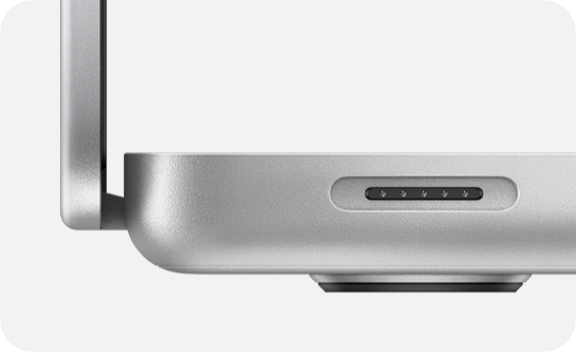
Localizarea portului MagSafe
Portul MagSafe se află pe partea stângă a computerului Mac, lângă tasta Esc (escape). Aceste modele Mac pot fi încărcate cu MagSafe 3:
MacBook Pro lansat în 2021 sau ulterior, cu excepția MacBook Pro (13 inchi, M2, 2022)
MacBook Air lansat în 2022 sau ulterior
Unele modele mai vechi de Mac au, în schimb, un port MagSafe 2 sau versiunea originală MagSafe. MagSafe 3 nu este compatibil cu adaptoarele de alimentare și cablurile de încărcare folosite de versiunile anterioare de MagSafe.
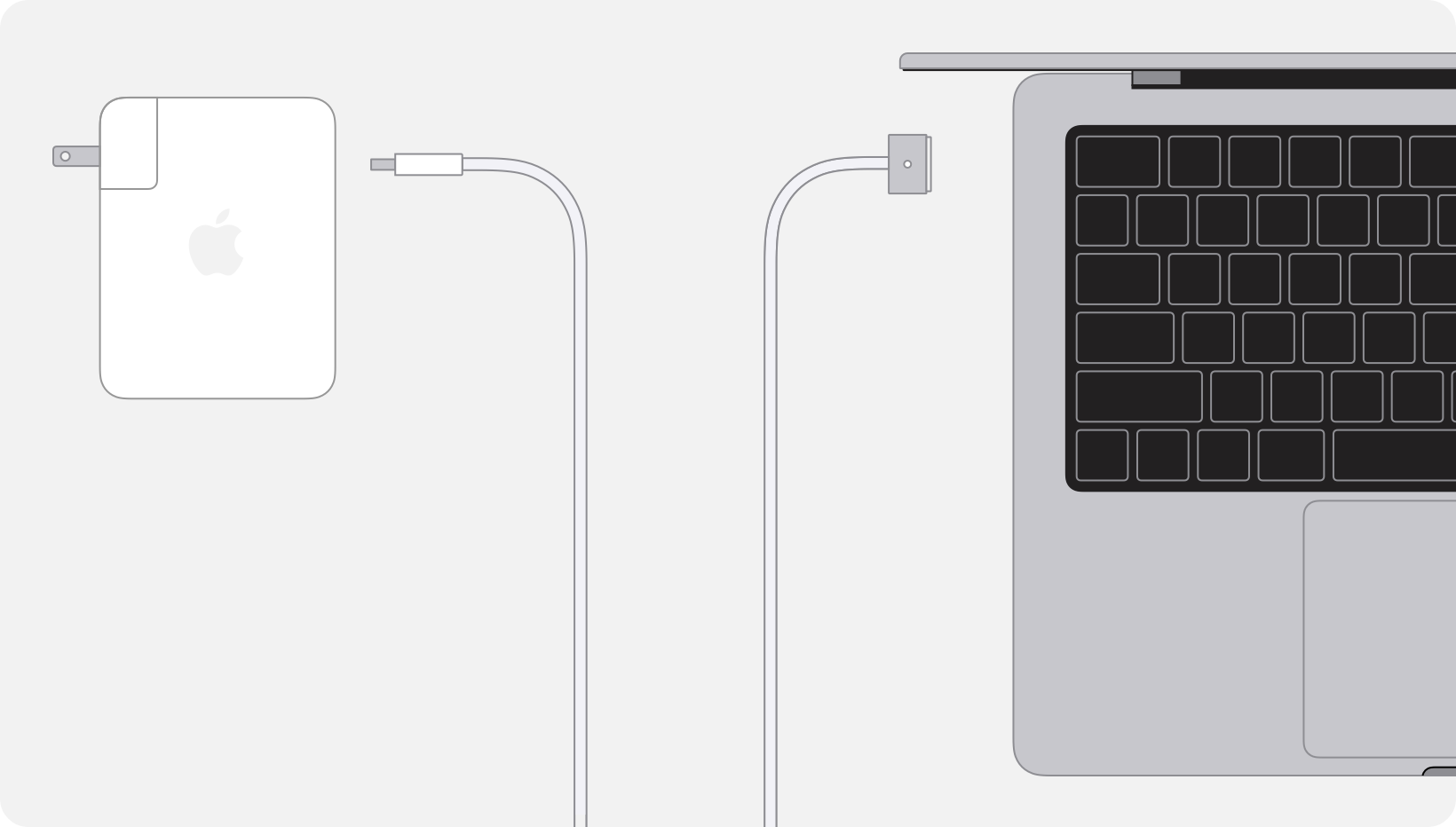
Începeți încărcarea cu MagSafe
Conectează adaptorul la o priză de alimentare.
Conectează capătul USB al cablului MagSafe la adaptorul de alimentare.
Conectează celălalt capăt al cablului la portul MagSafe de pe Mac. Apoi, indicatorul luminos de pe conectorul MagSafe se aprinde în galben sau verde:
Galben atunci când încărcarea este în curs sau în așteptare.
Verde când bateria este complet încărcată.
Acum, laptopul Mac ar trebui să înceapă să se încarce, cu excepția cazului în care încărcarea este în așteptare sau limita de încărcare a fost atinsă.
Încărcarea cu USB-C
Dacă laptopul Mac are porturi USB-C, este posibil să aibă și un port MagSafe. Laptopul Mac se încarcă doar printr-un singur port odată, folosind sursa care furnizează cea mai mare putere. Conectarea unei soluții de încărcare la mai multe porturi, fie MagSafe sau USB-C, nu va accelera încărcarea laptopului Mac.
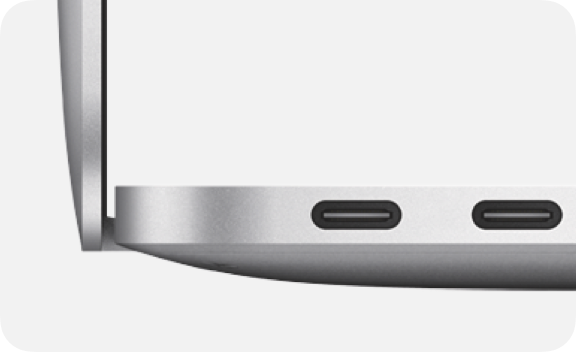
Găsirea unui port USB-C
Porturile USB-C se află pe partea stângă sau pe ambele părți ale computerului Mac, oricare dintre ele putând fi folosite pentru încărcare. Următoarele modele de Mac pot fi încărcate cu USB-C:
MacBook Pro lansat în 2016 sau ulterior
MacBook Air lansat în 2018 sau ulterior
MacBook Neo
MacBook lansat în 2015 sau ulterior
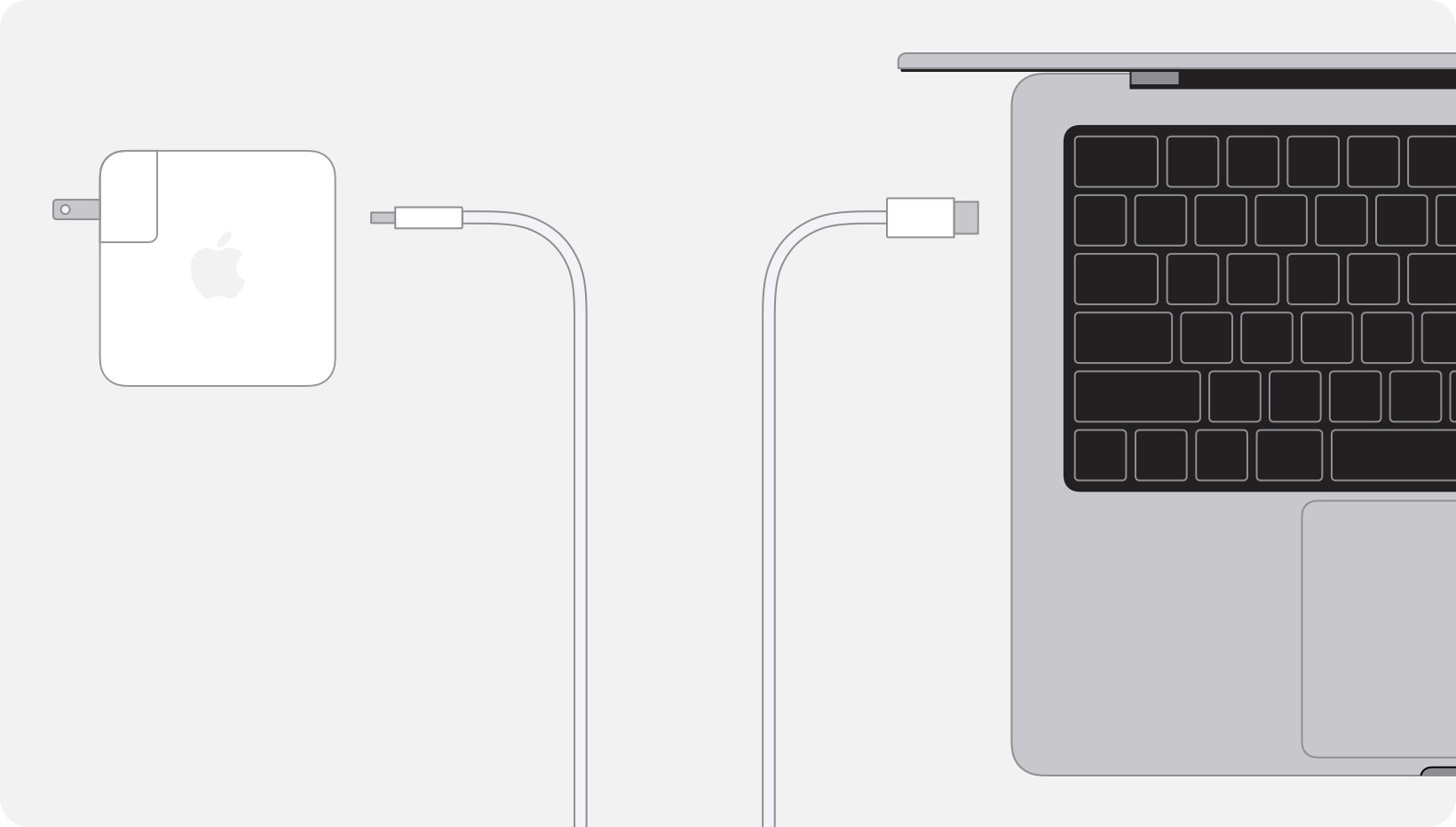
Începerea încărcării cu USB-C
Conectează adaptorul la o priză de alimentare.
Conectează un capăt al cablului USB-C la adaptorul de alimentare.
Conectează celălalt capăt al cablului la orice port USB-C de pe laptopul Mac.
Acum, laptopul Mac ar trebui să înceapă să se încarce, cu excepția cazului în care încărcarea este în așteptare sau limita de încărcare a fost atinsă.
Rezolvarea problemelor legate de încărcare
Dacă laptopul Mac nu se încarcă conform așteptărilor, este posibil să vezi unul dintre aceste mesaje sau să existe o problemă cu adaptorul de alimentare ori cablul de încărcare pe care îl folosești.
Dacă vezi „Încărcător lent”

Atunci când folosești macOS Tahoe 26.4 sau o versiune ulterioară, laptopul Mac poate raporta că se încarcă lent: mesajul „Încărcător lent” apare în meniul de stare a bateriei și deasupra graficului nivelului bateriei din Configurări baterie.
Pentru a încărca mai rapid, folosește o soluție de încărcare care oferă mai multă putere, măsurată în wați (W). Pentru cea mai bună experiență de încărcare, adaptorul de alimentare și cablul de încărcare trebuie să furnizeze cel puțin puterea minimă recomandată pentru modelul de Mac pe care îl deții.
Dacă vezi „Încărcare în așteptare”
Când este activată Încărcarea optimizată a bateriei, meniul de stare a bateriei poate afișa „Încărcare în așteptare”. Dacă ai nevoie ca laptopul Mac să fie încărcat la 100% mai devreme, alege din meniu opțiunea „Încărcare completă acum”.
Dacă vezi „Încărcat până la limita de [%]”
Când este utilizată opțiunea Limită de încărcare, meniul de stare a bateriei poate afișa „Încărcat până la [%] limita de” sau „Încărcare până la limita de [%] în curs.” Dacă ai nevoie ca laptopul Mac să fie încărcat la 100%, atunci când a fost atinsă limita de încărcare, alege din meniu „Încărcare completă acum”.
Dacă vezi „Bateria nu se încarcă”
Află ce trebuie să faci dacă vezi mesajul „Bateria nu se încarcă” în meniul de stare a bateriei.
Dacă vezi mesajul „Se recomandă service”
Află ce trebuie să faci dacă vezi mesajul „Se recomandă service” în configurările Baterie.
În cazul în care laptopul Mac nu primește energie
Află ce trebuie să faci dacă adaptorul de alimentare MagSafe nu încarcă laptopul Mac, inclusiv dacă indicatorul luminos de pe conectorul MagSafe luminează intermitent.
Află ce trebuie să faci dacă adaptorul de alimentare USB-C nu încarcă laptopul Mac.