Adăugarea de text la proiectul iMovie
Adaugă text la clipuri video, poze sau clipuri de fundal, creează o secvență de titluri și adaugă mențiuni finale la film.
Adăugarea de text și titluri în iMovie pe iPhone sau iPad
Adaugă text la orice clip video, poză sau fundal din proiectul tău, apoi editează textul. De asemenea, poți să creezi o secvență de titluri sau mențiuni finale pentru filmul tău.
Adăugarea de text la un clip
Cu proiectul iMovie deschis, atinge clipul la care dorești să adaugi text.
Atinge butonul Titluri
 din inspectorul din partea de jos a ecranului
Atinge un stil de titlu.
Editarea textului
După ce adaugi text la un clip, poți edita, repoziționa, redimensiona și reformata textul:
Pentru a edita textul, atinge textul din vizualizatorul de deasupra cronologiei, atinge Editați, introdu textul nou cu ajutorul tastaturii, apoi atinge OK pe tastatură.
Pentru a repoziționa textul, trage-l într-o locație nouă în vizualizator.
Pentru a redimensiona textul, folosește două degete pe text pentru a mări sau micșora dimensiunea acestuia.
Pentru a modifica stilurile de font, atinge butonul Font
 sau butonul Culoare
 din inspector. Atinge butonul Mai multe
 pentru a accesa mai multe opțiuni pentru font.
Pentru a elimina textul dintr-un clip, atinge clipul, atinge butonul Titluri, apoi Niciunul în stilurile de titlu afișate.
Pentru a alege un alt stil de titlu, atinge clipul în cronologie, atinge butonul Titluri, apoi atinge un alt stil de titlu. Textul păstrează toate editările pe care le-ai făcut deja.
Crearea unei secvențe de titluri sau a mențiunilor finale
iMovie include o varietate de stiluri de titlu, inclusiv stiluri animate, pe care le poți utiliza în film.
Cu proiectul iMovie deschis, derulează în cronologie până când ajungi la începutul sau la sfârșitul filmului.
Atinge butonul Adăugați conținut media
 , atinge Fundaluri.
Atinge un fundal, apoi atinge butonul Adaugă la butonul Proiect
 .
.În cronologie, atinge clipul de fundal pe care tocmai l-ai adăugat, apoi butonul Titluri
din inspectorul din partea de jos a ecranului.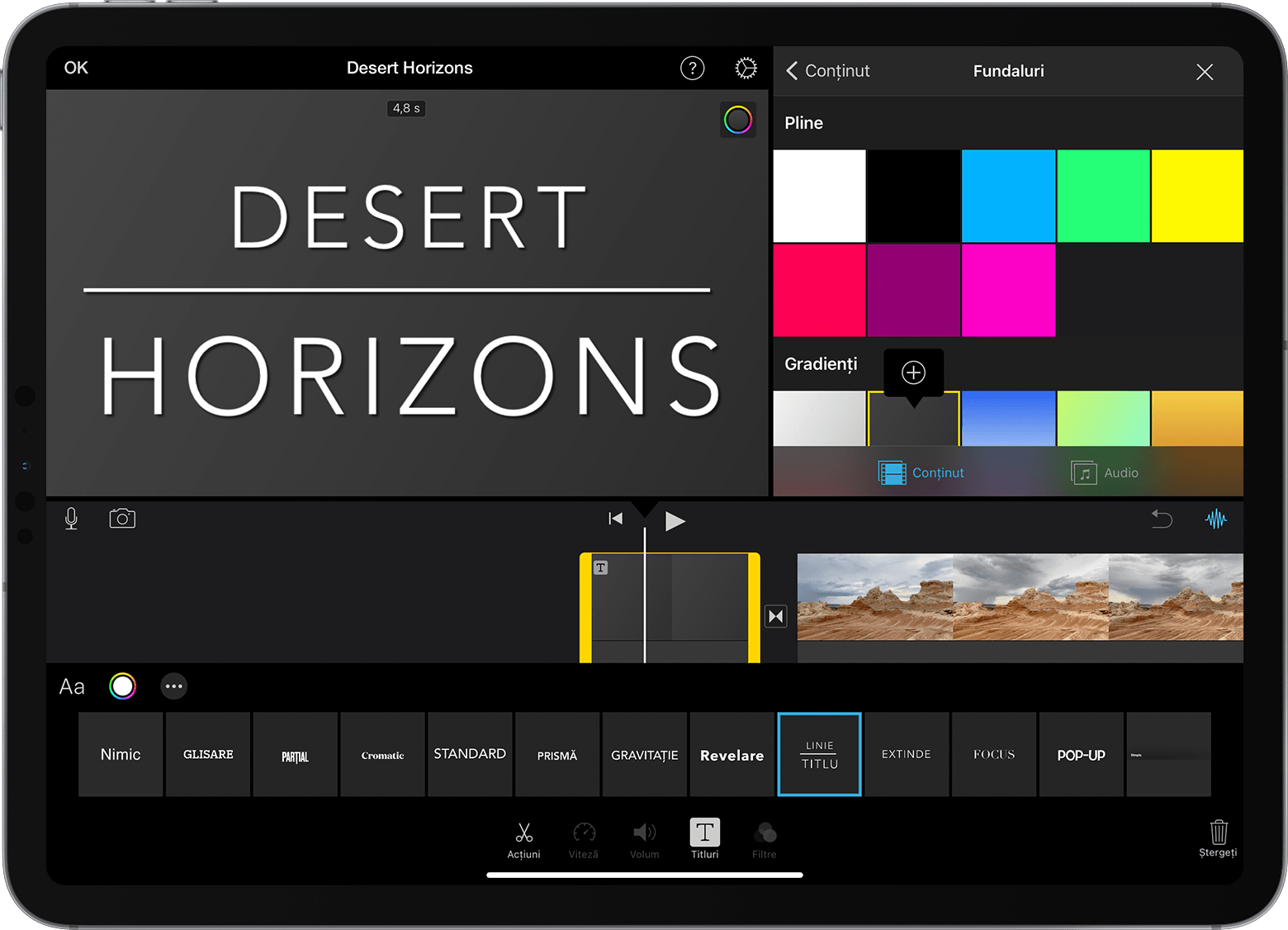
Atinge un stil de titlu. Textul apare în vizualizator deasupra cronologiei. Pentru a alege un stil diferit, atinge un stil diferit în inspectorul din partea de jos a ecranului.
Decupează clipul de fundal la lungimea dorită.
Vei putea apoi să editezi textul, să modifici locul în care apare textul pe ecran și multe altele.
Adăugarea de titluri și text în iMovie pe computerul Mac
Adaugă text la orice clip video, poză sau fundal din proiectul tău, apoi editează textul. De asemenea, poți să creezi o secvență de titluri sau mențiuni finale pentru filmul tău.
Adăugarea de text la un clip
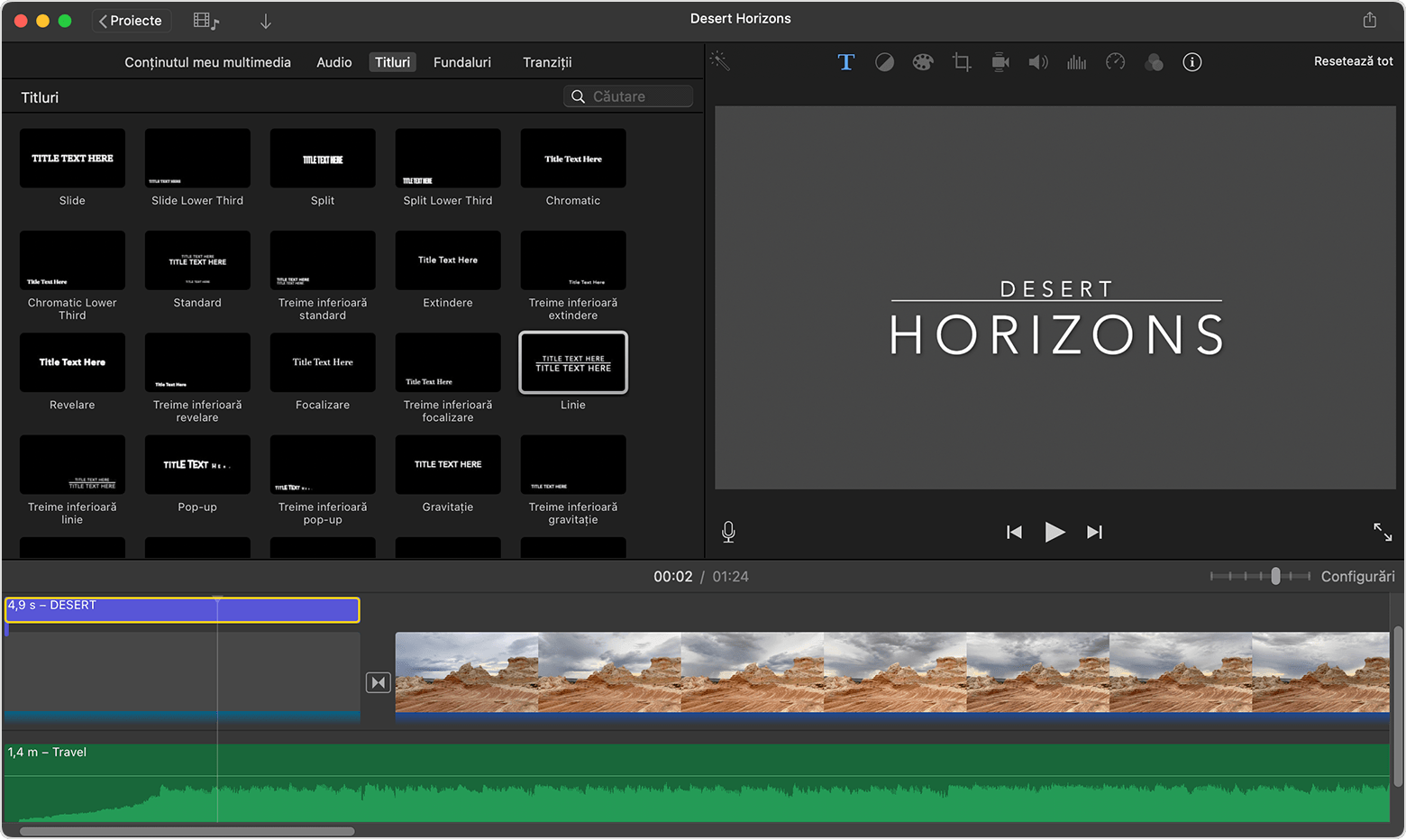
Pentru a adăuga text la un videoclip, o poză sau un clip de fundal în cronologie, efectuează oricare dintre următoarele acțiuni:
Poziționează capul de redare în locul în care dorești să introduci textul, dă clic pe Titluri deasupra browserului, apoi dă dublu clic pe un stil.
Glisează stilul în cronologie, peste clipul în care dorești să apară.
Textul este adăugat ca un clip atașat, deasupra celuilalt clip din cronologie.
Editarea textului
După ce adaugi text la un clip, poți să editezi și să reformatezi, precum și să schimbi durata de afișare a textului:
Pentru a edita textul, dă dublu clic pe text în cronologie, introdu noul text în vizualizator, apoi dă clic pe butonul Aplicați
 .
.Pentru a schimba tipul, dimensiunea și culoarea fontului, fă dublu clic pe clipul cu text din cronologie, ajustează controalele pentru font, din partea de sus a vizualizatorului, apoi fă clic pe butonul Aplicați, când ai terminat.
Pentru a schimba durata în care textul apare în filmul tău, mută cursorul spre oricare dintre marginile clipului cu text din cronologie, apoi trage spre dreapta pentru a mări sau spre stânga pentru a micșora durata.
Pentru a schimba stilul și poziția textului, fă dublu clic pe titlu în cronologie, fă clic pe Titluri deasupra browserului, apoi fă dublu clic pe noul stil pe care vrei să îl utilizezi. Noul stil îl înlocuiește pe cel vechi, păstrându-se durata setată și orice ajustări pe care le-ai făcut textului.
Crearea unei secvențe de titluri sau a mențiunilor finale
iMovie include o varietate de stiluri, inclusiv stiluri animate, pe care le poți utiliza pentru a crea o secvență de titluri sau mențiuni finale. Dacă ai setat o temă pentru filmul tău, titlurile legate de temă apar în partea de sus a browserului. De asemenea, poți adăuga un fundal, dacă vrei ca fundalul secvenței de titluri să nu fie negru.
Cu proiectul iMovie deschis, fă clic pe butonul Bibliotecă media
 pentru a afișa browserul, dacă este necesar.
Poziționează capul de redare la începutul sau la sfârșitul filmului.
Dacă vrei un fundal pentru secvența de titluri sau creditele de final, altul decât negru, efectuează oricare dintre următoarele acțiuni:
Dă clic pe Fundaluri, apoi dă dublu clic pe fundalul pe care vrei să-l folosești.
Glisează fundalul la începutul sau la sfârșitul cronologiei. Dacă nu vrei un fundal special, treci la pasul următor.
Pentru a folosi un fundal personalizat pentru secvență, adaugă un videoclip, o poză sau o imagine ca fundal.
Dă clic pe Titluri, apoi dă dublu clic pe titlu în browserul pe care vrei să îl utilizezi sau glisează titlul în cronologie. Dacă ai folosit un fundal sau un alt clip, titlul este adăugat ca un clip atașat deasupra celuilalt clip din cronologie. Cu un clip atașat, atunci când muți un clip video sau o poză, clipul atașat se mișcă odată cu acesta/aceasta.