Utilizarea opțiunii Adaptări tactile cu dispozitivul iPhone, iPad, iPod touch sau Apple Watch
Opțiunea Adaptări tactile modifică modul în care ecranul dispozitivului răspunde la atingeri, glisări și alte gesturi.
Activarea opțiunii Adaptări tactile
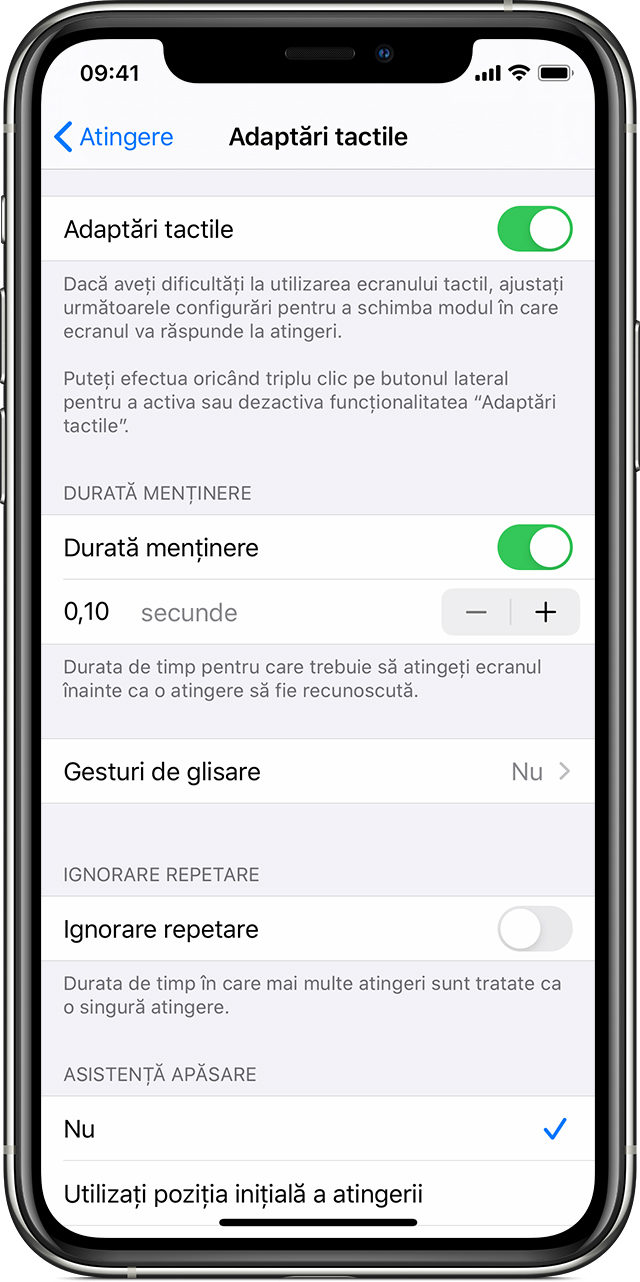
Poți personaliza opțiunea Adaptări tactile astfel încât să se adapteze abilităților tale motorii fine. Se recomandă să configurezi preferințele înainte să activezi Adaptări tactile, deoarece această funcție schimbă modul în care dispozitivul tău răspunde la atingeri.
Pe iPhone, iPad sau iPod touch, urmează acești pași:
Accesează Configurări, apoi selectează Accesibilitate.
Selectează Atingere, apoi selectează Adaptări tactile.
După ce activezi opțiunea, aceasta apare automat în Scurtătura accesibilitate.
Pe Apple Watch, urmează acești pași:
Accesează Configurări, apoi selectează Accesibilitate.
Selectează Adaptări tactile.
Pentru a activa funcția din aplicația Watch pe iPhone, urmează acești pași:
Accesează aplicația Watch pe dispozitivul tău iPhone.
Selectează Ceasul dvs., apoi Accesibilitate.
Selectează Adaptări tactile.
Ajustarea configurărilor pentru Adaptări tactile
Poți ajusta patru configurări principale din Adaptări tactile, pentru a te asigura că dispozitivul tău răspunde mai bine la atingere.
Durată menținere
Folosește Durată menținere pentru a stabili cât timp trebuie să atingi ecranul înainte ca o atingere să fie recunoscută. Dacă mărești durata de menținere la mai mult de 0,3 secunde, atunci când atingi ecranul se va afișa un temporizator circular. După scurgerea timpului marcat de temporizator, dispozitivul îți va recunoaște atingerea drept intenționată.
Iată cum se activează opțiunea Durată menținere:
Accesează Configurări, apoi selectează Accesibilitate.
Selectează Atingere, apoi selectează Adaptări tactile.
Activează Durată menținere.
Atinge butoanele - și + pentru a schimba durata.
Gesturi de glisare
Pentru a folosi Gesturi de glisare, este necesar să activezi pe dispozitiv opțiunile Durată menținere și Asistență apăsare. Atunci când opțiunea Gesturi de glisare este activată, poți glisa fără să mai aștepți finalizarea temporizatorului Durată menținere. De asemenea, poți stabili distanța pe care trebuie să se miște degetul tău pentru ca glisarea să fie recunoscută, activând configurarea Mișcare necesară, care apare atunci când funcția Gesturi de glisare este activată.
Iată cum se activează opțiunea Gesturi de glisare:
Accesează Configurări, apoi selectează Accesibilitate.
Selectează Atingere, apoi selectează Adaptări tactile.
Activează Gesturi de glisare.
Ignorare repetare
Poți alege ca mai multe apăsări făcute neintenționat sau din greșeală să fie citite ca o singură apăsare. Trebuie doar să atingi o durată în timp ce folosești mai multe atingeri. Pentru a activa această funcție:
Accesează Configurări, apoi selectează Accesibilitate.
Selectează Atingere, apoi selectează Adaptări tactile.
Activează opțiunea Ignorare repetare.
Asistență apăsare
Cu Asistență apăsare, dacă din greșeală faci un gest de glisare, dispozitivul poate stabili dacă poziția inițială sau poziția finală a atingerii tale este citită drept poziția pe care ai intenționat-o pentru apăsare.
Când setezi Utilizați poziția inițială a atingerii drept opțiune preferată, poți să atingi ecranul, apoi să-ți miști degetul până la scurgerea timpului marcat de temporizatorul Întârziere gest asistență apăsare.
Când activezi opțiunea Utilizați poziția finală a atingerii, poți să atingi ecranul oriunde, apoi să tragi degetul până în punctul în care dorești să apeși înainte de scurgerea timpului marcat de temporizator.
Iată cum poți începe să folosești opțiunea Asistență apăsare:
Accesează Configurări și atinge Accesibilitate.
Atinge Atingere, apoi selectează Adaptări tactile.
Atinge Utilizați poziția inițială a atingerii sau Utilizați poziția finală a atingerii.
Cu opțiunea Asistență apăsare activată, dispozitivul reacționează la o atingere când ridici degetul în decursul unei anumite perioade de timp, numită întârziere pentru gest. Dispozitivul poate reacționa la alte gesturi, precum trageri, dacă aștepți mai mult decât întârzierea pentru gest.
Atinge butoanele - și + pentru a schimba întârzierea pentru gest.
Întârziere gest asistență apăsare
Această opțiune este disponibilă atunci când utilizezi una dintre preferințele pentru Asistență apăsare. Când se folosește cu opțiunea cu Durată menținere, temporizatorul Întârziere gest asistență apăsare va porni imediat după scurgerea timpului marcat de temporizatorul Durată menținere.
Află mai multe despre funcțiile de accesibilitate.
Află mai multe despre funcțiile de accesibilitate de pe iPhone, iPad sau iPod touch.