Dacă aplicația Asistent Boot Camp spune că discul nu a putut fi partiționat
Aplicația Asistent Boot Camp poate spune că a apărut o eroare în timpul partiționării discului pentru Windows.
Când încearcă să creeze o partiție Windows, aplicația Asistent Boot Camp poate afișa alerta „Discul dvs. nu a putut fi partiționat. A survenit o eroare la partiționarea discului. Rulați aplicația Prim ajutor din cadrul aplicației Utilitar disc pentru a verifica și a rezolva eroarea.”
Folosirea aplicației Utilitar disc pentru a verifica erorile
Folosește aplicația Utilitar disc pentru a repara discul de inițializare.
Dacă aplicația Utilitar disc nu a identificat nicio eroare sau a remediat toate erorile, încearcă din nou să folosești aplicația Asistent Boot Camp pentru a instala Windows.
Dacă aplicația Asistent Boot Camp încă afișează eroarea de partiționare, continuă cu pașii de mai jos.
Verifică dacă există spațiu liber nealocat
Deschide aplicația Utilitar disc din dosarul Utilitare care se află în dosarul Aplicații.
În bara laterală din Utilitar disc, selectează numele discului intern, al containerului sau al volumului, de exemplu, Macintosh HD.
Dă clic pe Partiționează în bara de instrumente.
Dacă vezi un mesaj referitor la partajarea spațiului din Apple File System, dă clic pe Partiționează pentru a confirma că dorești să partiționezi, în loc să adaugi un volum.
Dacă graficul afișează o secțiune etichetată „Spațiu liber”, Dă clic pentru a o selecta. „Spațiu liber” ar trebui să apară acum și în Informații despre partiție, din partea dreaptă.
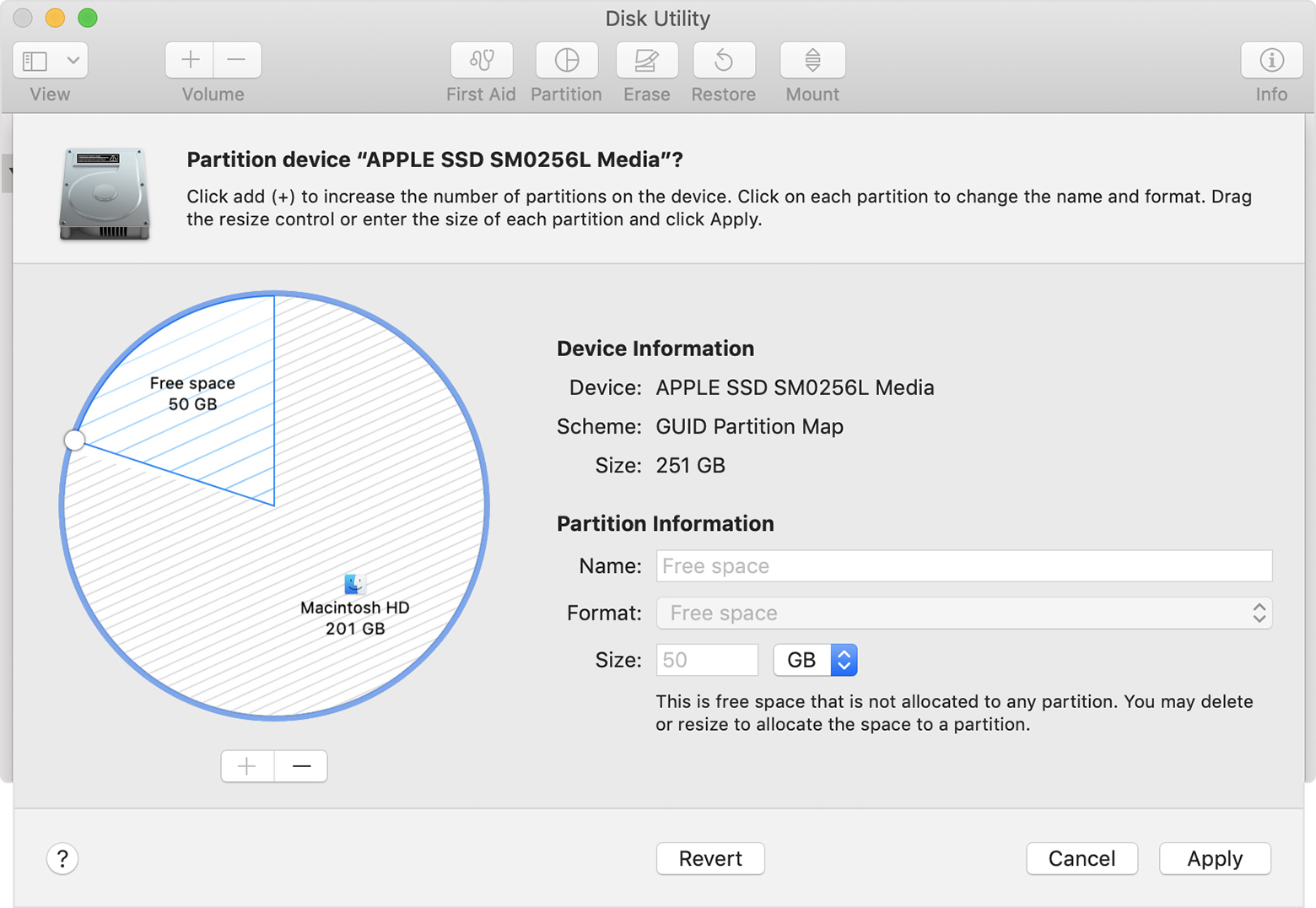
După selectarea secțiunii „Spațiu liber” a graficului, dă clic pe butonul de eliminare (-) de sub grafic. Eliminarea acestui spațiu liber nealocat face ca spațiul respectiv să fie din nou disponibil pentru a fi utilizat. Apoi dă clic pe Aplicați și ieși din aplicația Utilitar disc.
Încearcă din nou să folosești aplicația Asistent Boot Camp pentru a instala Windows.
Dacă aplicația Asistent Boot Camp afișează în continuare aceeași eroare de partiționare, continuă cu pașii de mai jos.
Dezactivează temporar Time Machine
Dacă folosești Time Machine cu macOS Mojave 10.14 sau High Sierra 10.13, fă upgrade la macOS Catalina 10.15 ori o versiune ulterioară sau urmează acești pași:
Deschide preferințele Time Machine din meniul Time Machine
 din bara de meniu. Sau alege Preferințe sistem din meniul Apple , apoi dă clic pe Time Machine.
Deselectează „Efectuați backup automat” pentru a dezactiva Time Machine.
Așteaptă câteva minute, apoi încearcă din nou să folosești aplicația Asistent Boot Camp pentru a instala Windows.
După finalizarea instalării, poți activa din nou Time Machine.
Află mai multe
Află ce trebuie să faci dacă aplicația Asistent Boot Camp nu mai răspunde sau spune că instalarea Boot Camp a eșuat.