Înlocuirea cardului Apple I/O Thunderbolt în Mac Pro (2023)
Află cum să îndepărtezi și să înlocuiești cardul I/O Thunderbolt în computerul Mac Pro.
Verifică instrumentele de care ai nevoie
Șurubelniță Phillips nr. 1
Dacă trebuie să comanzi un card I/O Thunderbolt de schimb, îl poți achiziționa prin procesul Reparații pe cont propriu.
Demontează carcasa sau carcasa superioară
Urmează pașii pentru demontarea carcasei pe Mac Pro (2023) sau a carcasei superioare pe Mac Pro (Rack, 2023).
Mac Pro (2023)
Așteaptă aproximativ 5 – 10 minute până când computerul se răcește.
Deconectează toate cablurile, cu excepția cablului de alimentare, de la Mac Pro.
Atinge carcasa de metal de pe partea exterioară a computerului Mac Pro pentru a descărca electricitatea statică, apoi deconectează cablul de alimentare.
Descarcă întotdeauna electricitatea statică înainte de a atinge piese sau de a instala componente în interiorul computerului Mac Pro. Pentru a evita generarea de electricitate statică, nu te mișca prin încăpere decât după ce termini de instalat cardul Apple I/O Thunderbolt și glisezi carcasa înapoi pe computer.
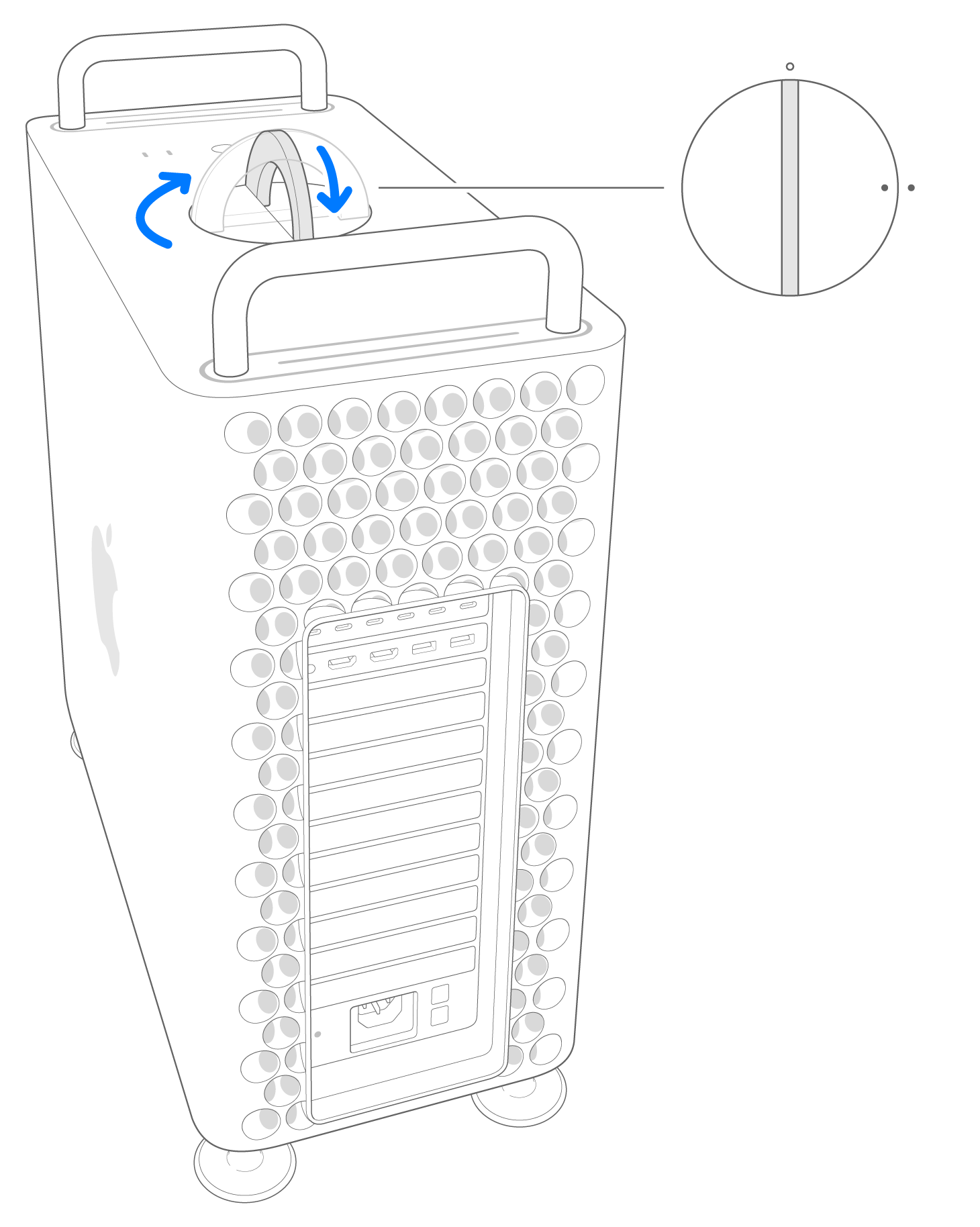
Întoarce încuietoarea din partea de sus, apoi răsucește spre stânga ca să deblochezi carcasa.

Ridică drept carcasa și scoate-o de pe computer. Îndepărteaz-o cu grijă.
Computerul Mac Pro nu va porni când carcasa este scoasă.

Mac Pro (Rack, 2023)
Așteaptă aproximativ 5 – 10 minute până când computerul se răcește.
Deconectează toate cablurile, cu excepția cablului de alimentare, de la Mac Pro.
Atinge carcasa de metal de pe partea exterioară a computerului Mac Pro pentru a descărca electricitatea statică, apoi deconectează cablul de alimentare.
Descarcă întotdeauna electricitatea statică înainte de a atinge piese sau de a instala componente în interiorul computerului Mac Pro. Pentru a evita generarea de electricitate statică, nu te mișca prin încăpere decât după ce termini de instalat cardul Apple I/O Thunderbolt și glisezi carcasa superioară înapoi pe computer.
Glisează încuietorile de eliberare a carcasei superioare în poziția deblocată, ridică carcasa superioară și trage-o pentru a o detașa de placa frontală, apoi pune-o deoparte.

Îndepărtarea și instalarea cardului I/O Thunderbolt
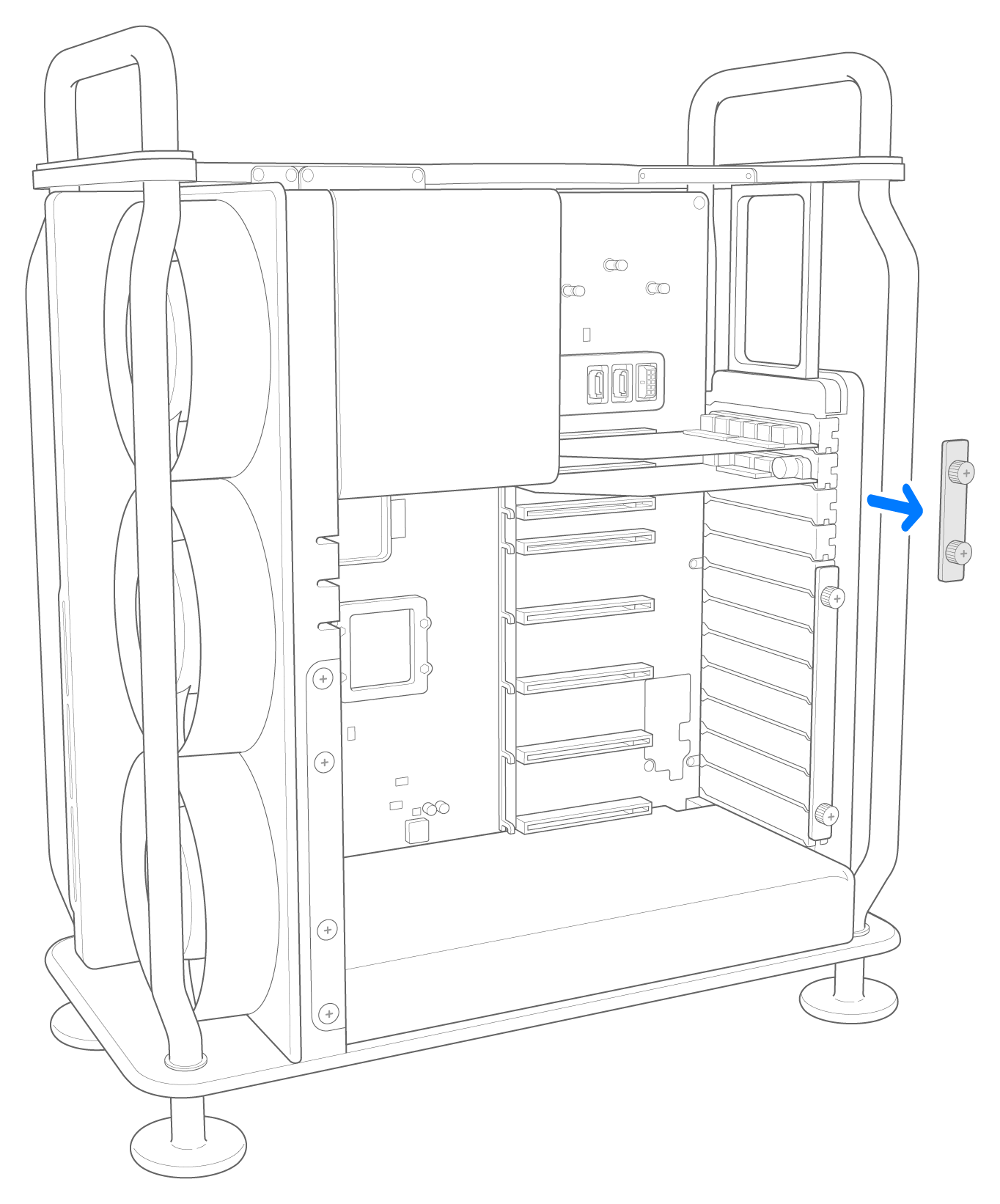
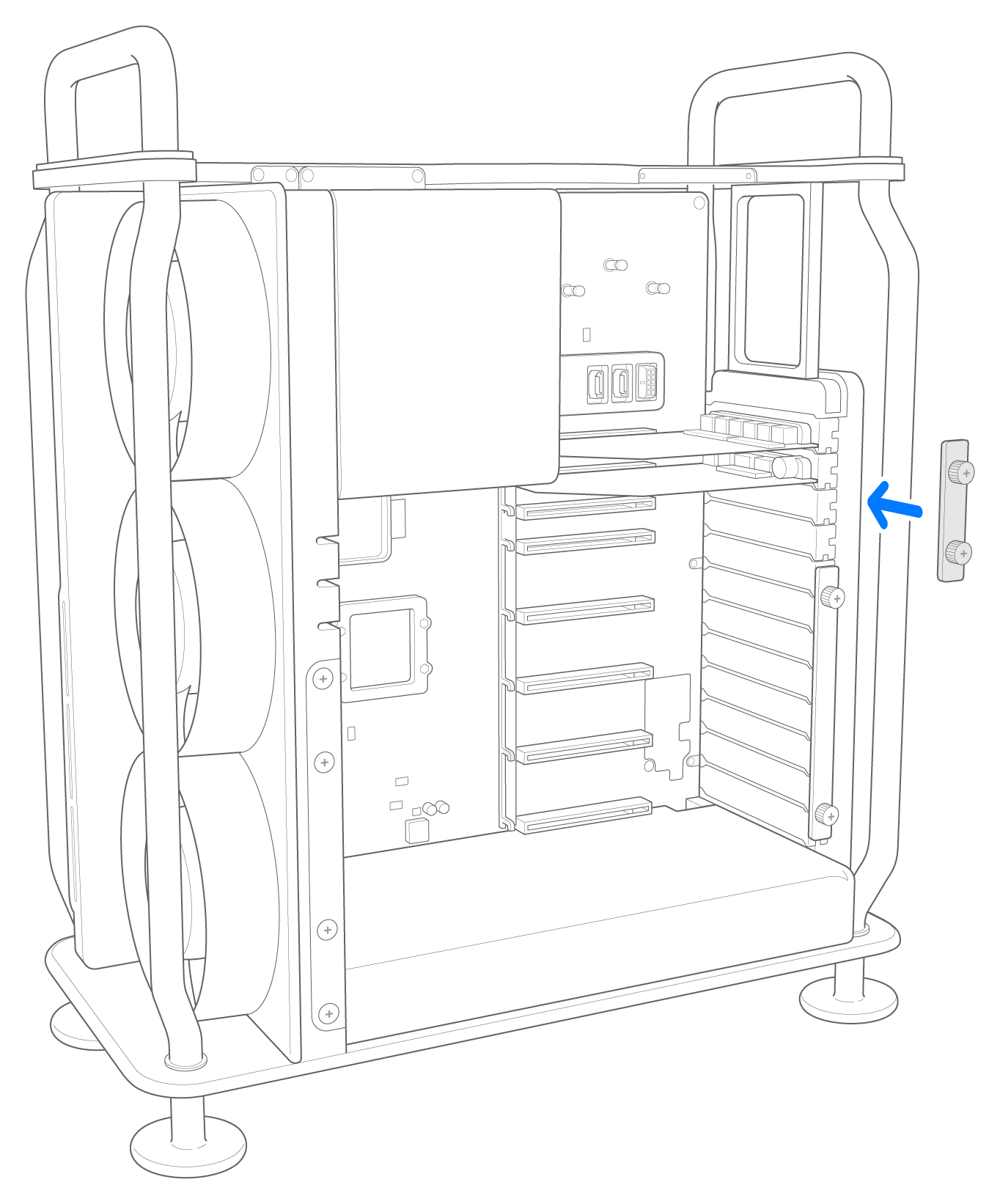
Deșurubează cele două șuruburi Phillips nr. 1 de pe plăcuța de prindere care acoperă sloturile 5 – 7, apoi îndepărtează plăcuța.
Șuruburile sunt integrate și rămân atașate de plăcuța de prindere.
Glisează încuietoarea PCI de ținere în poziția deblocată.

Ține marginile cardului I/O Thunderbolt și trage-l direct din slot.
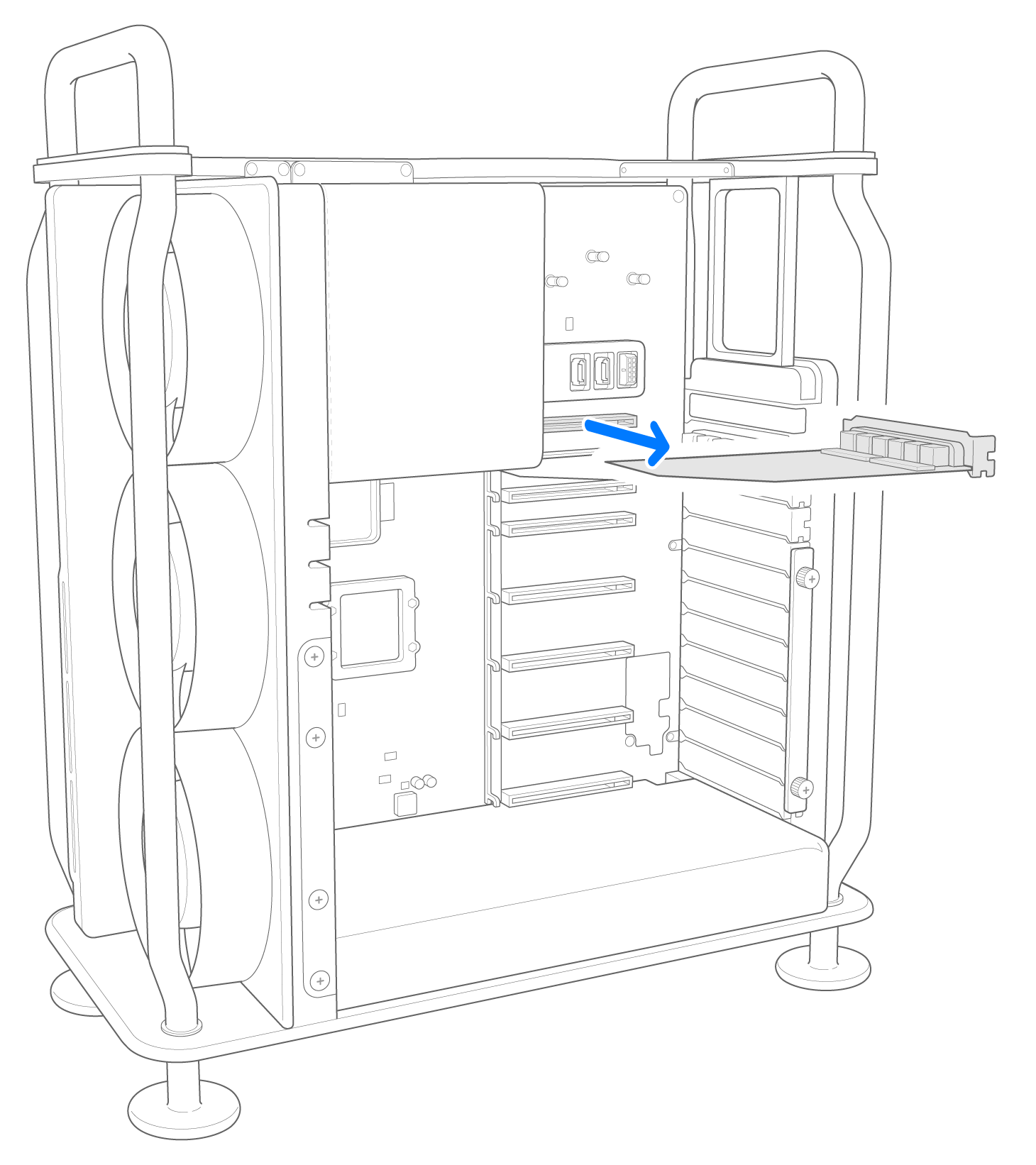
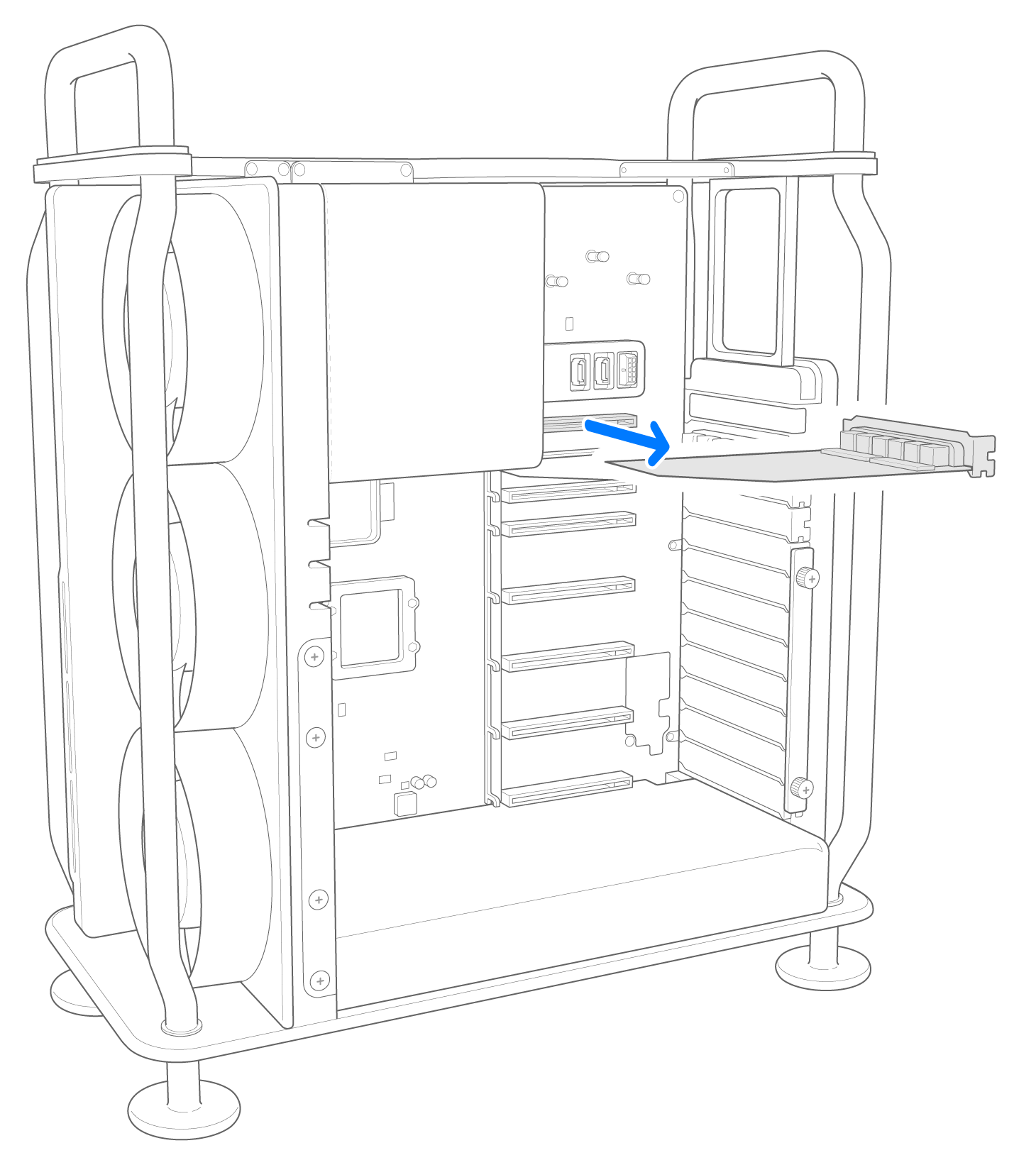
Introdu noul card I/O Thunderbolt în slot. Împinge cu putere și egal, până când cardul este fixat complet.
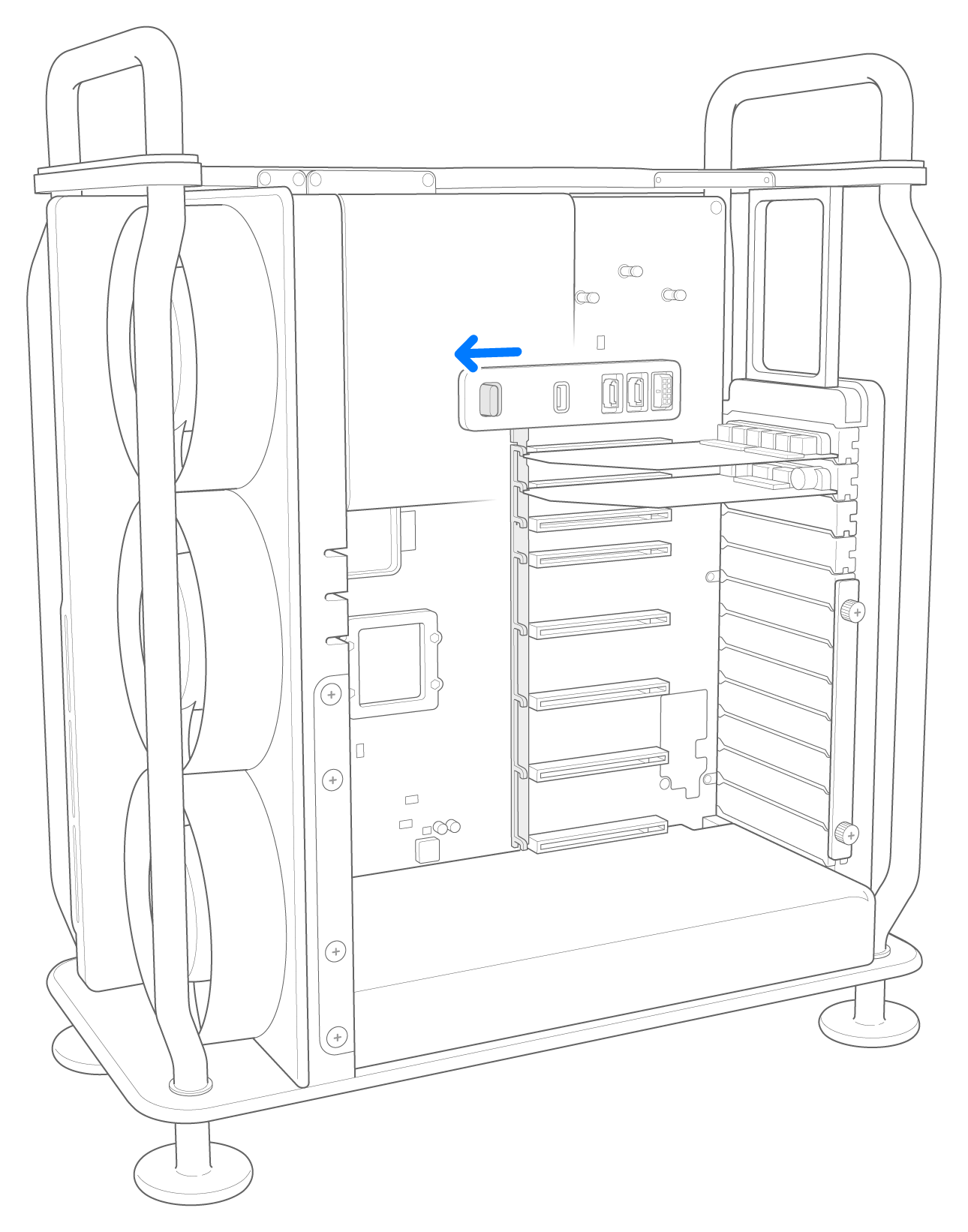
Glisează încuietoarea PCI de ținere în poziția blocată.
Pune plăcuța de prindere înapoi peste sloturile 5 – 7 și strânge complet cele două șuruburi Phillips nr. 1.
Reinstalează carcasa sau carcasa superioară
Urmează pașii pentru reinstalarea carcasei pe Mac Pro (2023) sau a carcasei superioare pe Mac Pro (Rack, 2023).
Mac Pro (2023)
Coboară cu atenție carcasa peste computerul Mac Pro având grijă să nu atingi nicio placă de circuite.

După ce carcasa este așezată complet, răsucește încuietoarea din partea de sus spre dreapta și întoarce-o în jos pentru a o bloca.
Conectează cablul de alimentare, ecranul și alte dispozitive periferice.
Mac Pro (Rack, 2023)
Aliniază marginea carcasei superioare cu fanta din placa frontală, apoi apasă ferm lângă încuietorile de eliberare până când se aude un clic.

Conectează cablul de alimentare, ecranul și alte dispozitive periferice.
Trimite înapoi cardul I/O inițial
Dacă primești o piesă de schimb de la Apple, urmează acești pași pentru a trimite piesa originală înapoi la Apple.