Stații de bază AirPort: configurarea și setarea unei rețele wireless extinse (802.11n)
Acest articol explică cum să configurezi o rețea wireless extinsă 802.11n.
Pentru a afla ce alte opțiuni ai pentru extinderea rețelei wireless a unei stații de bază Wi-Fi și aspectele de care trebuie să ții cont înainte de extinderea unei rețele, dă clic aici.
Configurare: componentele unei rețele extinse
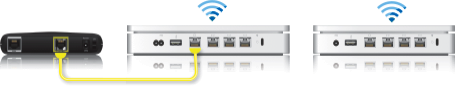
➊ Stație de bază Wi-Fi principală (aceasta este stația de bază conectată direct la internet)
➋ Stație de bază extinsă
Configurarea unei rețele wireless extinse

Pentru a crea o rețea Wi-Fi extinsă, trebuie să plasezi orice stații de bază Wi-Fi extinse în raza de acțiune a stației de bază Wi-Fi principale.
Începe cu dispozitivul care va fi configurat ca stație de bază Wi-Fi principală. Apoi configurează-ți stațiile de bază Wi-Fi extinse, asigurându-te că fiecare se află în raza de acoperire directă a stației de bază Wi-Fi principale. Locația fizică a stațiilor de bază Wi-Fi extinse va varia în funcție de mediul clădirii și poate necesita câteva teste.
Dacă ai mai configurat stațiile de bază Wi-Fi, înainte de a începe, poate fi util să resetezi la valorile implicite fiecare stație de bază Wi-Fi care va face parte din rețeaua wireless extinsă.
Configurarea stației de bază Wi‑Fi principale
Pornește toate stațiile de bază Wi-Fi 802.11n și acordă-le timp să apară în Suplimente meniu AirPort.
Deschide Utilitar AirPort (pe un Mac, alege Accesați > Aplicații de pe desktop, dă clic pe folderul Utilitare, apoi deschide Utilitar AirPort. În Microsoft Windows, alege Start > Toate programele > AirPort pentru a porni Utilitar AirPort).
Selectează stația de bază Wi-Fi principală în Base Station Chooser (Selector stație de bază), apoi dă clic pe Continuați. Notă: dacă apare un mesaj care indică faptul că stația de bază Wi-Fi a fost resetată, dă clic pe Anulați pentru a continua.
Dă clic pe Configurare manuală. Dacă este necesar, introdu parola pentru stația de bază.
Dă clic pe AirPort din bara de instrumente.
Dă clic pe Wireless.
Alege Creați o rețea wireless din meniul Mod wireless.
Selectează caseta de validare Permiteți extinderea acestei rețele.
Introdu un nume pentru rețeaua wireless.
Opțional: în mod implicit, Securitate wireless este setată la Nimic, astfel încât nu va fi necesară nicio parolă pentru a vă conecta la rețea. Îți recomandăm să dai clic pe meniul Securitate wireless, să selectezi WPA2 personal și să creezi o parolă cuprinsă între 8 și 63 de caractere.
Din meniul Selectare canal radio, alege Automată.
Dă clic pe Actualizați.
Fereastra următoare poate indica faptul că există unele probleme. Rezolvă problemele, apoi dă clic pe Actualizați.
Acum ești gata să adaugi stații de bază Wi-Fi extinse în rețeaua ta.
Configurarea unei stații de bază Wi‑Fi extinse
Plasează eventualele stații de bază Wi-Fi extinse în raza de acoperire a stației de bază Wi-Fi principale
Asigură-te că toate stațiile de bază Wi-Fi 802.11n sunt pornite și acordă-le timp să apară în Suplimente meniu AirPort
Deschide Utilitar AirPort (pe un Mac, alege Accesați > Aplicații de pe desktop, dă clic pe folderul Utilitare, apoi deschide Utilitar AirPort. În Microsoft Windows, alege Start > Toate programele > AirPort pentru a porni Utilitar AirPort).
Selectează stația de bază Wi-Fi extinsă în Base Station Chooser (Selector stație de bază), apoi dă clic pe Continuați. Notă: dacă apare un mesaj care indică faptul că stația de bază Wi-Fi a fost resetată, dă clic pe Anulați pentru a continua.
Dă clic pe Configurare manuală. Dacă este necesar, introdu parola pentru stația de bază.
Dă clic pe AirPort din bara de instrumente.
Dă clic pe Wireless.
Alege Extindeți o rețea wireless din meniul Mod wireless.
Alege rețeaua pe care vrei să o extinzi din meniul Nume rețea.
Introdu parola rețelei și a dispozitivului, dacă este necesar, apoi dă clic pe Actualizați.
Fereastra următoare poate indica faptul că există unele probleme. Rezolvă problemele, apoi dă clic pe Actualizați.