Taste laptopuri Mac
Înainte de a începe
Important
Curăță bine tastatura cu aer comprimat înainte de a înlocui un capac de tastă care lipsește sau un capac de tastă care nu mai funcționează. În cazul în care curățarea nu a rezolvat problema, continuă să citești la:
Identifică părțile unei taste examinând vizualizarea detaliată de mai jos
Colectează uneltele necesare
Identificați designul tastaturii
Identificați tipul tastei pe care o înlocuiți
În timpul procedurii de îndepărtare a capacului de tastă, stabilește dacă trebuie să înlocuiești și mecanismul foarfecă al acestuia
Vedere detaliată a tastei
Capacul tastei (1)
Curele de prindere (2)
Balamale (3)
Pini mecanism de tip foarfecă (4)
Mecanism de tip foarfecă (5)
Pini mecanism de tip foarfecă (6)
Cârlige metalice (partea superioară) (7)
Cârlige metalice (partea inferioară) (8)
Dom (9)

Unelte
Aer comprimat
Pensetă antistatică
Pârghii pentru taste (unele taste cu bară de legătură necesită două pârghii pentru îndepărtare)
Lavetă de lustruit din material textil cu poliester
Clește cu vârf subțire
Sondă din nailon (bețișor negru)
Benzi adezive pretăiate (1x0,5)
Benzi adezive pretăiate (1x1)
 Atenție
Adezivul de pe benzile adezive pretăiate pe care le vei folosi pentru a îndepărta capacele de taste este foarte puternic. Dacă poziționezi din greșeală pârghia pentru capace de taste pe capacul de tastă greșit, trebuie să scoți capacul și să-l înlocuiești.
O bandă adezivă poate fi utilizată o singură dată. Trebuie să înlocuiți banda adezivă pentru fiecare tastă.
Înlocuiește întotdeauna capacul de tastă pe care l-ai scos cu un capac nou. Nu refolosi capacele de taste.
Apăsați ușor pe tastă pentru a activa adezivul. Nu îndoi partea superioară a tastei atunci când apeși pârghia pe tastă.
În cazul în care înlocuirea capacului de tastă tastei nu rezolvă problema, înlocuiește carcasa superioară.
Important
Înainte de a înlocui un capac de tastă, inspectează mecanismul de tip foarfecă, domul și cârligele metalice din interiorul locașului capacului de tastă.
Asigură-te că mecanismul tip foarfecă este instalat în locașul capacului de tastă. Dacă nu este instalat, instalează un mecanism tip foarfecă înlocuitor.
Folosiți bețișorul negru pentru a mișca ușor mecanismul tip foarfecă în sus și în jos (1). Verificați dacă mecanismul tip foarfecă se mișcă ușor și se așează în poziție orizontală atunci când este eliberat. În caz contrar, înlocuiește mecanismul de tip foarfecă.
Apasă și eliberează domul (2). Acesta ar trebui să revină în poziție verticală. În cazul în care domul este deteriorat sau nu este centrat, înlocuiți carcasa superioară.
Dacă un cârlig inferior este îndoit (3), încearcă să-l readuci la un unghi de 90 de grade.
În cazul în care un cârlig superior este îndoit (4), folosiți un clește cu vârf ascuțit pentru a-l îndrepta.
În cazul în care un cârlig inferior sau superior este rupt sau îndoit iremediabil, înlocuiți carcasa superioară.


Identificarea tastaturii
Identifică designul tastaturii comparând tasta Enter de pe laptop cu următoarele imagini:
ANSI 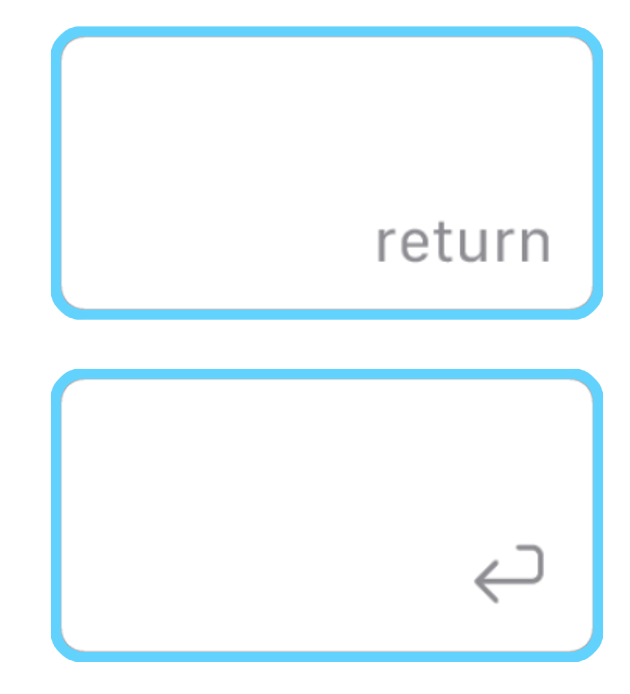 | ISO 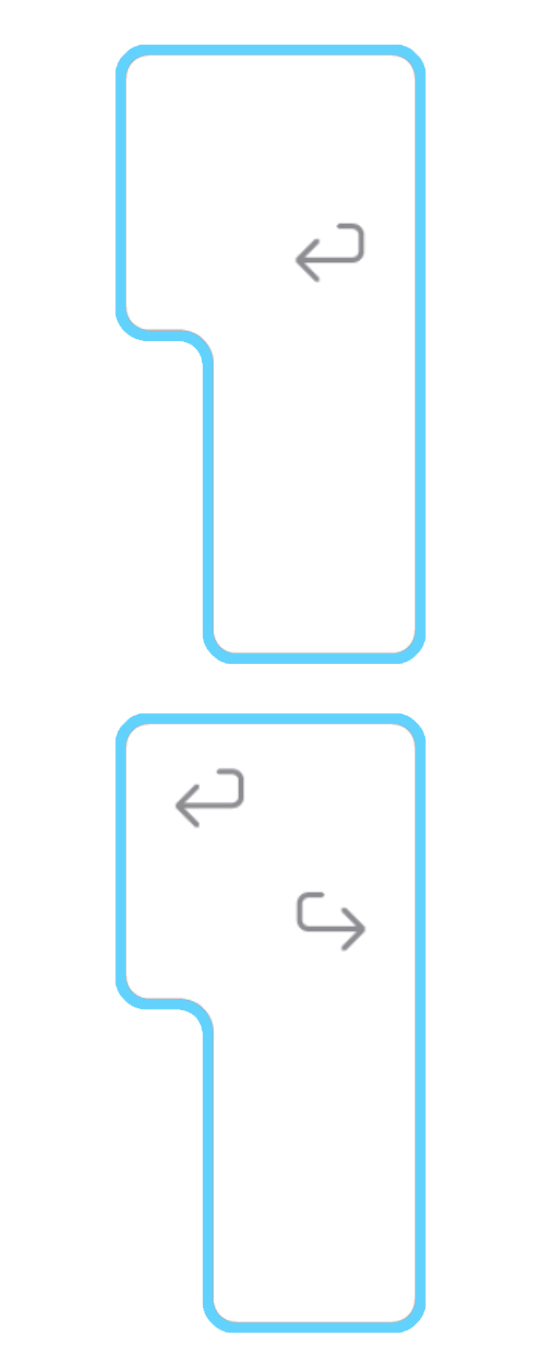 | JIS  |
Identificarea tastelor
Identifică tipul de tastă pe care îl înlocuiești, navighează la articolul asociat corespunzător și asigură-te că citești informațiile corecte pentru modelul tău de laptop.


