Mac Pro (sfârșitul anului 2013): instalarea sau înlocuirea memoriei
Află cum se scot și cum se instalează module de memorie, în mod adecvat, într-un computer Mac Pro (sfârșitul anului 2013).
Mac Pro (sfârșitul anului 2013) are patru sloturi de memorie actualizabilă. Acestea acceptă până la 64 GB de memorie atunci când toate cele patru sloturi sunt ocupate, folosind DDR3 ECC RDIMM de 1866 MHz.
Înainte de a actualiza memoria
Asigură-te că memoria pe care intenționezi să o folosești este compatibilă cu computerul tău. Mac Pro acceptă atât UDIMM-uri fără tampon, cât și RDIMM-uri înregistrate, dar este important să nu combini aceste tipuri de memorie. Toate modulele DIMM trebuie să fie DIMM-uri cu 240 de pini și să aibă tensiuni de 1,5 V sau 1,35 V. Modulele DIMM care nu sunt instalate corect sau nu îndeplinesc cerințele de sistem pot afecta performanțele sistemului sau pot să nu fie recunoscute. Modulele DIMM cu radiatoare nu sunt acceptate și ar putea deteriora mecanismul DIMM.
Apple recomandă să fie folosite module DIMM aprobate de Apple. Nu ar trebui să folosești DIMM-uri de la computere Mac Pro mai vechi în noul tău Mac Pro. Poți achiziționa memorie marca Apple de la un magazin Apple Store sau reseller autorizat Apple.
Pentru informații suplimentare, consultă Mac Pro (sfârșitul anului 2013) - Specificații tehnice.
Îndepărtarea și instalarea memoriei
Partea 1: scoate carcasa
Înainte de a deschide carcasa computerului Mac Pro, închide-l, selectând Oprește computerul în meniul Apple ().
În cazul în care computerul este cald la atingere, așteaptă aproximativ 5-10 minute până când se răcește.
Atinge carcasa metalică de pe partea exterioară a computerului Mac Pro pentru a descărca electricitate statică.
Important: descarcă întotdeauna electricitatea statică înainte de a atinge piese sau de a instala componente în interiorul computerului Mac Pro. Pentru a evita generarea de electricitate statică, nu te deplasa în cameră până când nu termini instalarea memoriei și glisezi carcasa înapoi pe computer.
Deconectează toate cablurile și cablul de alimentare de la Mac Pro. Nu încerca să instalezi memorie în timp ce computerul este conectat la sursa de alimentare.
Glisează încuietoarea carcasei spre dreapta pentru a debloca carcasa.
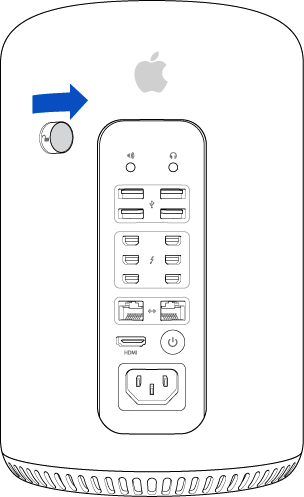
Ridică carcasa drept și scoate-o de pe computer. Pune-o deoparte cu grijă.
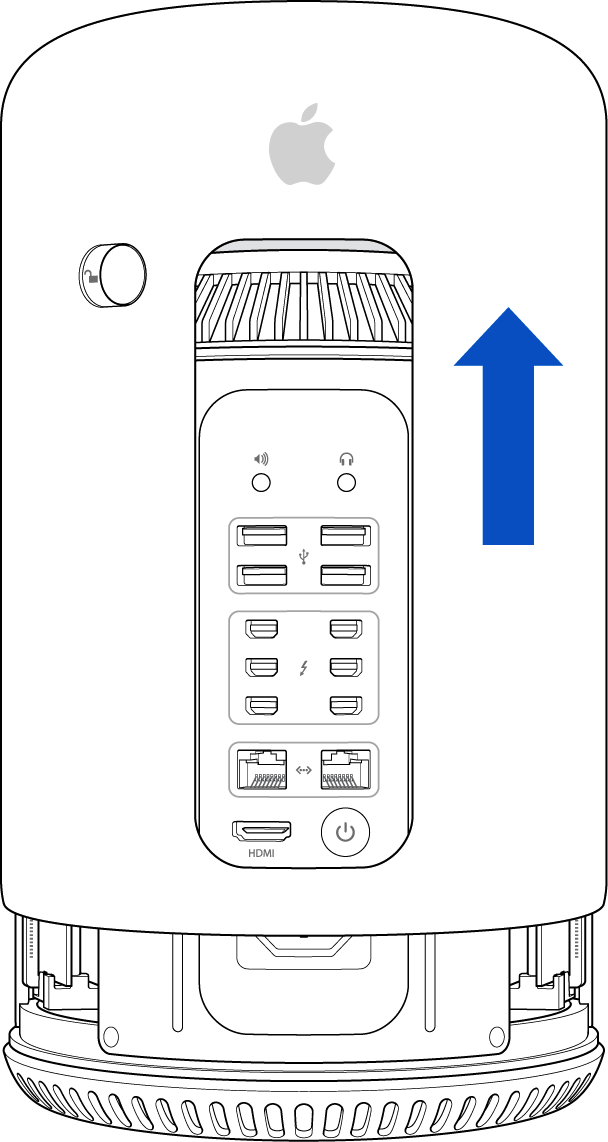
Sloturile DIMM sunt acum vizibile din partea stângă și din partea dreaptă a panoului I/O.
Partea 2: îndepărtarea modulelor DIMM existente
Computerul Mac Pro are deja module DIMM instalate în unele sau în toate sloturile DIMM. Înainte de a actualiza memoria, poate fi necesar să scoți unele sau toate DIMM-urile. Consultă tabelul de mai jos pentru a afla cum este configurat computerul tău Mac Pro și pentru a stabili ce DIMM-uri trebuie să scoți și să înlocuiești pentru a menține o configurație de memorie recomandată. Consultă pașii numerotați de după tabel pentru a localiza sloturile DIMM specifice.
Important: toate modulele DIMM sunt DDR3 ECC la 1866 MHz. Nu amesteca UDIMM-urile și RDIMM-urile.
Memorie totală | Slotul DIMM 1 | Slotul DIMM 2 | Slotul DIMM 3 | Slotul DIMM 4 |
|---|---|---|---|---|
12 GB | UDIMM ECC de 4 GB | UDIMM ECC de 4 GB | UDIMM ECC de 4 GB | |
16GB | UDIMM ECC de 4 GB | UDIMM ECC de 4 GB | UDIMM ECC de 4 GB | UDIMM ECC de 4 GB |
32GB | UDIMM ECC de 8 GB | UDIMM ECC de 8 GB | UDIMM ECC de 8 GB | UDIMM ECC de 8 GB |
64 GB | RDIMM ECC de 16 GB | RDIMM ECC de 16 GB | RDIMM ECC de 16 GB | RDIMM ECC de 16 GB |
Scoate modulele DIMM, urmând acești pași.
Există în total patru sloturi DIMM. Două sunt amplasate în stânga și două în dreapta panoului I/O de pe Mac Pro.
Accesează sloturile DIMM prin pârghia de eliberare a compartimentului RAM (identificată de un triunghi alb (A) în partea de sus a fiecărui modul posterior DIMM). Apasă și ridică în sus pârghia. Pârghia ar trebui să se deplaseze înapoi și în sus, eliberând sloturile DIMM pentru a le deschide și a le face ușor accesibile. Nu folosi forță excesivă asupra pârghiei de eliberare, deoarece riști să deteriorezi zăvorul.
Localizează modulele DIMM pe care vrei să le scoți. Sloturile sunt numerotate de la 1 la 4 (B). Folosind degetul mare și degetul arătător de la fiecare mână, prinde ușor modulul DIMM la fiecare capăt și scoate cu atenție modulul DIMM, trăgându-l direct din slotul DIMM. Nu răsuci și nu forța scoaterea modulului DIMM din soclu, pentru a evita deteriorarea acestuia. Scoate mai întâi DIMM-urile exterioare pentru a facilita scoaterea celor interioare.
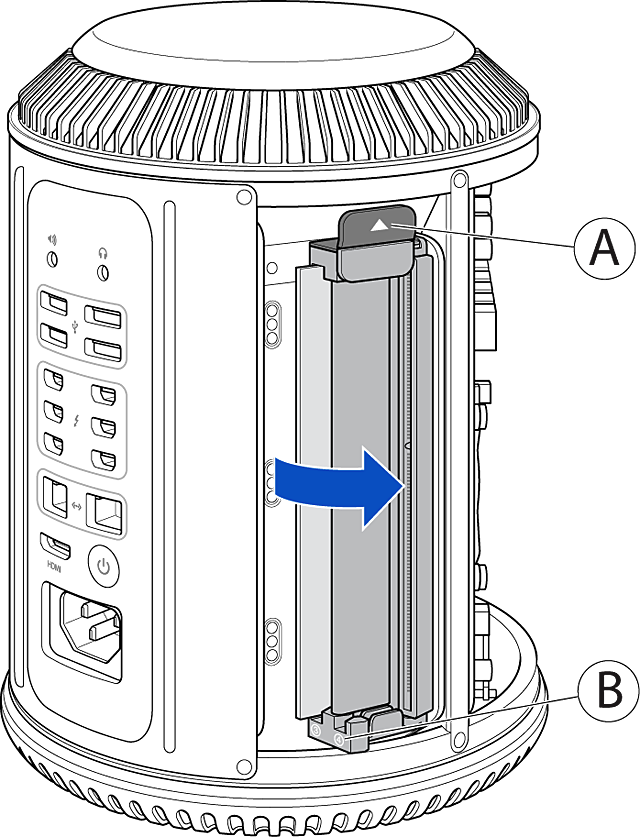
Pune modulele DIMM scoase într-o pungă antistatică (ESD).
Partea 3: instalarea modulelor DIMM
Fiecare DIMM (F) are o crestătură (E) care trebuie să se alinieze cu cheia de ghidare (D) din interiorul slotului DIMM (C). Notă: poziția cheii/crestăturii este diferită pe fiecare parte a computerului.
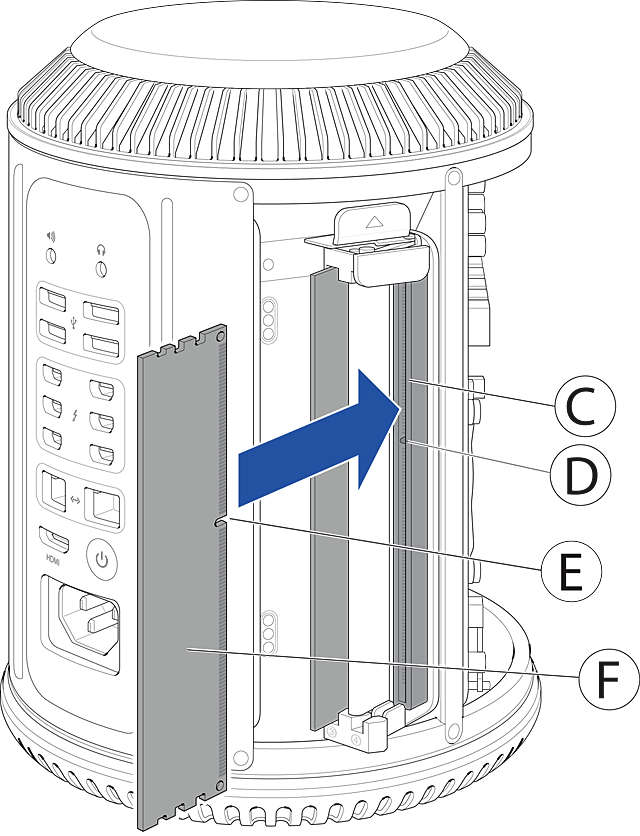
Localizează slotul DIMM cel mai apropiat de interiorul computerului și verifică dacă nu există niciun DIMM acolo.
Dacă este disponibil, utilizează aer comprimat pentru a îndepărta praful și alți contaminanți din slotul DIMM. Notă: ține recipientul în poziție verticală pentru a evita pulverizarea propulsorilor pe sloturile DIMM.
Ține ușor de capetele modulului DIMM și introdu-l în slot. Asigură alinierea orizontală a DIMM-ului înainte de a aplica forță.
Introdu DIMM-ul la unghiul determinat de mecanismul DIMM deschis.
Introdu cu grijă modulul DIMM până când marginea inferioară a acestuia atinge contactele aurite, apoi aplică mai multă forță pentru a-l fixa complet.
Nu forța modulul DIMM. Dacă DIMM-ul nu poate fi introdus, verifică dacă cheia de ghidare (D) și crestătura (E) sunt aliniate.
Nu împinge modulul DIMM în poziția de fixare prin balansare.
NU introduce DIMM-uri în timp ce mecanismul DIMM este în poziția blocată.
Nu îndoi și nu răsuci modulul DIMM în timpul inserării.
Apasă compartimentul RAM la loc după ce ai instalat toate DIMM-urile.
Partea 4: reinstalarea carcasei
Coboară cu atenție carcasa peste computerul Mac Pro, având grijă să nu atingi nicio placă de circuite.
Este posibil să fie nevoie să apeși ușor în jos pe carcasă pentru ca aceasta să se fixeze complet.
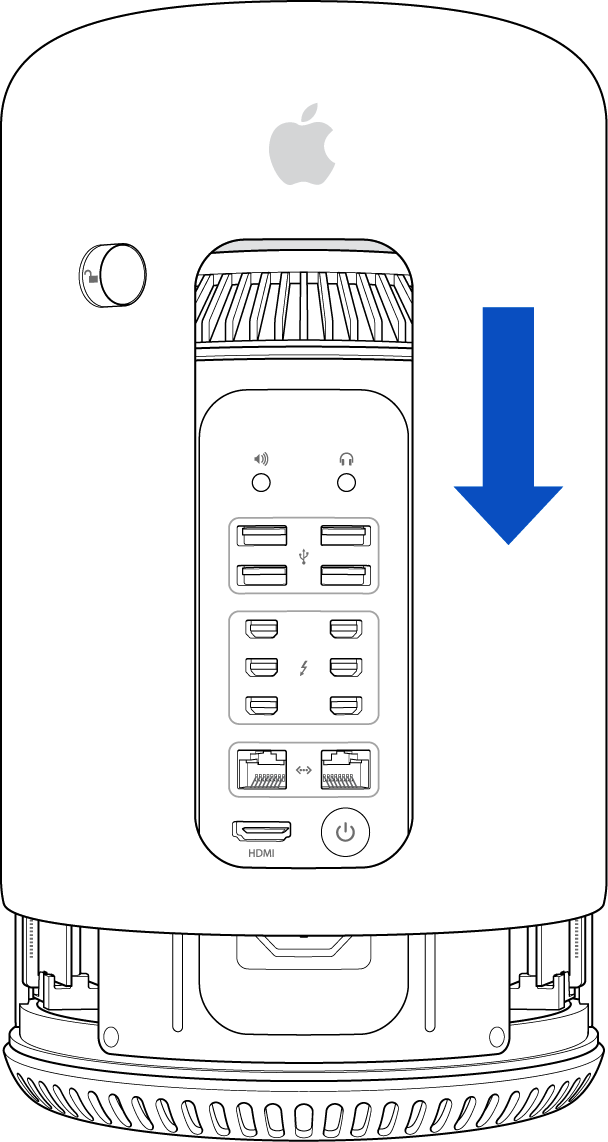
După ce carcasa este fixată complet, glisează încuietoarea carcasei spre stânga pentru a o bloca.
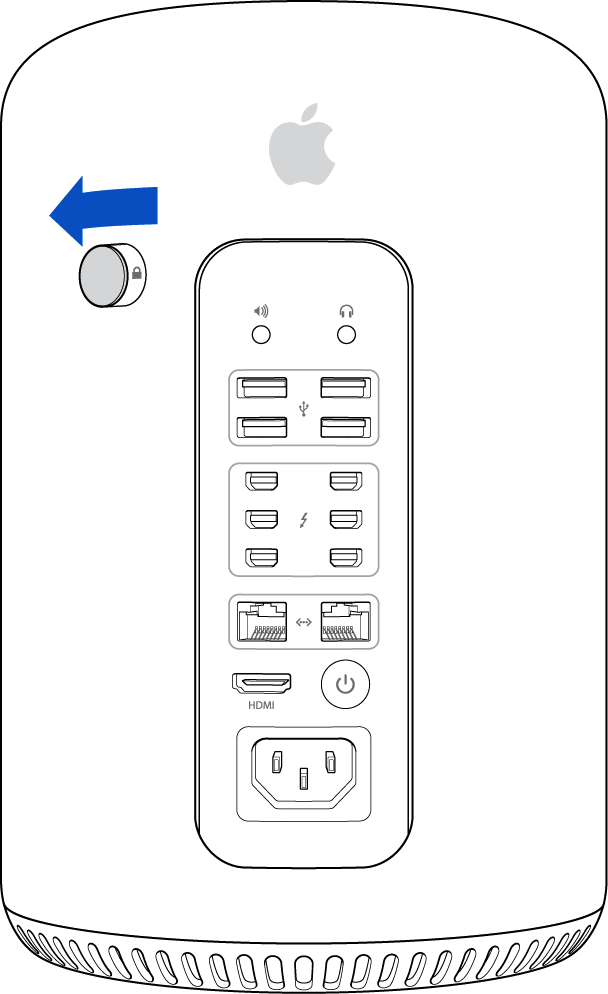
Dacă încuietoarea carcasei nu se deplasează complet spre stânga, verifică dacă este instalată corect și fixată complet, apoi încearcă din nou.
Acum ești gata să conectezi un cablu de alimentare, un afișaj și alte dispozitive periferice. Pornește computerul Mac Pro și verifică dacă sistemul funcționează corect.
În cazul în care computerul Mac nu pornește corect după instalarea memoriei, este posibil să ai și UDIMM și RDIMM. Amestecarea UDIMM și RDIMM va avea ca rezultat un ton de eroare de memorie atunci când pornești computerul. Verifică cerințele de memorie pentru Mac.
În cazul în care computerul Mac emite un bip în timpul pornirii
În cazul în care computerul detectează o problemă cu memoria (RAM), este posibil să auzi următoarele tonuri.
Un bip la fiecare 5 secunde
Computerul Mac nu detectează nicio memorie (RAM). Dacă recent ai adăugat sau ai înlocuit memorie, asigură-te că aceasta este instalată corect.
Trei bipuri, apoi o pauză de 5 secunde, în mod repetat
Memoria computerului Mac nu a trecut de verificarea de integritate. Dacă ai adăugat sau ai înlocuit memoria, asigură-te că aceasta este instalată corect.
Verificarea memoriei
Pentru a te asigura că ai instalat corect memoria și că este recunoscută de Mac Pro, urmează acești pași.
În meniul Apple (), alege Despre acest Mac.
Dă clic pe Informații suplimentare. Va apărea o fereastră cu informații generale despre Mac-ul tău.
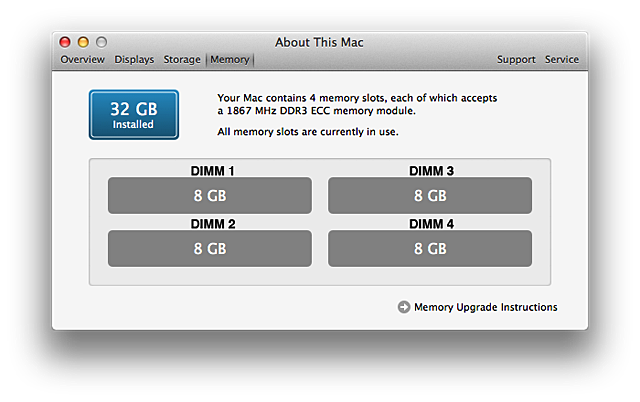
Dă clic pe butonul Raport de sistem pentru a afișa informații mai detaliate despre memoria instalată în computer.
Apasă pe fila Memorie.
Verifică pentru a te asigura că memoria pe care ai instalat-o este listată și apare conform așteptărilor. În imaginea de mai jos, DIMM-urile sunt adnotate (DIMM1, DIMM2, DIMM3, DIMM4) astfel încât să poți identifica DIMM-urile corespunzătoare, care sunt numerotate 1, 2, 3 și 4 în partea de jos a mecanismului DIMM.
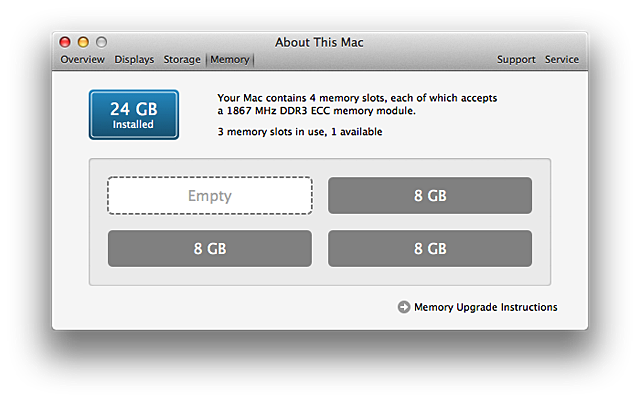
Dacă unul sau mai multe sloturi de memorie în care ai instalat memoria apar ca fiind goale, oprește computerul și urmează din nou pașii pentru a verifica dacă memoria este instalată corect. Consultă Mac Pro (sfârșitul anului 2013) - Specificații tehnice pentru a verifica dacă memoria îndeplinește cerințele pentru computerul tău Mac Pro.
Dacă în continuare ai probleme cu memoria pe care ai instalat-o, contactează Asistența Apple pentru informații despre opțiunile de asistență disponibile pentru tine.