Migrarea bibliotecii Aperture în aplicația Poze sau în Adobe Lightroom Classic
Aperture nu va rula pe versiunile macOS ulterioare macOS Mojave. Iată cum poți muta bibliotecile Aperture în aplicația Poze sau în Adobe Lightroom Classic.
În iunie 2014, Apple a anunțat că dezvoltarea Aperture a fost oprită. De atunci, Apple a lansat numeroase upgrade-uri majore pentru macOS. Din motive tehnice, macOS Mojave este ultima versiune de macOS pe care rulează Aperture. Începând cu macOS Catalina, Aperture nu mai este compatibil cu macOS.
Pentru a continua să lucrezi cu bibliotecile tale foto Aperture, trebuie să le migrezi într-o altă aplicație foto. Poți să le migrezi în aplicația Poze, care este inclusă în macOS Yosemite sau o versiune ulterioară, sau poți să le migrezi în Adobe Lightroom Classic sau în altă aplicație. Ar trebui să faci acest lucru înainte de a face upgrade la macOS Catalina sau la o versiune ulterioară.
Migrarea bibliotecii în aplicația Poze
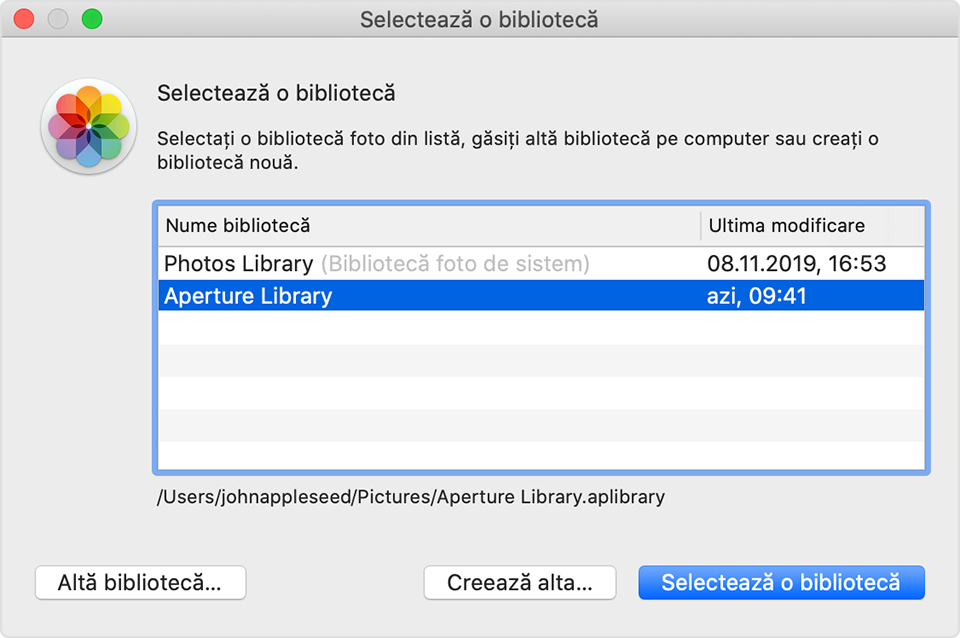
Dacă utilizezi macOS Mojave sau o versiune anterioară
Urmează acești pași dacă folosești macOS Mojave sau o versiune anterioară:
Deschide Aperture.
Alege Aperture > Preferințe, dă clic pe fila Previzualizări, apoi schimbă configurarea Photo Preview (Previzualizați poza) la Don't Limit (Fără limită). Închide fereastra Preferințe.
Din lista de proiecte din inspectorul Bibliotecă, selectează toate proiectele. De exemplu, dă clic pe primul proiect din listă, apoi apasă și menține apăsată tasta Shift în timp ce dai clic pe ultimul proiect.
Dă clic pe butonul pentru aranjamentul Browser din bara de instrumente, astfel încât toate pozele să fie afișate ca miniaturi.
Alege Editați > Selectați tot pentru a selecta toate pozele.
Ține apăsată tasta Option, apoi alege Poze > Generate Previews (Generați previzualizări).
Aperture generează acum previzualizări la dimensiune completă pentru fiecare poză din biblioteca ta. Pentru a urmări progresul, alege Fereastră > Afișează activitatea în bara de meniu. Închide Aperture când procesarea este finalizată.
Deschide aplicația Poze, apoi alege biblioteca Aperture atunci când ți se solicită, așa cum este prezentat mai sus. Dacă nu ți se solicită să alegi o bibliotecă, ține apăsată tasta Option în timp ce deschizi aplicația Poze. Dacă biblioteca ta Aperture nu apare în listă, dă clic pe Altă bibliotecă, apoi caută și alege biblioteca.
Atunci când aplicația Poze afișează pozele din biblioteca Aperture, migrarea este finalizată.
Dacă utilizezi macOS Catalina sau o versiune ulterioară
Începând cu macOS Catalina, Aperture nu mai este compatibil cu macOS. Dacă ai actualizat la macOS Catalina sau la o versiune ulterioară înainte să migrezi biblioteca în aplicația Poze, urmează acești pași:
Instalează cele mai recente actualizări macOS. Computerul tău Mac trebuie să utilizeze macOS Catalina 10.15.1 sau o versiune ulterioară.
Deschide aplicația Poze, apoi alege biblioteca Aperture atunci când ți se solicită, așa cum este prezentat mai sus. Dacă nu ți se solicită să alegi o bibliotecă, ține apăsată tasta Option în timp ce deschizi aplicația Poze. Dacă biblioteca ta Aperture nu apare în listă, dă clic pe Altă bibliotecă, apoi caută și alege biblioteca.
Atunci când aplicația Poze afișează pozele din biblioteca Aperture, migrarea este finalizată.
Migrarea bibliotecii în Adobe Lightroom Classic
Adobe Lightroom Classic versiunea 5.7 și versiunile ulterioare includ un instrument integrat pentru migrarea bibliotecilor Aperture în cataloagele Lightroom.
Dacă ai actualizat la macOS Catalina sau la o versiune ulterioară, află mai multe despre compatibilitatea cu Lightroom Classic.
Când o bibliotecă Aperture este migrată în Lightroom, organizarea bibliotecii, metadatele și ajustările imaginilor sunt păstrate, cu câteva excepții:
Fișierele RAW sunt migrate, însă stratul de ajustări nedistructive din Aperture nu este migrat. Instrumentul de migrare din Lightroom include o opțiune pentru exportarea și migrarea previzualizărilor JPEG la dimensiune completă din Aperture pentru imaginile editate. Dacă vrei să păstrezi editările din Aperture într-un alt format, exportă mai întâi imaginile editate din Aperture, apoi reimportă-le în Lightroom după migrarea bibliotecii.
Proiectele, dosarele și albumele sunt migrate în colecții și seturi de colecții Lightroom.
Fețele, etichetele colorate și stivele sunt migrate drept cuvinte-cheie.
Imaginile respinse sunt migrate într-o colecție.
Diaporamele sunt migrate în colecții.
Albumele inteligente și câmpurile de metadate personalizate nu sunt migrate.
Organizarea albumelor se face alfabetic, așadar, este posibil ca organizarea manuală din bara laterală să nu fie păstrată.
Câmpurile de metadate personalizate nu sunt migrate.
Exportarea bibliotecii Aperture
De asemenea, poți exporta conținutul bibliotecii Aperture pentru a efectua backup sau pentru a-l importa într-o altă aplicație.
Informațiile despre produsele care nu sunt fabricate de Apple sau despre site-urile web independente care nu sunt controlate sau testate de Apple sunt furnizate fără recomandare sau aprobare. Apple nu își asumă nicio responsabilitate în ceea ce privește selectarea, funcționarea sau utilizarea site-urilor web sau produselor de la terți. Apple nu face niciun fel de declarații privind acuratețea sau fiabilitatea site-urilor web terțe. Contactează furnizorul acestor produse pentru a obține mai multe informații.