Instalarea Windows 7 pe computerul Mac folosind Boot Camp
Află mai multe despre cerințele și pașii de instalare pentru Microsoft Windows 7 pe un computer Mac cu Boot Camp.
Cerințe de sistem
Pentru a instala Windows 7 utilizând Boot Camp, ai nevoie de următoarele:
Un disc autentic de instalare completă a sistemului de operare Microsoft Windows sau un fișier ISO de Windows 7 pe 64 de biți sau Windows 7 pe 32 de biți. Este necesar Windows 7 Service Pack 1 (SP1) sau o versiune ulterioară.
Un computer Mac care acceptă versiunea de Windows pe care vrei să o instalezi. Consultă tabelul de compatibilitate pentru a vedea care versiuni sunt compatibile cu computerul tău Mac.
Pentru a instala versiunile de Windows 7 pe 64 de biți și pe 32 de biți cu Boot Camp, computerul Mac trebuie să ruleze Mac OS X 10.5 Leopard sau o versiune ulterioară.
O conexiune la internet.
Un cont de administrator în macOS pentru a utiliza Asistentul Boot Camp.
Minimum 2 GB de memorie RAM.
Este recomandat să ai 30 GB de spațiu liber pe disc dacă instalezi Windows prima oară și 40 GB de spațiu liber pe disc dacă faci upgrade de la o versiune anterioară de Windows.
Dacă folosești un disc de instalare, este necesară o unitate optică integrată sau o unitate optică externă compatibilă.
Tastatura și mouse-ul sau trackpadul incluse cu computerul Mac. Dacă acestea nu sunt disponibile, folosește o tastatură și un mouse USB.
Dacă instalezi Windows 7 pe 64 de biți sau pe 32 de biți, ai nevoie, de asemenea, de un dispozitiv sau o unitate de stocare de 16 GB sau mai mult formatată ca MS-DOS (FAT) pentru a instala software-ul de compatibilitate (driverele) Windows.
Computerele Mac mai noi necesită versiuni mai recente de Windows. Computerele Mac care folosesc macOS Sierra 10.12 sau o versiune ulterioară acceptă numai instalări noi de Windows 10, Windows 8.1 și Windows 7. Dacă nu vezi computerul tău Mac listat în tabelele de compatibilitate, consultă aceste articole:
Pregătește-te să instalezi Windows 7
Înainte de a instala Windows, trebuie să pornești computerul Mac din macOS și să cauți actualizări de software pentru a te asigura că macOS și firmware-ul computerului sunt la zi.
Consultă tabelele de compatibilitate pentru a vedea dacă ai un computer Mac care funcționează cu Windows 7 Home Premium, Professional sau Ultimate (Boot Camp 4 sau 5.1). Apoi alege instrucțiunile de instalare pentru versiunea 4 sau versiunea 5 de Software de compatibilitate Windows.
Urmează acești pași dacă ai descărcat versiunea 4 a Software-ului de compatibilitate Windows
Folosește tabelele de compatibilitate pentru a te asigura că ai un computer Mac care acceptă versiunea de Windows pe care o instalezi.
Dacă ai primit versiunea de Windows pe un DVD, poate fi necesar să creezi o imagine de disc a acestuia pentru a o putea folosi în Boot Camp.
Conectează o unitate flash USB de 16 GB sau mai mult pe care o poți șterge. Lasă această unitate flash conectată la computerul Mac până la terminarea instalării sistemului de operare Windows.
Deschide Asistent Boot Camp din dosarul Utilitare (sau folosește Spotlight pentru a-l găsi) și fă clic pe Continuă.
Selectează numai opțiunile de creare a unui disc de instalare Windows și de descărcare a celui mai recent software de compatibilitate Windows de la Apple. Apoi dă clic pe Continuă.
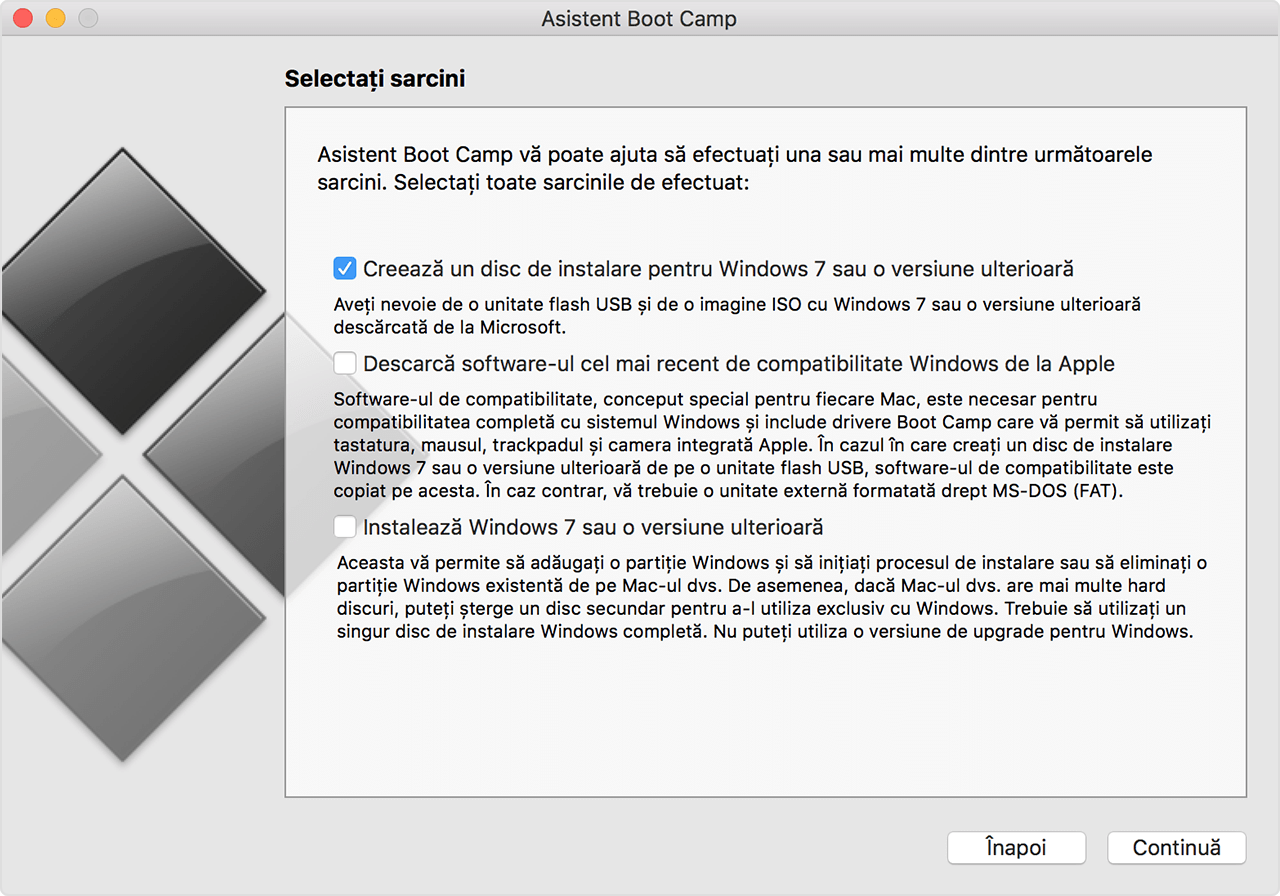
Introdu discul de instalare pentru Windows (dacă nu ai făcut deja acest lucru) sau alege imaginea ISO de instalare pentru Windows, apoi fă clic pe Continuă. Boot Camp șterge unitatea flash USB și o pregătește pentru instalarea Windows.
Introdu o parolă de administrator, apoi dă clic pe Deblocați pentru a debloca preferințele pentru discul de inițializare.
Părăsește Asistent Boot Camp.
Folosește tabelele de compatibilitate pentru a găsi software-ul de compatibilitate (driverele) Windows de care ai nevoie pentru versiunea de Windows și de computer Mac pe care le folosești.
Dă clic pe linkul din tabel pentru a descărca software-ul corespunzător.
După descărcarea fișierului, dă dublu clic pe acesta în Finder pentru a-l decomprima (dezarhiva).
Trage dosarul Boot Camp pe care tocmai l-ai dezarhivat unitatea flash WININSTALL pentru a copia dosarul pe unitate.
Deschide din nou Asistent Boot Camp, apoi fă clic pe Continuă.
Selectează numai opțiunea Instalează Windows 7 sau o versiune ulterioară.
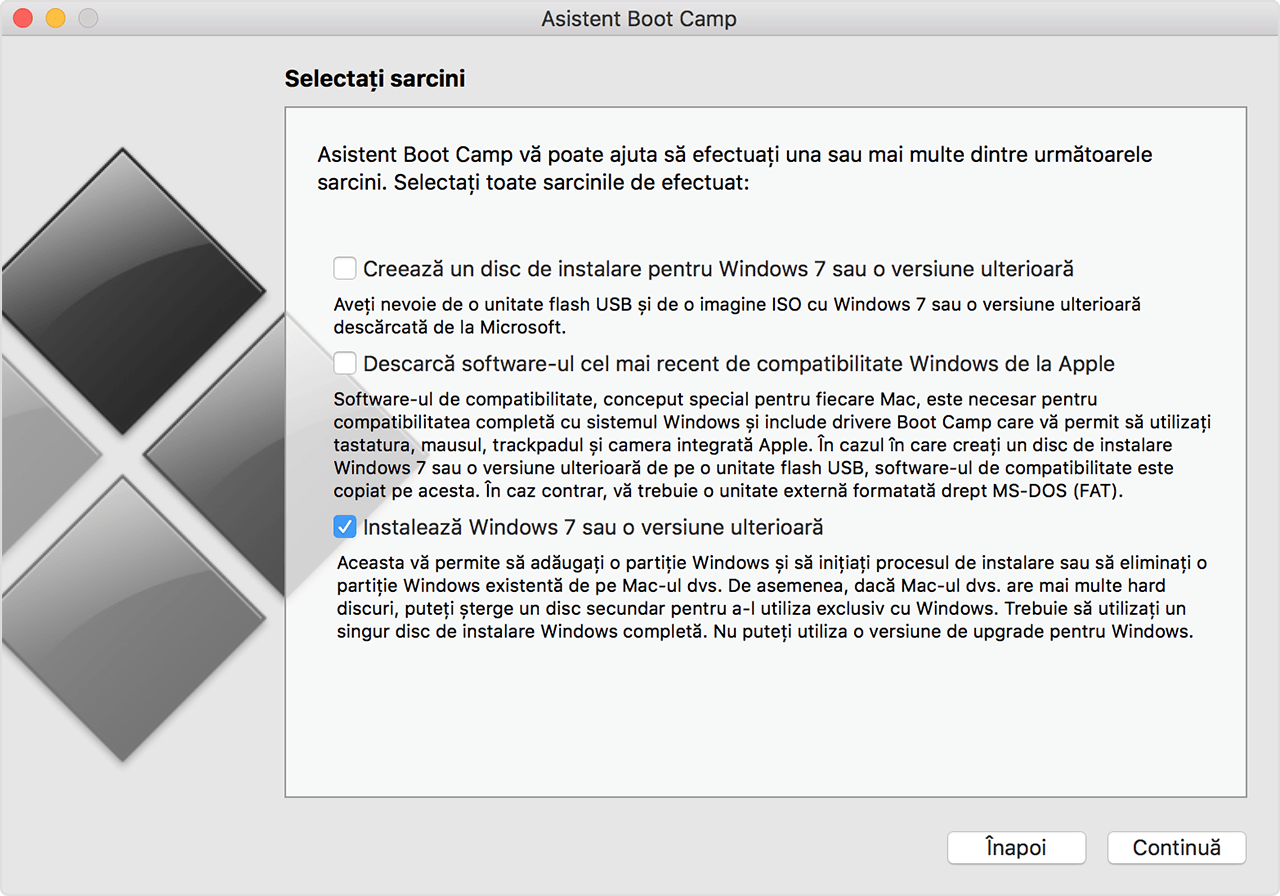
Dă clic pe Instalați, apoi urmează instrucțiunile de pe ecran pentru a repartiționa unitatea.
Introdu o parolă de administrator pentru a permite Asistentului Boot Camp să facă modificări și pentru a debloca preferințele pentru Discul de inițializare.
Sistemul pornește programul de instalare Windows. Urmează instrucțiunile de pe ecran pentru a continua.
Atunci când ți se solicită, selectează o instalare personalizată, nu un upgrade.
Selectează partiția BOOTCAMP atunci când ți se solicită să specifici unde se va instala Windows. Apoi fă clic pe Opțiuni unitate.
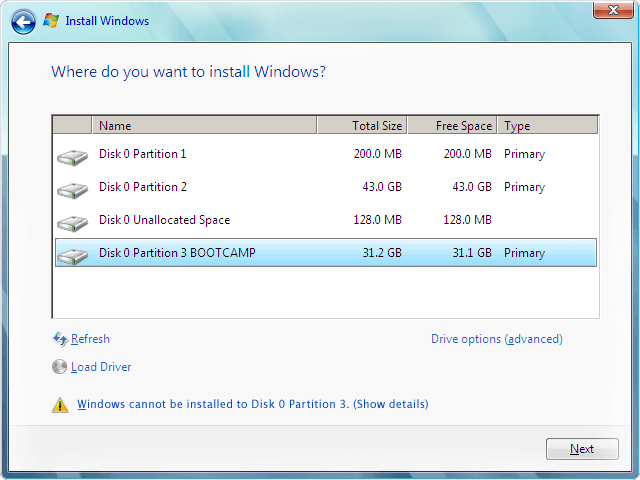
Fă clic pe Format și apoi pe OK. La finalizarea formatării, dă clic pe Înainte. Windows copiază și extinde fișierele pe partiția formatată.
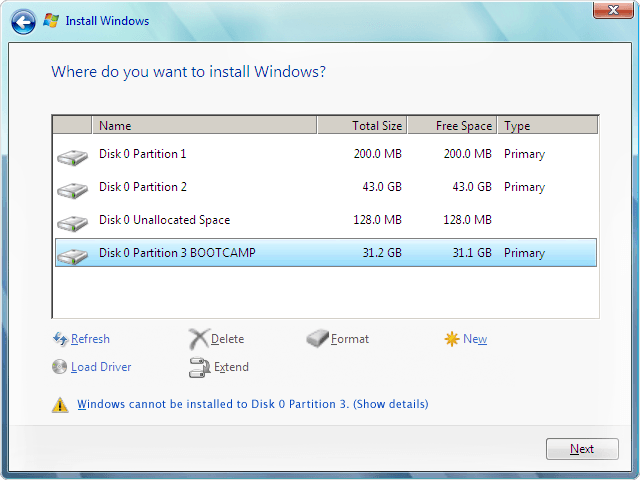
Urmează mesajele de pe ecran pentru a termina instalarea Windows.
După finalizarea instalării, vei vedea desktopul Windows. Dă clic pe pictograma Start Windows din stânga jos, apoi selectează Computer.
Găsește unitatea flash WININSTALL și dă dublu clic pentru a o deschide, apoi dă dublu clic pe dosarul Boot Camp.
Fă dublu clic pe Configurare, apoi fă clic pe da pentru a permite modificări.
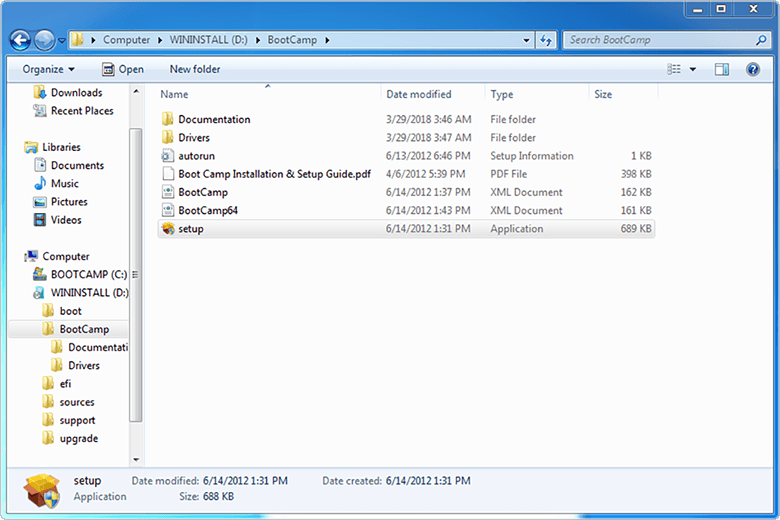
Apare programul de instalare Boot Camp. Dă clic pe Următorul.
Acceptă condițiile acordului de licență, apoi dă clic pe Înainte.
Fă clic pe Instalare.
Software-ul de compatibilitate Boot Camp se instalează, apoi afișează un mesaj care confirmă finalizarea instalării Boot Camp. Fă clic pe Terminare.
Dă clic pe „Da” pentru a reporni sistemul.
Urmează acești pași dacă ai descărcat versiunea 5 a software-ului de compatibilitate Windows:
Folosește tabelele de compatibilitate pentru a te asigura că ai un computer Mac care acceptă versiunea de Windows pe care o instalezi.
Dacă ai primit versiunea de Windows pe un DVD, poate fi necesar să creezi o imagine de disc a acestuia pentru a o putea folosi în Boot Camp.
Conectează o unitate flash USB de 16 GB sau mai mult pe care o poți șterge. Lasă această unitate flash conectată la computerul Mac până la terminarea instalării sistemului de operare Windows.
Deschide Asistent Boot Camp din dosarul Utilitare (sau folosește Spotlight pentru a-l găsi) și fă clic pe Continuă.
Selectează numai opțiunile de creare a unui disc de instalare Windows și de descărcare a celui mai recent software de compatibilitate Windows de la Apple. Apoi dă clic pe Continuă.
Introdu discul de instalare pentru Windows (dacă nu ai făcut deja acest lucru) sau alege imaginea ISO de instalare pentru Windows, apoi fă clic pe Continuă. Boot Camp șterge unitatea flash USB și o pregătește pentru instalarea Windows. Când vezi mesajul „Descărcați software-ul de compatibilitate Windows 7”, închide fereastra Asistentului Boot Camp pentru a închide aplicația.
Folosește tabelele de compatibilitate pentru a găsi software-ul de compatibilitate (driverele) Windows de care ai nevoie pentru versiunea de Windows și de computer Mac pe care le folosești.
Dă clic pe linkul din tabel pentru a descărca software-ul corespunzător.
După descărcarea fișierului, dă dublu clic pe acesta în Finder pentru a-l decomprima (dezarhiva).
Deschide dosarul rezultat. Găsește următoarele fișiere în acest dosar și trage-le pe unitatea flash USB. Când apare întrebarea dacă dorești să înlocuiești elementele existente de pe unitatea flash USB, dă clic pe Da:
$WinPEDriver$ (dosar)
AutoUnattend.xml
Boot Camp (dosar)
Deschide din nou Asistent Boot Camp, apoi fă clic pe Continuă.
Selectează numai opțiunea „Instalează Windows... sau o versiune ulterioară”.
Fă clic pe Instalează, apoi urmează mesajele de pe ecran pentru a repartiționa unitatea și a instala Windows.
După finalizarea asistentului, computerul Mac repornește la programul de instalare Windows. Atunci când ești întrebat unde vrei să fie instalat Windows, selectează partiția BOOTCAMP, apoi fă clic pe Opțiuni unitate și formatează partiția Boot Camp.
Urmează instrucțiunile de pe ecran pentru a finaliza instalarea Windows.
Versiuni de software de compatibilitate Windows disponibile în funcție de modelul de computer Mac
În funcție de modelul de computer Mac pe care îl ai, poți instala Windows 7 în versiunea pe 64 sau pe 32 de biți. Dacă nu știi ce model de Mac ai, selectează Despre acest Mac din meniul Apple. Apoi găsește Mac-ul tău în tabelele de mai jos și dă clic pe linkul de descărcare corespunzător.
Numărul 4 sau 5 din tabel oferă un link pentru descărcarea manuală a versiunii corespunzătoare de Software de compatibilitate Windows (drivere) de care ai nevoie pentru a instala Windows 7 pe Mac-ul tău.
O linie (–) înseamnă că această versiune de Windows 7 nu este compatibilă cu acest Mac.
Dacă nu vezi Mac-ul tău mai nou în lista de mai jos, consultă aceste articole:
MacBook Pro
Model de computer Mac | Windows 7 pe 64 de biți | Windows 7 pe 32 de biți |
|---|---|---|
MacBook Pro (Retina, 15 inchi, jumătatea anului 2014) | – | |
MacBook Pro (Retina, 13 inchi, jumătatea anului 2014) | – | |
MacBook Pro (Retina, 15 inchi, finele anului 2013) | – | |
MacBook Pro (Retina, 13 inchi, finele anului 2013) | – | |
MacBook Pro (Retina, 15 inchi, începutul anului 2013) | – | |
MacBook Pro (Retina, 13 inchi, începutul anului 2013) | – | |
MacBook Pro (Retina, 13 inchi, finele anului 2012) | – | |
MacBook Pro (Retina, jumătatea anului 2012) | ||
MacBook Pro (13 inchi, jumătatea anului 2012) | ||
MacBook Pro (15 inchi, jumătatea anului 2012) | ||
MacBook Pro (17 inchi, sfârșitul anului 2011) | ||
MacBook Pro (17 inchi, începutul anului 2011) | ||
MacBook Pro (15 inchi, finele anului 2011) | ||
MacBook Pro (15 inchi, începutul anului 2011) | ||
MacBook Pro (13 inchi, finele anului 2011) | ||
MacBook Pro (13 inchi, începutul anului 2011) | ||
MacBook Pro (13 inchi, jumătatea anului 2010) | ||
MacBook Pro (15 inchi, jumătatea anului 2010) | ||
MacBook Pro (17 inchi, jumătatea anului 2010) | ||
MacBook Pro (13 inchi, jumătatea anului 2009) | ||
MacBook Pro (15 inchi, 2,53 GHz, jumătatea anului 2009) | ||
MacBook Pro (15 inchi, jumătatea anului 2009) | ||
MacBook Pro (17 inchi, jumătatea anului 2009) | ||
MacBook Pro (17 inchi, începutul anului 2009) | ||
MacBook Pro (15 inchi, finele anului 2008) | ||
MacBook Pro (17 inchi, finele anului 2008) | ||
MacBook Pro (17 inchi, începutul anului 2008) | ||
MacBook Pro (15 inchi, începutul anului 2008) | ||
MacBook Pro (17 inchi, 2,4 GHz) | – | |
MacBook Pro (15 inchi, 2,4/2,2 GHz) | – | |
MacBook Pro (15 inchi, Core 2 Duo) | – | – |
MacBook Pro (17 inchi, Core 2 Duo) | – | – |
MacBook Pro (17 inchi) | – | – |
MacBook Pro (15 inchi, Glossy) | – | – |
MacBook Air
Model de computer Mac | Windows 7pe 64 de biți | Windows 7pe 32 de biți |
|---|---|---|
MacBook Air (13 inchi, începutul anului 2014) | – | |
MacBook Air (11 inchi, începutul anului 2014) | – | |
MacBook Air (13 inchi, jumătatea anului 2013) | – | |
MacBook Air (11 inchi, jumătatea anului 2013) | – | |
MacBook Air (13 inchi, jumătatea anului 2012) | ||
MacBook Air (11 inchi, jumătatea anului 2012) | ||
MacBook Air (13 inchi, jumătatea anului 2011) | ||
MacBook Air (11 inchi, jumătatea anului 2011) | ||
MacBook Air (13 inchi, finele anului 2010) | ||
MacBook Air (11 inchi, finele anului 2010) | ||
MacBook Air (13 inchi, jumătatea anului 2009) | – | |
MacBook Air (13 inchi, sfârșitul anului 2008) | – | |
MacBook Air (13 inchi, începutul anului 2008) | – |
MacBook
Model de computer Mac | Windows 7pe 64 de biți | Windows 7pe 32 de biți |
|---|---|---|
MacBook (13 inchi, jumătatea anului 2010) | ||
MacBook (13 inchi, sfârșitul anului 2009) | ||
MacBook (13 inchi, jumătatea anului 2009) | – | |
MacBook (13 inchi, începutul anului 2009) | – | |
MacBook (13 inchi, aluminiu, finele anului 2008) | – | |
MacBook (13 inchi, începutul anului 2008) | – | |
MacBook (13 inchi, finele anului 2007) | – | |
MacBook (13 inchi, jumătatea anului 2007) | – | |
MacBook (13 inchi, finele anului 2006) | – | |
MacBook (13 inchi, jumătatea anului 2006) | – | – |
iMac
Model de computer Mac | Windows 7pe 64 de biți | Windows 7pe 32 de biți |
|---|---|---|
iMac (Retina 5K,27 inchi, sfârșitul anului 2014) | – | |
iMac (21,5 inchi, mijlocul anului 2014) | – | |
iMac (27 inchi, la sfârșitul anului 2013) | – | |
iMac (21,5 inchi, finele anului 2013) | – | |
iMac (21,5 inchi, începutul anului 2013) | – | |
iMac (27 inchi, sfârșitul anului 2012) | – | |
iMac (21,5 inchi, finele anului 2012) | – | |
iMac (21,5 inchi, finele anului 2011) | ||
iMac (27 inchi, jumătatea anului 2011) | ||
iMac (21,5 inchi, jumătatea anului 2011) | ||
iMac (27 inchi, jumătatea anului 2010) | ||
iMac (21,5 inchi, jumătatea anului 2010) | ||
iMac (27 inchi, sfârșitul anului 2009)1 | ||
iMac (27 inchi, sfârșitul anului 2009)2 | ||
iMac (21,5 inchi, finele anului 2009) | ||
iMac (20 inchi, jumătatea anului 2009) | – | |
iMac (24 inchi, începutul anului 2009) | – | |
iMac (20 inchi, începutul anului 2009) | – | |
iMac (24 inchi, începutul anului 2008) | – | |
iMac (20 inchi, începutul anului 2008) | – | |
iMac (24 inchi, jumătatea anului 2007) | – | |
iMac (20 inchi, jumătatea anului 2007) | – | |
iMac (24 inchi, sfârșitul anului 2006) | – | |
iMac (17 inchi, sfârșitul anului 2006, CD) | – | |
iMac (20 inchi, finele anului 2006) | – | |
iMac (17 inchi, finele anului 2006) | – | |
iMac (17 inchi, jumătatea anului 2006) | – | – |
iMac (17 inchi, începutul anului 2006) | – | – |
1. Identificator model (ID): iMac11,1
2. Identificator model (ID): iMac10,1
Pentru a identifica ce iMac (27 inchi, sfârșitul anului 2009) ai, alege meniul Apple > Despre acest Mac, dă clic pe Mai multe informații, apoi pe Raport sistem. Uită-te la linia „Identificator model”.
Mac mini
Model de computer Mac | Windows 7pe 64 de biți | Windows 7pe 32 de biți |
|---|---|---|
Mac mini (sfârșitul anului 2014) | – | |
Mac mini Server (finele anului 2012) | – | |
Mac mini (sfârșitul anului 2012) | – | |
Mac mini Server (jumătatea anului 2011) | ||
Mac mini (jumătatea anului 2011) | ||
Mac mini (jumătatea anului 2010) | ||
Mac mini (sfârșitul anului 2009) | – | |
Mac mini (începutul anului 2009) | – | |
Mac mini (jumătatea anului 2007) | – | |
Mac mini (începutul anului 2006) | – | – |
Mac Pro
Model de computer Mac | Windows 7pe 64 de biți | Windows 7pe 32 de biți |
|---|---|---|
Mac Pro (jumătatea anului 2010) | ||
Mac Pro (începutul anului 2009) | ||
Mac Pro (începutul anului 2008) | ||
Mac Pro (începutul anului 2007) | – | |
Mac Pro (jumătatea anului 2006) | – |
Informațiile despre produsele care nu sunt fabricate de Apple sau despre site-urile web independente care nu sunt controlate sau testate de Apple sunt furnizate fără recomandare sau aprobare. Apple nu își asumă nicio responsabilitate în ceea ce privește selectarea, funcționarea sau utilizarea site-urilor web sau produselor de la terți. Apple nu face niciun fel de declarații privind acuratețea sau fiabilitatea site-urilor web terțe. Contactează furnizorul acestor produse pentru a obține mai multe informații.