Carregar a bateria do MacBook Air
A bateria carrega sempre que o MacBook Air está ligado à corrente.
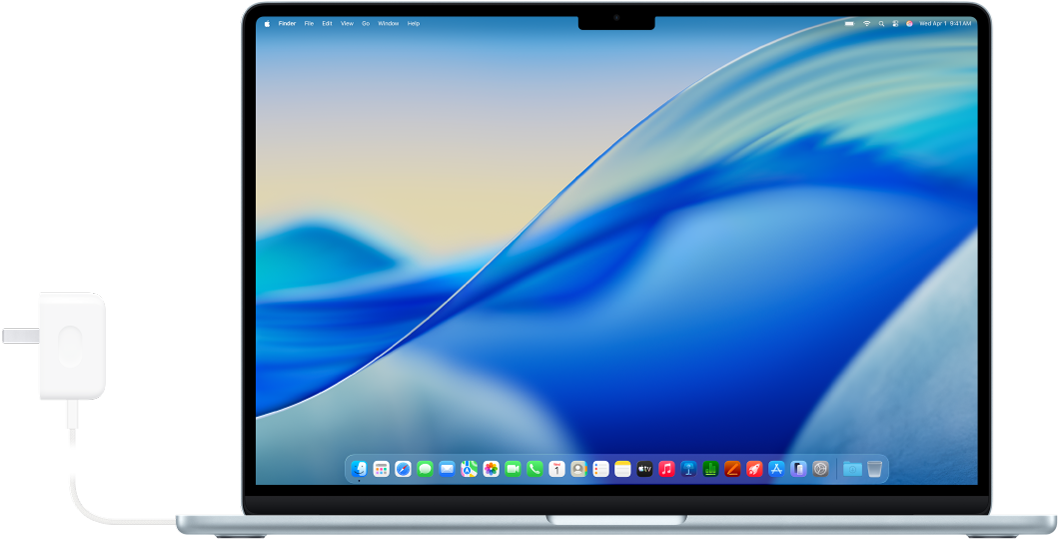
Ligar o adaptador de corrente e o cabo
Para carregar a bateria do MacBook Air, pode ligar o cabo USB‑C para MagSafe 3 incluído à porta MagSafe 3 ou ligar um cabo de carregamento USB‑C a qualquer uma das portas Thunderbolt. Ligue o cabo ao adaptador de corrente Apple ou a outro adaptador de corrente compatível. Depois, abra completamente os pinos da ficha de CA no adaptador e ligue‑o a uma tomada elétrica.
Encontrará informação adicional em Adaptador de corrente e cabo para o MacBook Air.
Monitorizar a bateria e consultar a utilização
 Adicionar o ícone de bateria à barra de menus Consulte rapidamente informação sobre a bateria, se está a ser carregada ou a percentagem atual. Vá a Definições do Sistema, clique em “Barra de menus” na barra lateral (poderá ser necessário deslocar‑se para baixo no ecrã) e, depois, selecione “Bateria”. |  Ver a utilização da bateria Vá às definições de bateria para ver como utilizou a bateria nas últimas 24 horas ou nos últimos 10 dias. Para abrir as definições de bateria, vá a Definições do Sistema e, depois, clique em “Bateria” na barra lateral (poderá ser necessário deslocar‑se para baixo no ecrã). |
Otimizar o carregamento e poupar energia
Quando usa “Otimizar carregamento da bateria”, o MacBook Air aprende a rotina diária de carregamento, o que reduz o desgaste da bateria e melhora a sua longevidade. Também pode poupar energia da bateria de várias maneiras, como usar o modo de baixo consumo ou diminuir o brilho do ecrã.
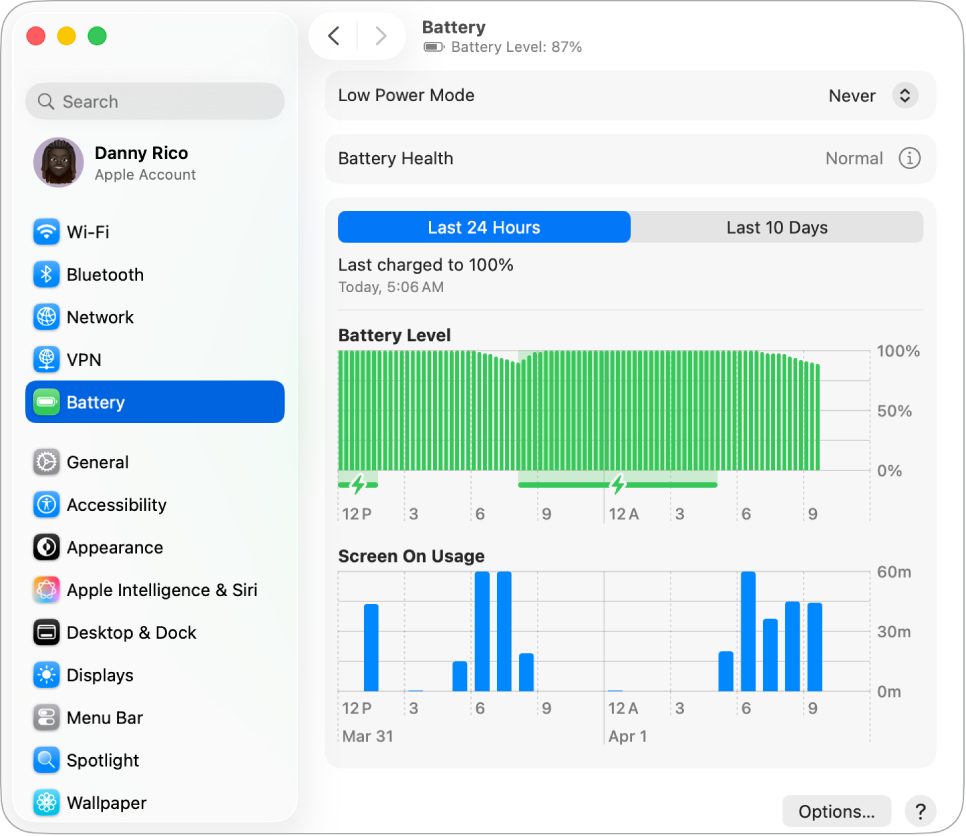
 Otimizar carregamento da bateria Esta funcionalidade atrasa o carregamento da bateria após os 80% quando prevê que estará ligado durante um longo período de tempo e visa carregar a bateria antes de desligar. Nas definições da bateria, clique em |  Usar o modo de baixo consumo Esta opção pode ser útil quando está em viagem ou quando não tem uma fonte de alimentação por perto durante longos períodos de tempo. Nas definições da bateria, escolha uma opção no menu pop‑up “Modo de baixo consumo”. |
 Personalizar definições avançadas Pode escurecer o ecrã quando o MacBook Air estiver a usar a bateria, impedir o modo de pausa automático e reativar para permitir o acesso pela rede. Nas definições de bateria, clique em “Opções” e, depois, selecione as opções que pretende ativar. |  Outras formas de reduzir o consumo de energia Pode poupar energia da bateria realizando tarefas simples, como reduzir o brilho do ecrã, fechar aplicações e desligar periféricos que não esteja a utilizar. |

Adaptador de corrente e cabo para o MacBook Air
Para carregar o MacBook Air, necessita de dois acessórios: um cabo e um adaptador de corrente.
Acessório | Descrição | ||||||||||
|---|---|---|---|---|---|---|---|---|---|---|---|
 | Adaptador de corrente dinâmico de 40 W (máx. 60 W)* Foi concebido para fornecer até 60 W de saída de forma dinâmica, proporcionando um aumento significativo na velocidade de carregamento. Para o MacBook Air de 13 polegadas e 15 polegadas. | ||||||||||
 | Adaptador de corrente de 30 W Para o MacBook Air de 13 polegadas. | ||||||||||
 | Adaptador de corrente Port Compact USB-C Dual de 35 W Para o MacBook Air de 13 polegadas e 15 polegadas. | ||||||||||
 | Adaptador de corrente USB‑C de 70 W ou adaptador de corrente USB‑C de 67 W Opcional para o MacBook Air de 13 polegadas e 15 polegadas. Com o adaptador de corrente USB-C de 70 W, pode carregar rapidamente o MacBook Air para aproximadamente 50 por cento em cerca de 30 minutos. | ||||||||||
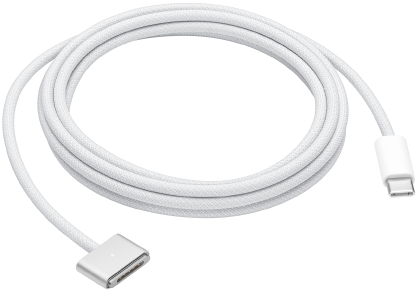 | Cabo USB‑C para MagSafe 3 Ligue uma extremidade à porta MagSafe 3 no MacBook Air e a outra extremidade ao adaptador de corrente incluído. Quando liga o cabo pela primeira vez ao MacBook Air, um indicador de estado da bateria no conector acende‑se: verde quando está completamente carregada ou amarelo durante o carregamento. | ||||||||||
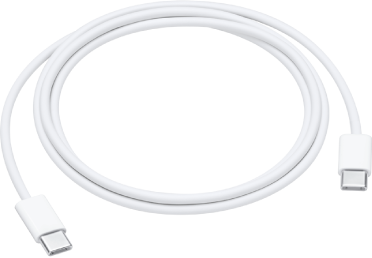 | Cabo de carregamento USB‑C Ligue uma extremidade do cabo de carregamento USB‑C a uma das portas USB‑C (Thunderbolt) no MacBook Air e a outra extremidade ao adaptador de corrente. O cabo de carregamento USB‑C é vendido separadamente. | ||||||||||
Quer saber mais?
Para monitorizar a bateria no Mac ou verificar a sua condição, consulte Monitorizar a bateria do portátil Mac e Verificar a condição da bateria do portátil Mac.
Se o estado da bateria for “Assistência recomendada”, consulte o artigo do Suporte Apple Se vir a Assistência recomendada no MacBook Air ou MacBook Pro.
Para problemas de carregamento com o adaptador de corrente, consulte o artigo do Suporte Apple Se o adaptador de corrente USB-C não estiver a carregar o portátil Mac, Se o cabo MagSafe ou adaptador de corrente não estiver a funcionar e Se o estado da bateria do Mac for “Não está a carregar”;
Encontrará informação adicional acerca da bateria interna recarregável do MacBook Air, assim como sugestões de conservação e desempenho em Baterias de iões de lítio Apple.