Começar a usar o Dictafone no iPad
Na aplicação Dictafone  , no iPad, pode gravar facilmente palestras, ideias de músicas, reuniões e muito mais.
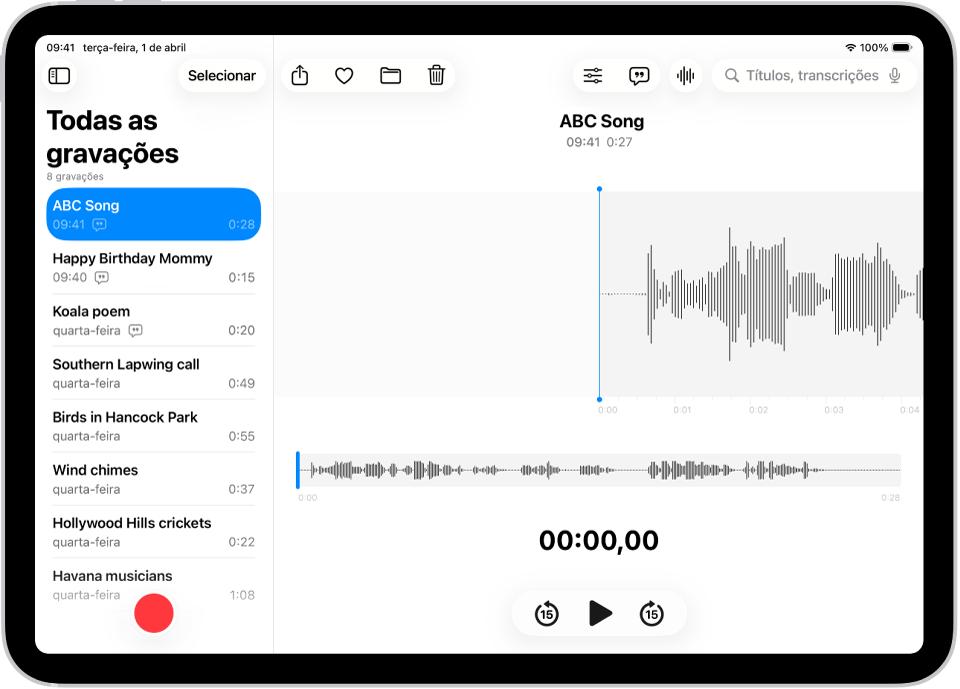
Gravar com um simples toque
Para começar a gravar, basta tocar em  .
.
As gravações de áudio aparecem automaticamente no iPhone, iPad, Mac e Apple Vision Pro onde tenha sessão iniciada na mesma conta Apple e a aplicação Dictafone esteja ativada nas definições de iCloud.
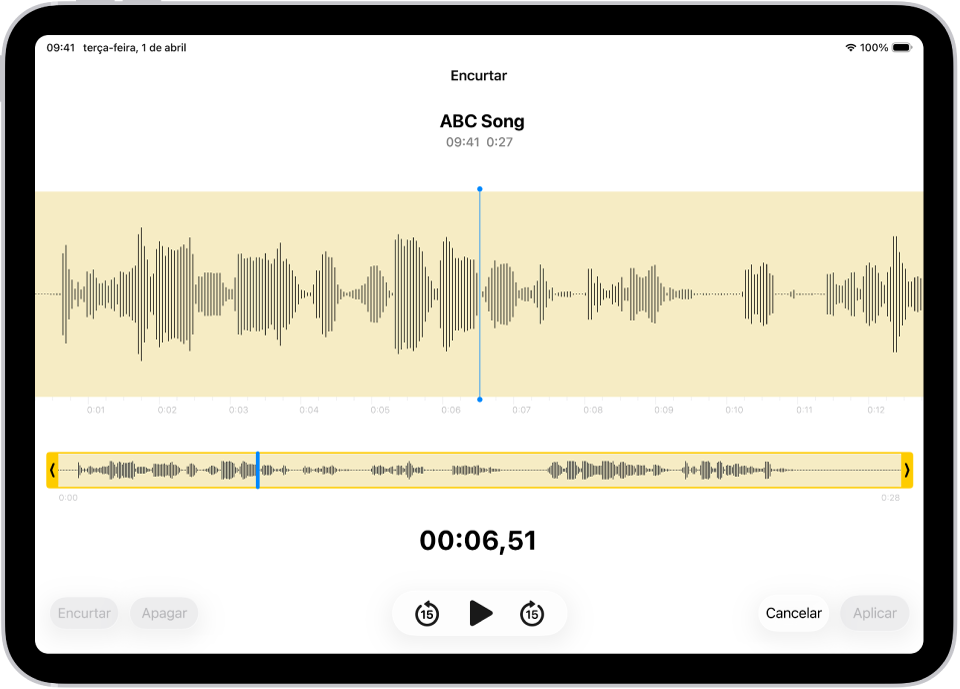
Otimizar as gravações
Quer faça uma gravação no iPad, iPhone, Mac, Apple Watch ou Apple Vision Pro, pode editá-la diretamente no iPad com toda a facilidade. Selecione a gravação na lista de gravações, toque em  e, depois, toque em
  no canto superior direito para começar a editar.
Ver e pesquisar transcrições de áudio
Pode ver as transcrições das suas gravações no Dictafone, em tempo real enquanto está a gravar ou depois. As transcrições são pesquisáveis e permitem encontrar exatamente o momento que procura. Para ver a transcrição da gravação selecionada, toque em  no canto superior direito. Para procurar um texto específico, digite-o no campo de pesquisa acima da lista de gravações. A lista mostra apenas as gravações com esse texto.
Partilhar ou exportar uma gravação
Pode partilhar uma gravação com amigos ou exportá‑la para o Logic Pro para a melhorar com ferramentas de edição profissionais. Para partilhar, toque na gravação e, depois, toque em  . Toque em “Opções”, escolha se pretende partilhar como um ficheiro processado ou editável e, depois, toque em
  . Escolha uma opção de partilha ou, para exportar, passe o dedo para cima ou toque em “Guardar em ficheiros”.
Gostaria de saber mais?