Usar Apple Intelligence no iPad
Com o iPadOS 26, Apple Intelligence* está integrado nas aplicações e experiências, para ajudar a comunicar, expressar-se e realizar tarefas com mais facilidade. Fornece informações que são úteis e relevantes para si, ao mesmo que protege a sua privacidade.
Nota: Apple Intelligence não está disponível em todos os modelos de iPad nem em todos os idiomas ou regiões.** Para aceder às funcionalidades mais recentes, certifique-se de que está a usar a versão mais recente do iPadOS.
Ativar Apple Intelligence
Se a funcionalidade Apple Intelligence estiver desativada, pode ativá-la para aceder às funcionalidades mais recentes no iPadOS 26. Vá à aplicação Definições  > Apple Intelligence e Siri e, depois, proceda de uma das seguintes formas:
Toque no botão junto “Apple Intelligence”.
Toque em “Ativar Apple Intelligence”.
A opção apresentada baseia-se na versão do iPadOS que está a usar e se configurou Apple Intelligence anteriormente.
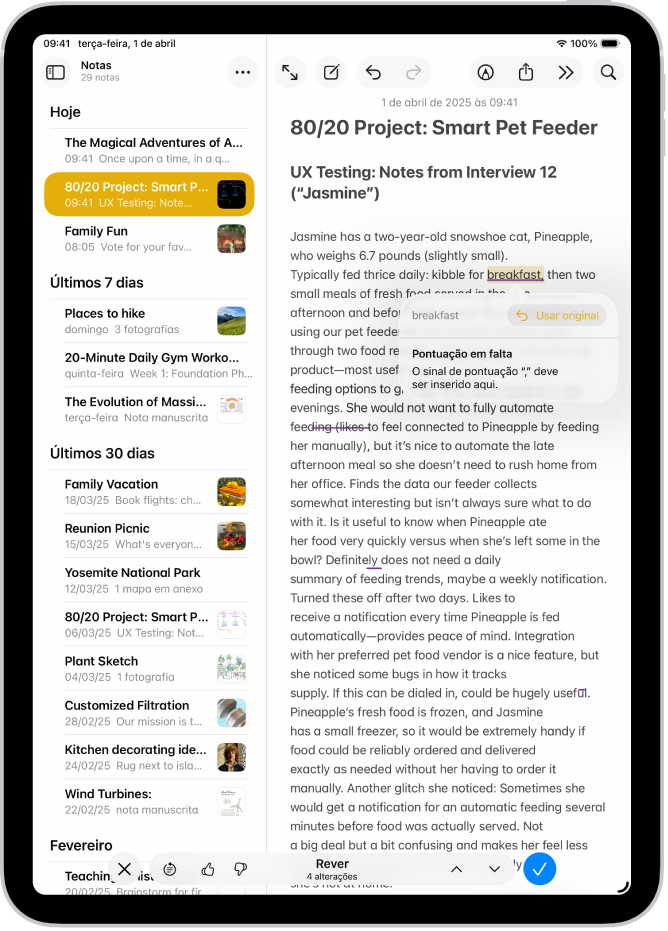
Encontrar as palavras perfeitas
Transforme a sua comunicação com as ferramentas de escrita, que pode usar para resumir texto, verificar a ortografia do seu trabalho e obter sugestões para encontrar o tom e a formulação certos.
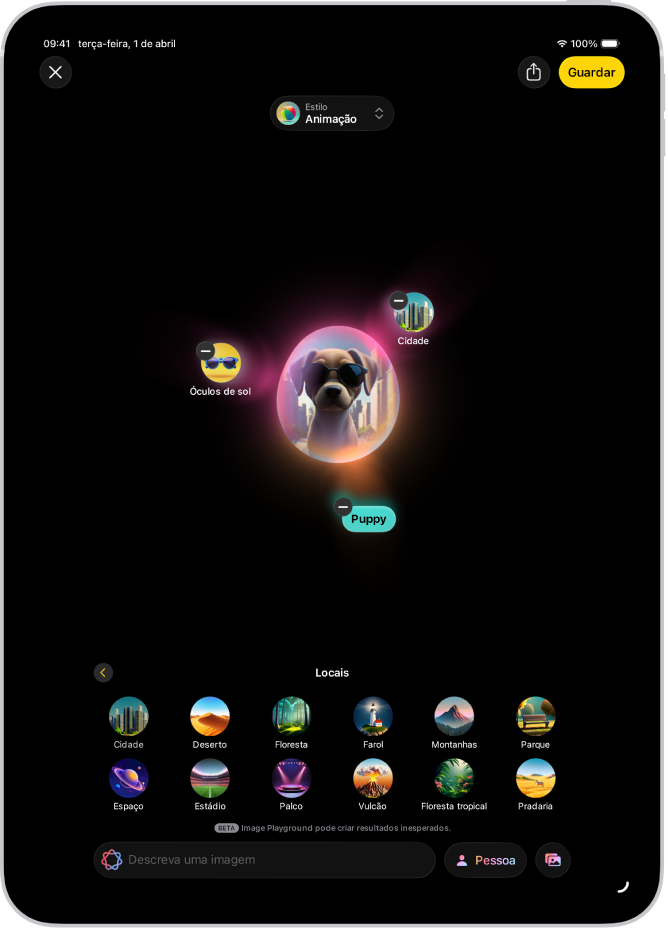
Crie imagens fantásticas e os seus próprios emoji
Produza imagens divertidas e originais em apenas alguns instantes com a aplicação Image Playground ou a varinha gráfica. Também pode criar emoji personalizados de descrições de texto simples com Genmoji.
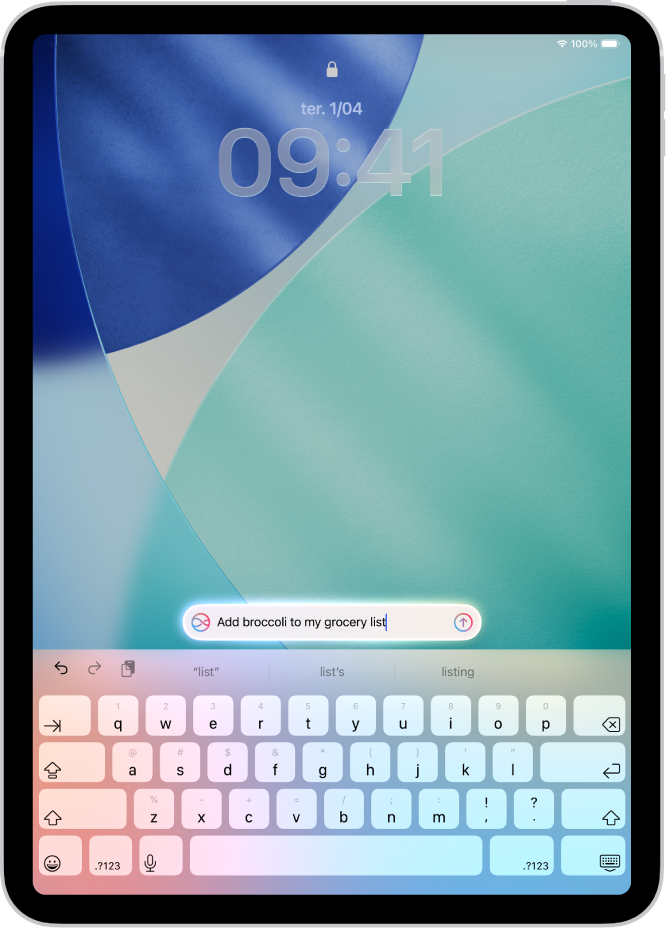
Aproveitar Siri ao máximo
Digite pedidos a Siri, obtenha respostas a perguntas sobre produtos Apple e muito mais.
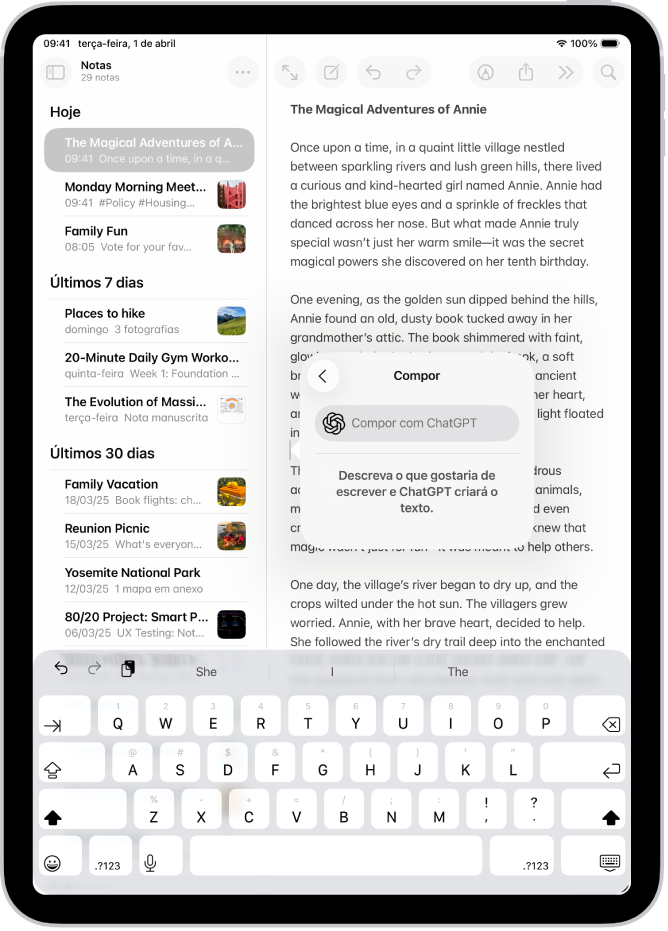
Recorrer ao ChatGPT
Aceda ao ChatGPT nas experiências com Apple Intelligence e obtenha acesso a competências ainda mais vastas quando usa Siri, Ferramentas de escrita, Image Playground, etc.
Comunicar entre idiomas em tempo real
Com a funcionalidade Tradução em tempo real, pode traduzir mensagens na aplicação Mensagens, mostrar legendas em tempo real traduzidas no FaceTime e disponibilizar traduções enunciadas das chamadas na aplicação Telefone.
Usar Apple Intelligence com aplicações
 Consulte os e-mails mais urgentes, elabore rapidamente uma resposta com a resposta inteligente e resuma e-mails extensos. |  Mensagens Consulte resumos de conversas por ler, envie imagens originais e personalize fundos com Image Playground, elabore respostas rapidamente com a funcionalidade Resposta inteligente, etc. |
 Notas Após gravar áudio, use Apple Intelligence para gerar um resumo da transcrição. |  Telefone Gere um resumo de uma chamada telefónica que gravou e consulte os resumos de voicemail. |
 Fotografias Encontre fotografias com a pesquisa de linguagem natural, crie filmes de recordações e remova objetos que causam distrações com a funcionalidade Limpar. |  Lembretes Use Apple Intelligence para receber lembretes sugeridos e categorizar automaticamente lembretes relacionados em secções numa lista. |
 Safari Use Apple Intelligence para gerar um resumo de uma página web na aplicação Safari. |  Atalhos As ações inteligentes na aplicação Atalhos podem resumir texto, criar imagens, aceder diretamente aos modelos de Apple Intelligence e muito mais. |
 E mais... Encontrará informação adicional acerca de funcionalidades, dispositivos compatíveis e idiomas no website de Apple Intelligence. |
Desativar Apple Intelligence
Vá à aplicação Definições > toque em “Apple Intelligence e Siri” e, depois, toque no botão junto a “Apple Intelligence”.