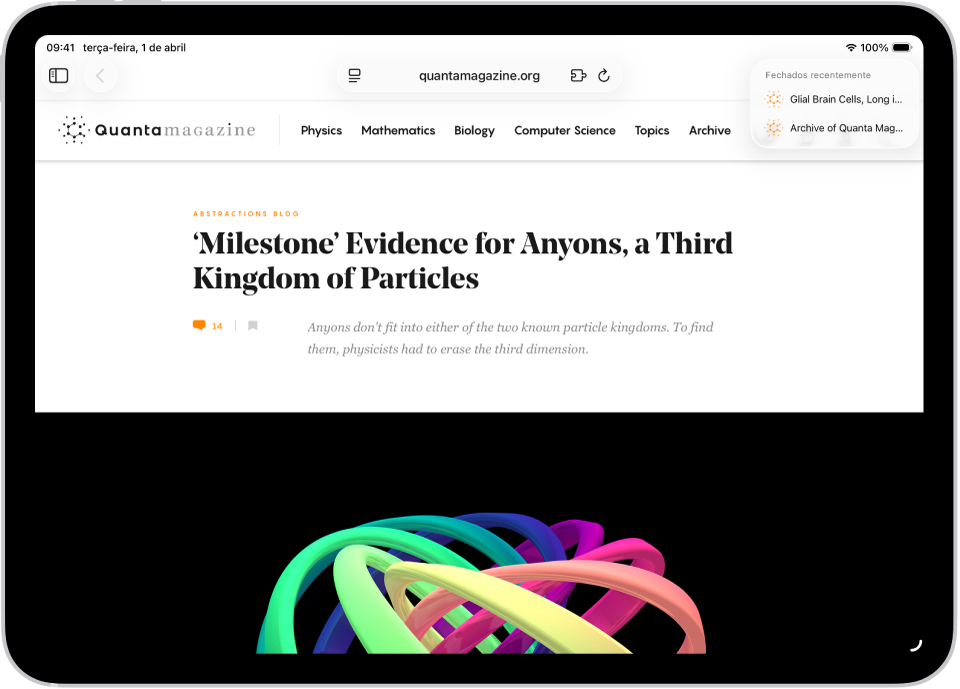
Abrir e fechar separadores no Safari no iPad
Use os separadores para navegar em várias páginas web abertas.
Abrir uma hiperligação num novo separador
Vá à aplicação Safari
 no iPad.
Toque e mantenha o dedo na hiperligação e, depois, toque em “Abrir em segundo plano”.
Ver o histórico de um separador
Pode ver que páginas web visitou anteriormente neste separador.
Vá à aplicação Safari
no iPad.Toque e mantenha o dedo em
 ou
ou  .
.
Fechar separadores
Vá à aplicação Safari
no iPad.Toque em
 e, em seguida, toque em
  no canto superior direito de um separador para o fechar.
Dica: para fechar todos os separadores neste grupo de separadores em simultâneo, toque e mantenha o dedo em  e, depois, toque em “Fechar os [número de] separadores”.
Abrir um separador fechado recentemente
Vá à aplicação Safari
no iPad.Toque e mantenha o dedo em
 e, depois, selecione da lista de separadores fechados recentemente.