Facilitar a leitura do texto no iPad
Pode facilitar a leitura de texto no iPad aumentando o tamanho, tornando-o mais carregado, etc.
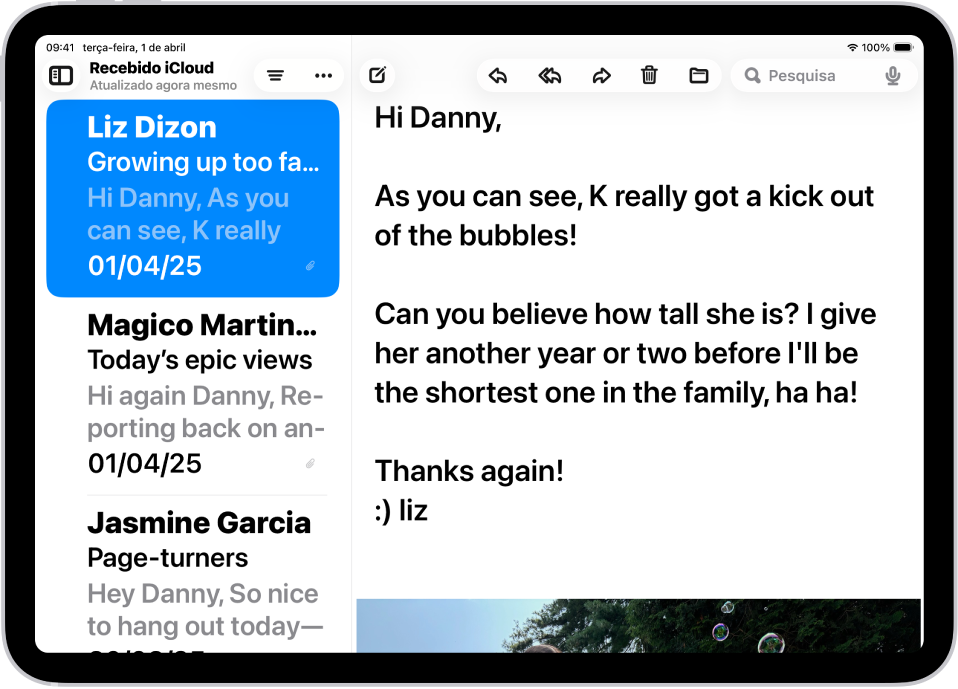
Aumentar o tamanho do texto e torná-lo mais carregado
Pode definir um único tamanho de texto preferido para todas as aplicações compatíveis (incluindo Calendário, Mail, Mensagens, Notas, Definições, etc.). Também pode ativar a opção “Texto a negrito”.
Vá a Definições
 > Acessibilidade > Tamanho do texto e visualização.
Proceda de uma das seguintes formas:
Aumentar texto: toque em “Texto maior” e, depois, arraste o nivelador para ajustar o tamanho do texto.
Para ter acesso a tamanhos de texto adicionais, ative “Tamanhos maiores”.
Tornar o texto mais espesso: Ative “Texto a negrito”.
Dica: altere o tamanho do texto enquanto estiver numa aplicação. Abra a central de controlo e, depois, ajuste o nivelador “Tamanho do texto”  Se não o nivelador “Tamanho do texto” não estiver visível, toque em
  no canto superior esquerdo, toque em “Adicionar um controlo” e, depois, toque no controlo “Tamanho do texto”.
Também pode ativar a opção “Ampliação do ecrã” para aumentar o tamanho do texto, bem como dos elementos da interface, como ícones e botões.
Tornar os elementos no ecrã mais fáceis de ver
Vá à aplicação Definições
no iPad.Toque em “Acessibilidade” e, depois, toque em “Tamanho do texto e visualização”.
Ative “Mostrar bordas”.
Também pode alterar as cores do ecrã no iPad para facilitar a visualização do conteúdo do ecrã ou ampliar o ecrã.