Tirar fotografias com a câmara do iPad
Saiba como tirar fotografias com a câmara do iPad. Escolha modos da câmara, como Fotografia, Vídeo, Panorama e Quadrado, e use funcionalidades como fotografias em sequência e Live Photos.
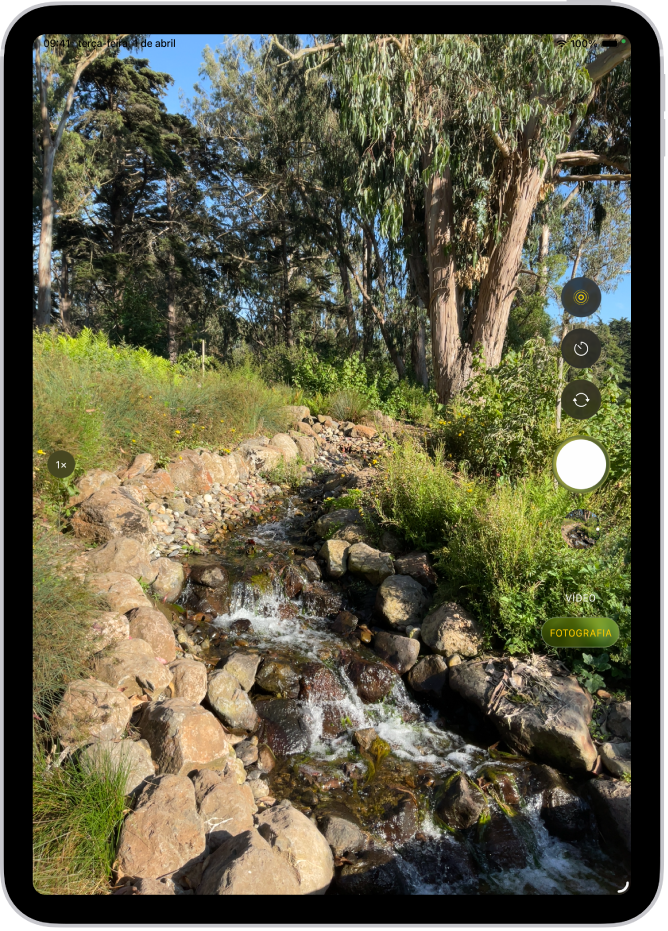
Tirar uma fotografia
Abra a aplicação Câmara
 no iPad.
Toque no botão do obturador ou prima um dos botões de volume.
Em modelos compatíveis dos AirPods e AirPods Pro, pode premir a haste dos AirPods para tirar uma fotografia. Consulte Usar os AirPods ou AirPods Pro com aplicações de câmara compatíveis no Manual de Utilização dos AirPods.
Nota: por razões de segurança, é apresentado um ponto verde na parte superior do ecrã quando a Câmara está a ser utilizada. Consulte Controlar o acesso às funcionalidades de hardware.
Mudar de modo
Quando abre a aplicação Câmara pela primeira vez , o modo Fotografia está selecionado e os modos Fotografia e Vídeo aparecem no ecrã. Toque em “Fotografia” ou “Vídeo” para alternar entre os dois ou passe o dedo para cima ou para baixo para escolher outros modos.
Consoante o modelo de iPad, pode selecionar os seguintes modos:
Fotografia: tire fotografias e Live Photos.
Vídeo: grave um vídeo, consulte Gravar um vídeo.
Time-lapse: crie um vídeo em time-lapse (várias fotografias tiradas ao longo de um período de tempo); consulte Gravar um vídeo em time‑lapse.
Câmara lenta: grave um vídeo com um efeito de câmara lenta (consulte Gravar um vídeo em câmara lenta).
Retrato: aplique um efeito de profundidade de campo quando usar a câmara frontal (consulte Tirar um retrato).
Panorama: capture uma panorâmica de uma paisagem ou outro cenário; (consulte Tirar uma fotografia panorâmica).
Quadrado: tire fotografias com uma proporção quadrada.
Usar o temporizador
Pode definir um temporizador na câmara do iPad para ter tempo de se colocar também na fotografia.
Abra a aplicação Câmara
no iPad.Toque em
 e, em seguida, toque em 3 s ou 10 s.
Toque no botão do obturador para iniciar o temporizador.
Ativar e desativar o flash
Pode controlar o flash em modelos de iPad que suportem flash True Tone.
Abra a aplicação Câmara
no iPad.Toque em
 e, depois, toque em “Auto”, “Sim” ou “Não”.
Aumentar ou reduzir o zoom
Abra a aplicação Câmara
no iPad.Proceda de uma das seguintes formas:
Juntar e afastar os dedos no ecrã para ampliar ou reduzir.
Toque em “1x” na parte inferior esquerda do ecrã.
Arraste o nivelador do lado esquerdo do ecrã para cima ou para baixo.
Mantenha o dedo nos controlos de zoom, do lado esquerdo do ecrã, e arraste o nivelador para a esquerda ou para a direita.
Tirar uma fotografia panorâmica
Abra a aplicação Câmara
no iPad.Selecione o modo Panorama e, depois, toque no botão do obturador.
Mova o dispositivo lentamente na direção da seta, mantendo‑a na linha ao centro.
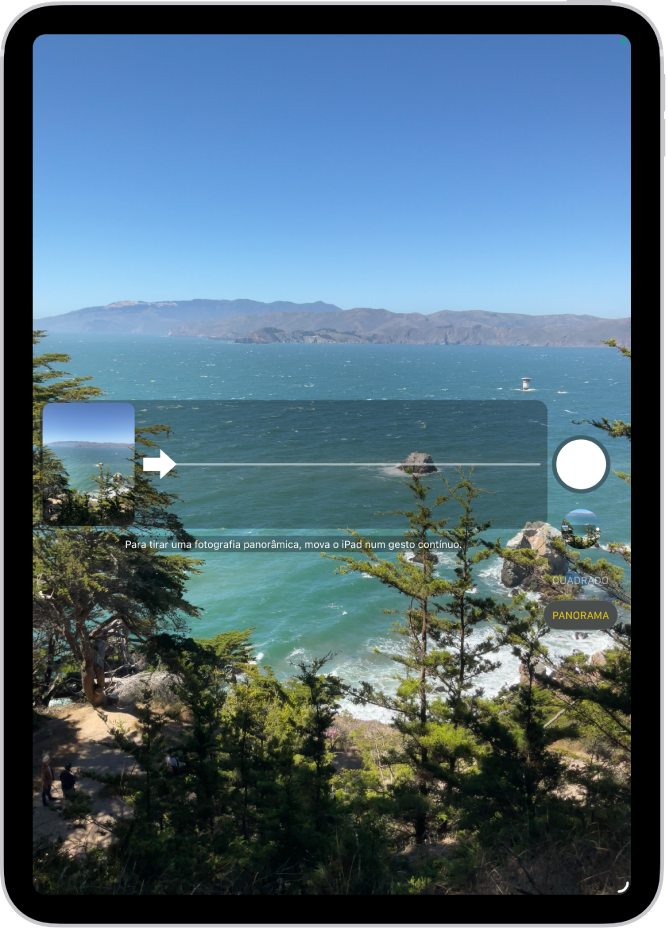
Para terminar, toque novamente no botão do obturador.
Toque na seta para se mover na direção oposta. Para mover na vertical, rode o iPad para a orientação horizontal. Também pode inverter a direção quando move na vertical.
Capturar cenas em movimento com o modo Sequência
Quando pretende capturar fotografias de uma cena em movimento ou tirar várias fotografias a alta velocidade para ter um leque de fotografias à sua escolha, use o modo Sequência na câmara do iPad. Pode tirar fotografias em sequência com a câmara frontal e com a câmara traseira.
Abra a aplicação Câmara
no iPad.Selecione o modo Fotografia ou Quadrado.
Toque e mantenha o dedo no botão do obturador para tirar fotografias em sucessão rápida.
O contador mostra quantas fotografias foram tiradas.
Levante o dedo para parar.
Para selecionar as fotografias que pretende manter, toque na miniatura da sequência e, em seguida, toque em Selecionar.
Os pontos cinzentos por baixo das miniaturas marcam as fotografias sugeridas para guardar.
Toque no círculo no canto inferior direito de cada fotografia que pretende guardar como fotografia individual e, em seguida, toque em "OK”.
Para apagar todas as fotografias da sequência, toque na miniatura e, em seguida, toque em  .
.