Usar o iPad como um segundo monitor para o Mac
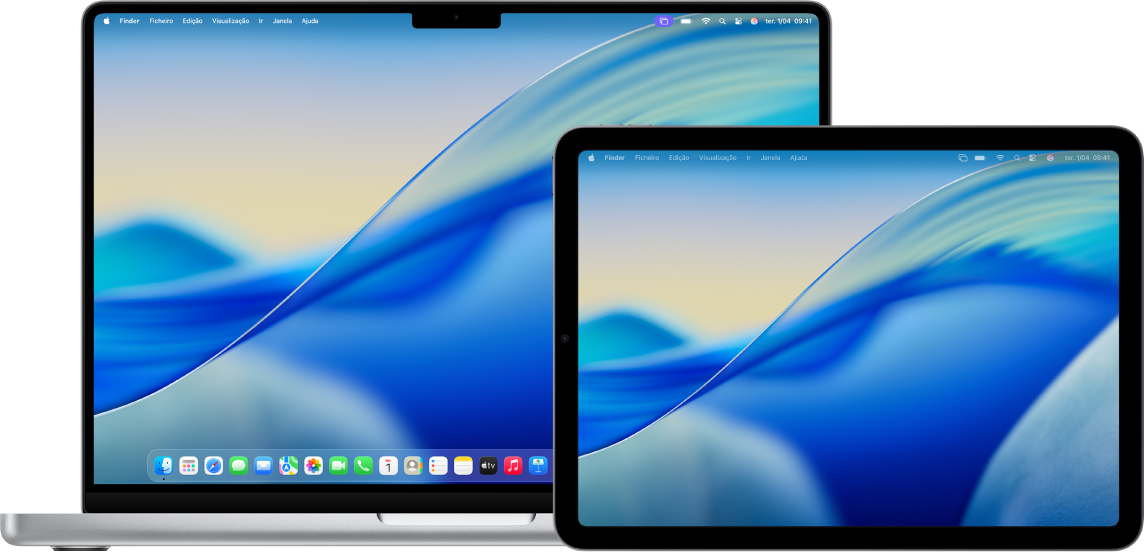
Pode ampliar o espaço de trabalho do Mac usando o iPad como um segundo monitor com a funcionalidade Sidecar. O espaço de trabalho ampliado permite-lhe usar aplicações diferentes em ecrãs diferentes ou usar a mesma aplicação em ambos os ecrãs, mas controlar diferentes aspetos da mesma. Por exemplo, quando usa a mesma aplicação em ambos os ecrãs, pode ver o seu trabalho gráfico no Mac enquanto usa o Apple Pencil e as ferramentas e paletas de uma aplicação no iPad.
Pode usar a funcionalidade Sidecar com o Mac e iPad.
Antes de começar
Certifique-se do seguinte:
Ambos os dispositivos têm o Wi-Fi, o Bluetooth® e Handoff ativados.
Tem sessão iniciada na mesma conta Apple em ambos os dispositivos.
Ambos os dispositivos cumprem os requisitos mínimos do sistema para Sidecar.
Se estiver a usar uma VPN, certifique-se de que a respetiva configuração não impede a rede local visto que pode interferir com algumas das funcionalidades de Continuidade.
Configurar Sidecar
No Mac, vá à aplicação Definições do Sistema
 .
.Nota: se o Mac tiver o macOS 12.5 ou anterior, selecione o menu Apple

Clique em “Monitores”
 na barra lateral (poderá ser necessário deslocar-se para baixo no ecrã).
Dica: Também pode ligar o Mac e o iPad usando um cabo USB. Pode usar o cabo USB fornecido com o iPad ou outro cabo que encaixe nas portas do Mac e iPad.
Clique em
 à direita e, depois, escolha o seu iPad.
Para alterar as opções de Sidecar (por exemplo, para ampliar ou replicar o monitor do Mac), selecione o iPad em “Monitores” e, depois, selecione as opções disponíveis.
Também pode ajustar a disposição dos monitores do Mac e do iPad. Clique em “Organizar” e, depois, arraste os monitores para uma nova posição.
Dica: também pode usar a central de controlo para configurar a funcionalidade Sidecar. Clique na projeção de ecrã na barra de menus, clique em “Projeção de ecrã” e, depois, selecione o iPad. Pode ajustar algumas definições de “Monitores” aqui ou clicar nas definições de “Monitores” para mais opções.

Usar a funcionalidade Sidecar com o Mac ou iPad
Proceda de uma das seguintes formas:
Mover janelas entre o Mac e o iPad: arraste uma janela para a extremidade do ecrã até o cursor aparecer no outro dispositivo. Em alternativa, ao usar uma aplicação, selecione Janela > Mover para.
Usar a barra lateral no iPad: com o dedo ou o Apple Pencil, toque nos ícones na barra lateral para mostrar
 ou ocultar
  a barra de menus, mostrar
  ou ocultar
  a Dock ou mostrar o teclado no ecrã
  . Em alternativa, toque numa ou mais teclas modificadoras, como Controlo
  , para usar atalhos do teclado.
Usar a Touch Bar no iPad: com o dedo ou o Apple Pencil, toque em qualquer botão na Touch Bar. Os botões disponíveis variam consoante a aplicação ou a tarefa atual.
Usar o Apple Pencil no iPad: com o Apple Pencil, toque para selecionar elementos, como comandos dos menus, opções assinaláveis ou ficheiros. Se for suportado pelo Apple Pencil (e selecionou a opção nas definições de “Monitores”), pode dar dois toques na secção inferior do Apple Pencil para alternar entre ferramentas de desenho em algumas aplicações. Consulte o artigo do Suporte Apple Emparelhar o Apple Pencil com o iPad.
Usar gestos no iPad: use gestos básicos, como tocar, passar o dedo e ampliar/reduzir, assim como gestos para introduzir e editar texto. Consulte Aprender gestos básicos para interagir com o iPad.
No iPad, alternar entre a secretária do Mac e o ecrã principal do iPad: para mostrar o ecrã principal, passe o dedo para cima desde a parte inferior do iPad. Para voltar à secretária do Mac, passe o dedo para cima e, depois, toque em
 .
.
Desativar a funcionalidade Sidecar
Quando quiser deixar de usar o iPad como um segundo monitor, proceda de uma das seguintes formas:
Num Mac: clique em
 na barra de menus, clique em “Projeção de ecrã” e, depois, desassinale o iPad na lista em “Replicar ou expandir para”.
Num iPad: toque em
 na parte inferior da barra lateral.
Se a funcionalidade Sidecar não estiver a funcionar
Certifique-se de que tem sessão iniciada na mesma conta Apple em ambos os dispositivos.
Certifique-se de que ambos os dispositivos têm o Wi-Fi, o Bluetooth e o Handoff ativados e de que estão na mesma rede Wi-Fi.
Para mais dicas de resolução de problemas, consulte os requisitos do sistema da funcionalidade Sidecar no artigo do Suporte Apple Utilizar um iPad como segundo ecrã do Mac.