Usar Apple Pay em aplicações e na web no iPad
Pode efetuar compras com o Apple Pay em aplicações, em App Clips e na web sempre que o botão “Apple Pay” estiver visível.
Nota: Apple Pay e as respetivas funcionalidades não estão disponíveis em todos os países ou regiões. Consulte o artigo do Suporte Apple Países e regiões que suportam o Apple Pay.
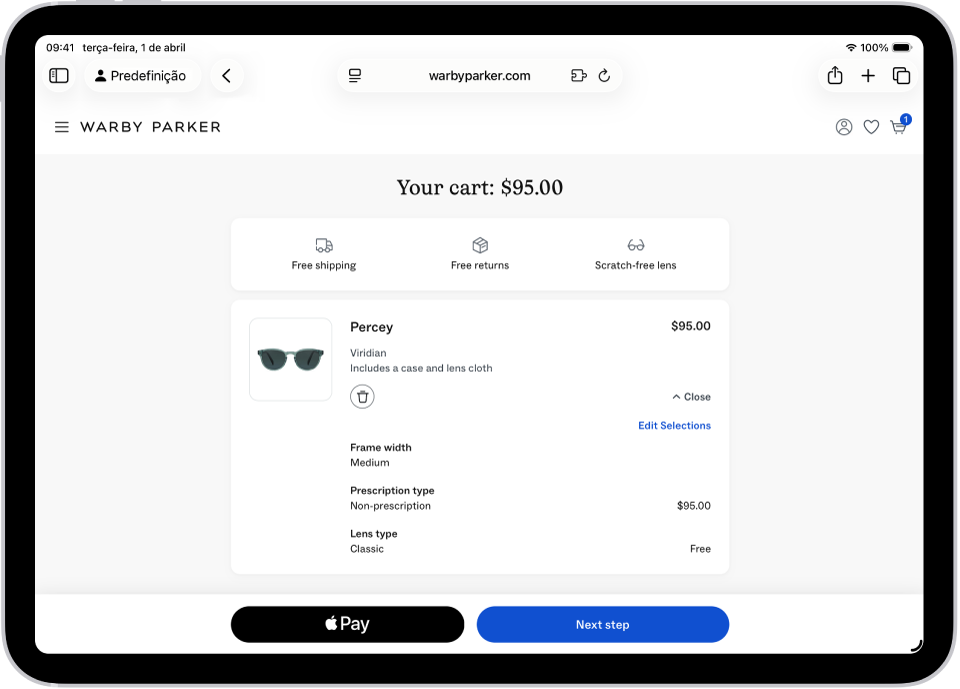
Pagar em aplicações, App Clips ou no Safari
Durante o pagamento, toque no botão Apple Pay.
Consulte a informação de pagamento e defina qualquer um dos seguintes:
Método de pagamento.
Pode escolher um cartão de pagamento diferente; também pode pagar com recompensas ou pagar em prestações (disponível em cartões de bancos participantes e emissores de cartões em determinados mercados; sujeitos a elegibilidade e aprovação).
Endereços de faturação e de envio.
Informação de contacto.
Dica: se assinar iCloud+, pode utilizar “Ocultar o meu e-mail” para manter o seu endereço de e-mail real em privado.
Efetue a autenticação com Face ID, Touch ID ou o seu código para concluir o pagamento.
Consulte os artigos do Suporte Apple Pagar com recompensas com o Apple Pay e Pagar em prestações com o Apple Pay.
Usar o Apple Pay em navegadores de terceiros no Mac, dispositivos com Windows e noutros dispositivos
Quando realiza compras num navegador web suportado, pode finalizar a compra com o Apple Pay usando a informação de pagamento no iPad. (Não está disponível em todos os países ou regiões.)
Na finalização da compra, clique em “Apple Pay” e, depois, leia o código usando a câmara do iPad.
No iPad, consulte a informação de pagamento e defina qualquer um dos seguintes:
Método de pagamento.
Endereços de faturação e de envio.
Informação de contacto.
Efetue a autenticação com Face ID, Touch ID ou o seu código para concluir o pagamento.
Ver pagamentos pré‑autorizados
Pode consultar os pagamentos pré‑autorizados realizados com Apple Pay para pagamentos futuros e recorrentes, como as assinaturas.
Vá à aplicação Definições
 no iPad.
Toque em “Carteira e Apple Pay” e, depois, toque em “Pagamentos pré-autorizados”.
Toque num pagamento para ver informação detalhada.
Para cancelar o serviço ou efetuar a gestão dos métodos de pagamento, contacte o comerciante diretamente. (Para comerciantes participantes, toque em “Gerir”.)
Para impedir o comerciante de cobrar automaticamente o cartão, toque em “Anular autorização de pagamento”.
Nota: a anulação da autorização de pagamento não cancela o serviço.