Utilizar o Apple Remote com a Apple TV
Com o Apple Remote (alumínio), pode navegar na Apple TV, reproduzir conteúdos, avançar ou retroceder e muito mais.
Saiba como utilizar o Apple Remote (alumínio) fornecido com a Apple TV (2.ª ou 3.ª geração). Se tiver a Apple TV (4.ª geração), saiba como utilizar o Siri Remote ou o Apple TV Remote.*
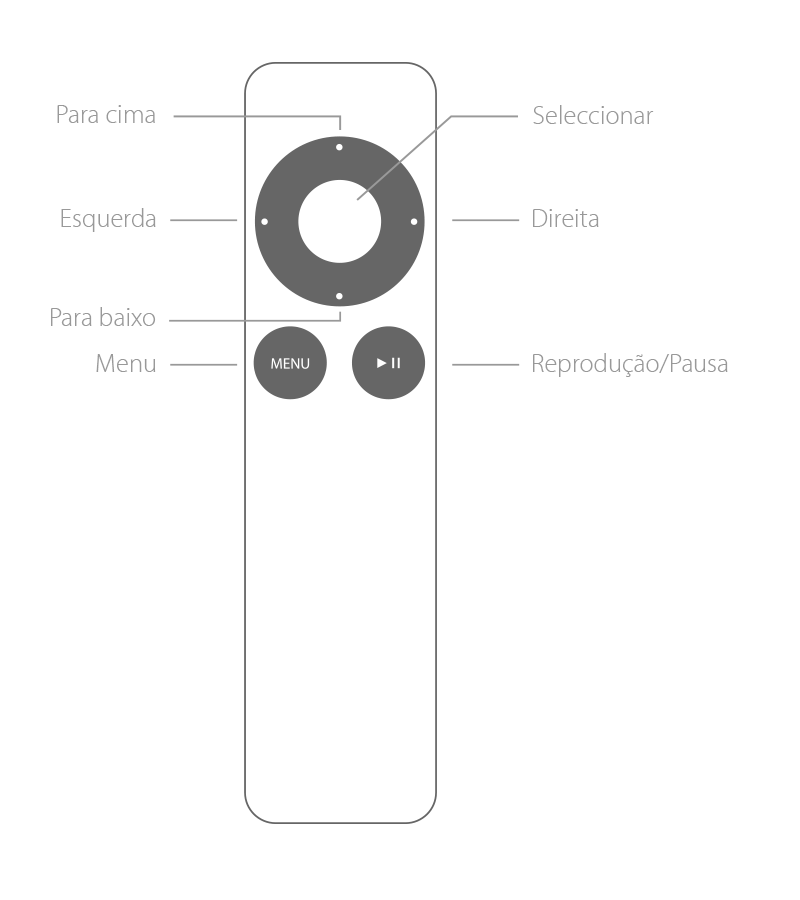
Aceder a um menu
Alternar entre menus: prima Para cima, Para baixo, Esquerda ou Direita.
Selecionar uma opção do menu: prima Selecionar.
Regressar a um menu anterior: prima Menu.
Regressar ao ecrã principal: mantenha premido o botão Menu durante três segundos.
Reproduzir áudio ou vídeo
Para reproduzir ou colocar em pausa um vídeo, uma música, um podcast ou outros conteúdos, prima Reproduzir/Pausar.
Avançar

Vídeo: para avançar rapidamente, prima Direita. Prima outra vez para avançar mais rapidamente. Para avançar 30 segundos, mantenha premido o botão Direita.
Áudio: para avançar rapidamente, mantenha premido o botão Direita. Para avançar para a música seguinte, prima Direita.
Retroceder

Vídeo: para retroceder, prima Esquerda. Prima outra vez para retroceder mais rapidamente. Para retroceder dez segundos, mantenha premido o botão Esquerda.
Áudio: para retroceder, mantenha premido o botão Esquerda. Para reiniciar a música atual, prima Esquerda. Para voltar a reproduzir a música anterior, prima Esquerda duas vezes.
Avançar por capítulos ou avançar em câmara lenta
Para avançar entre capítulos, prima Para baixo e, em seguida, prima Direita ou Esquerda. Se não existirem capítulos, esta ação avança um vigésimo do vídeo ou 30 segundos, o que for mais longo.
Também pode mover o vídeo em câmara lenta. Prima o botão Reproduzir/Pausar para colocar o vídeo em pausa e, em seguida, prima o botão Direita ou Esquerda.
Reiniciar a Apple TV ou colocá-la em pausa
Reiniciar a Apple TV: mantenha premidos os botões Menu e Para baixo durante seis segundos.
Colocar a Apple TV em pausa: aceda ao menu principal e mantenha premido o botão Reproduzir/Pausar durante cinco segundos.
Ver mais definições
Para ver as definições de legendas, legendagem opcional, áudio e colunas, mantenha premido o botão Selecionar durante três segundos.
Consoante o que estiver a ser reproduzido, poderá ver definições do Genius, Seguintes e navegar por intérprete ou álbum.
Mais informações
Mover ou ocultar ícones no ecrã principal.
Abrir o teclado apresentado no ecrã, alternar entre teclados e ver letras com acentos.
*A Apple TV 4K e a Apple TV (4.ª geração) incluem o mesmo comando para todos os locais. Nos países e regiões que suportam a Siri, o comando é designado Siri Remote. Nas outras localizações, é designado Apple TV Remote. A Siri funciona em ambos os comandos desde que a Apple TV 4K ou a Apple TV (4.ª geração) esteja configurada com um idioma e um país ou região que suporte a Siri.