Acerca do alinhamento automático dos ecrãs
Para uma melhor experiência com o Apple Vision Pro, os ecrãs devem estar corretamente alinhados com os seus olhos. Saiba o que fazer se vir uma mensagem no ecrã a indicar para ajustar o encaixe.
Quando coloca e configura o Apple Vision Pro pela primeira vez, poderá ser-lhe pedido para manter premida a Digital Crown para ajustar os ecrãs de forma e alinharem-se com os olhos. Também poderá ver uma mensagem a pedir para ajustar o encaixe do Apple Vision Pro, caso esteja colocado demasiado baixo no rosto.
Se lhe for pedido para alinhar os ecrãs
Para alinhar os ecrãs do Apple Vision Pro, mantenha premida a Digital Crown até ver um visto verde. Se sentir contacto com o nariz, solte a Digital Crown.
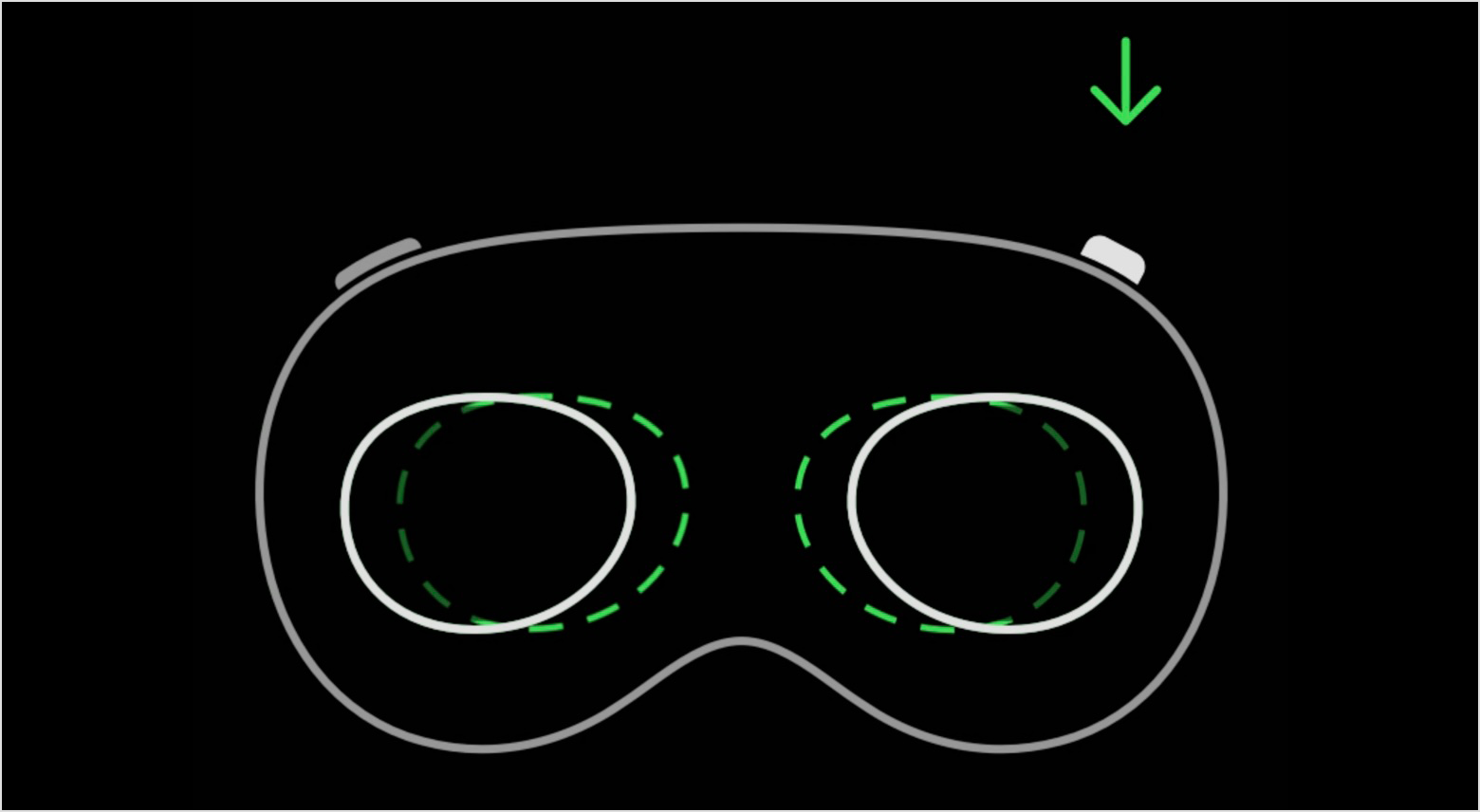
Se necessitar de um ajuste mais amplo, aceda a Definições, toque em Olhos e mãos, toque em Realinhar ecrãs e, em seguida, prima o botão superior e afaste os ecrãs do nariz.
Se necessitar de voltar a alinhar os ecrãs, aceda a Definições, toque em Olhos e mãos, toque em Realinhar ecrãs e, em seguida, mantenha premida a Digital Crown para iniciar o ajuste dos ecrãs.
Para terminar o realinhamento, prima duas vezes a Digital Crown.
Se aparecer uma mensagem a indicar que o Apple Vision Pro está demasiado baixo no rosto
Se o Apple Vision Pro estiver demasiado baixo no nariz, poderá ter de o levantar mais no rosto. Para tal, solte a banda para a cabeça, mova a estrutura para cima no rosto e, em seguida, aperte a banda para a cabeça para que o Vision Pro fique bem ajustado.
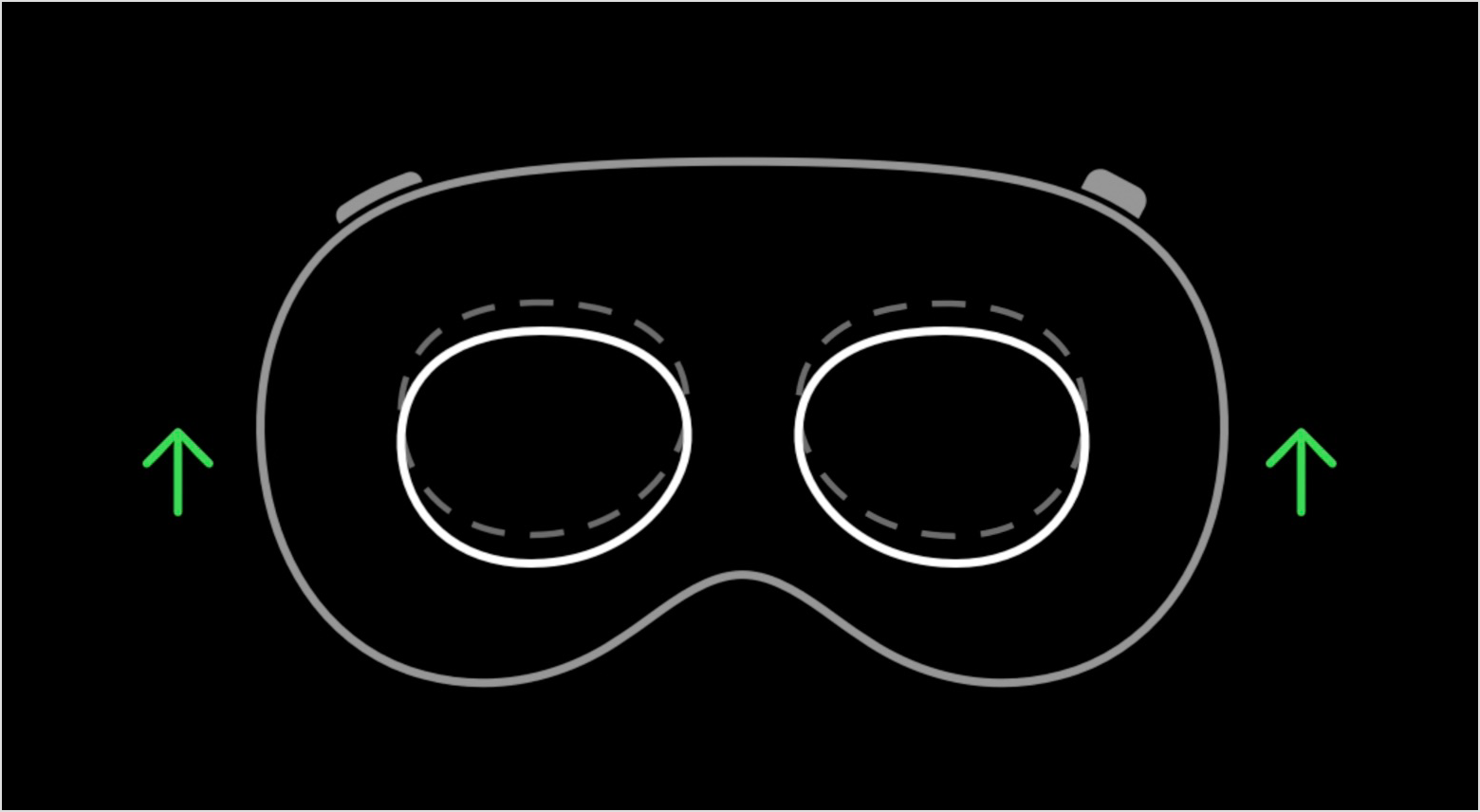
Saiba como ajustar o Apple Vision Pro
Se vir a imagem de alinhamento manual
Se o Apple Vision Pro não conseguir alinhar automaticamente, poderá ver uma imagem a pedir para alinhar manualmente. Para tal, prima o botão superior para afastar o ecrã e a Digital Crown para aproximar os ecrãs, até que a imagem fique nítida e focada. Clique duas vezes na Digital Crown para continuar.
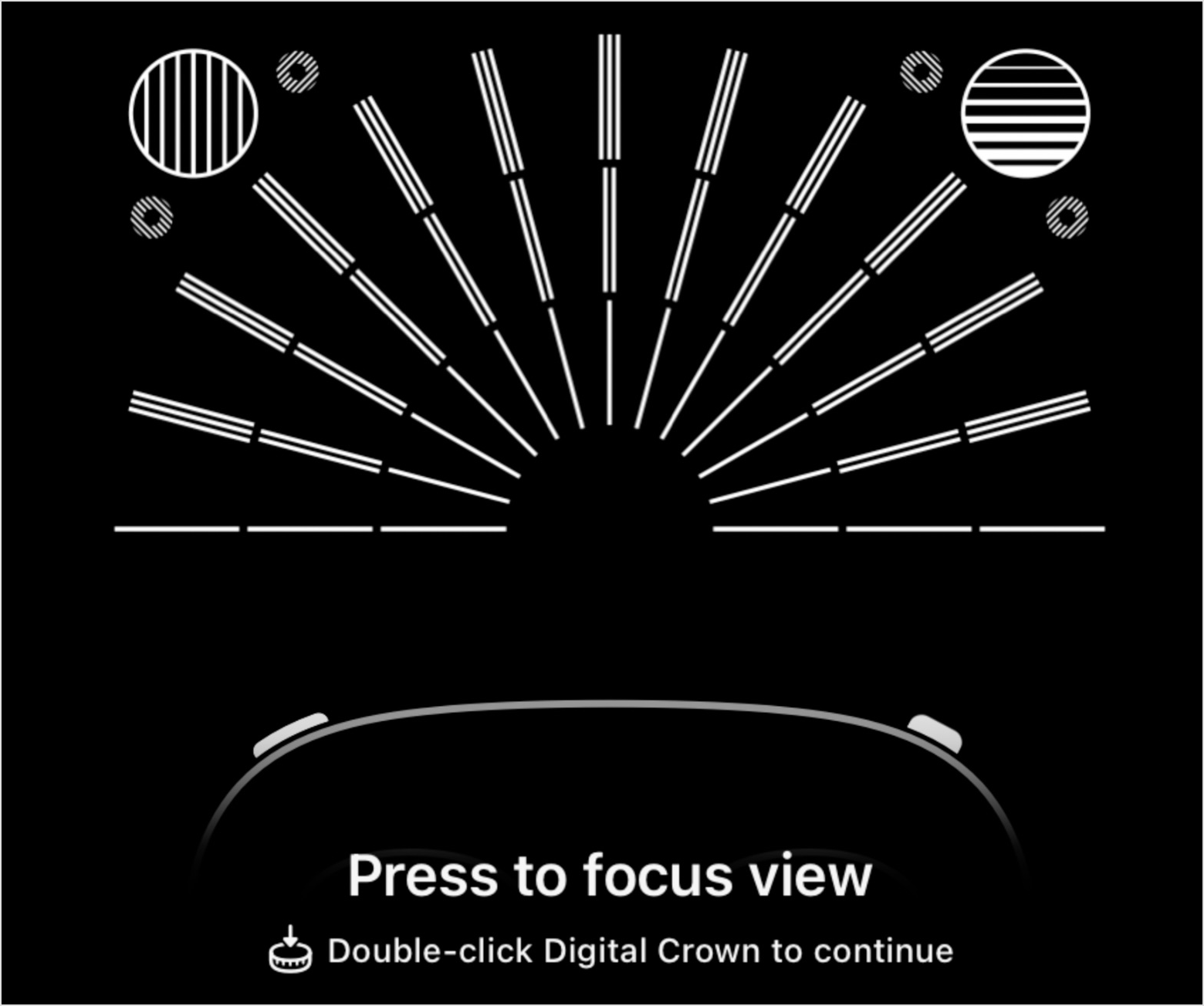
Se pretender tentar o alinhamento automático novamente, aceda a Definições, toque em Olhos e mãos e, em seguida, toque em Realinhar ecrãs.
Se ainda precisar de ajuda
Se ainda precisar de ajuda, contacte o Suporte Apple.