Adicionar texto ao projeto do iMovie
Adicione texto aos vídeos, fotografias ou clips de fundo, crie uma sequência de títulos e adicione créditos finais ao filme.
Adicionar texto e títulos no iMovie no iPhone ou iPad
Adicione texto a qualquer clip de vídeo, fotografia ou fundo do projeto e, em seguida, edite o texto. Também pode criar uma sequência de títulos ou créditos finais para o filme.
Adicionar texto a um clip
Com o projeto do iMovie aberto, toque no clip ao qual pretende adicionar texto.
Toque no botão Títulos
 no inspetor na parte inferior do ecrã
Toque num estilo de título.
Editar texto
Depois de adicionar texto a um clip, pode editar, reposicionar, redimensionar e reformatar o texto:
Para editar o texto, toque no texto no visualizador acima do cronograma, toque em Editar, introduza o novo texto com o teclado e, em seguida, toque em Concluído no teclado.
Para reposicionar o texto, arraste-o para uma nova posição no visualizador.
Para redimensionar o texto, junte ou afaste os dedos sobre o texto para aumentar ou diminuir o tamanho.
Para alterar os estilos do tipo de letra, toque no botão Tipo de letra
 ou no botão Cor
 no inspetor. Toque no botão Mais
 para aceder a mais opções do tipo de letra.
Para remover texto de um clip, toque no clip, toque no botão Títulos e, em seguida, toque em Nenhum nos estilos de título que aparecem.
Para escolher um estilo de título diferente, toque no cronograma do clip, toque no botão Títulos e, em seguida, toque num estilo diferente. O texto mantém as edições que já efetuou.
Criar uma sequência de títulos ou créditos finais
O iMovie inclui vários estilos de títulos, como estilos animados, que pode utilizar no filme.
Com o projeto do iMovie aberto, desloque-se pelo cronograma até chegar ao início ou ao fim do filme.
Toque no botão Adicionar multimédia
 e toque em Fundos.
Toque num fundo e, em seguida, toque no botão Adicionar ao projeto
 .
.No cronograma, toque no clip de fundo que acabou de adicionar e, em seguida, no botão Títulos
no inspetor na parte inferior do ecrã.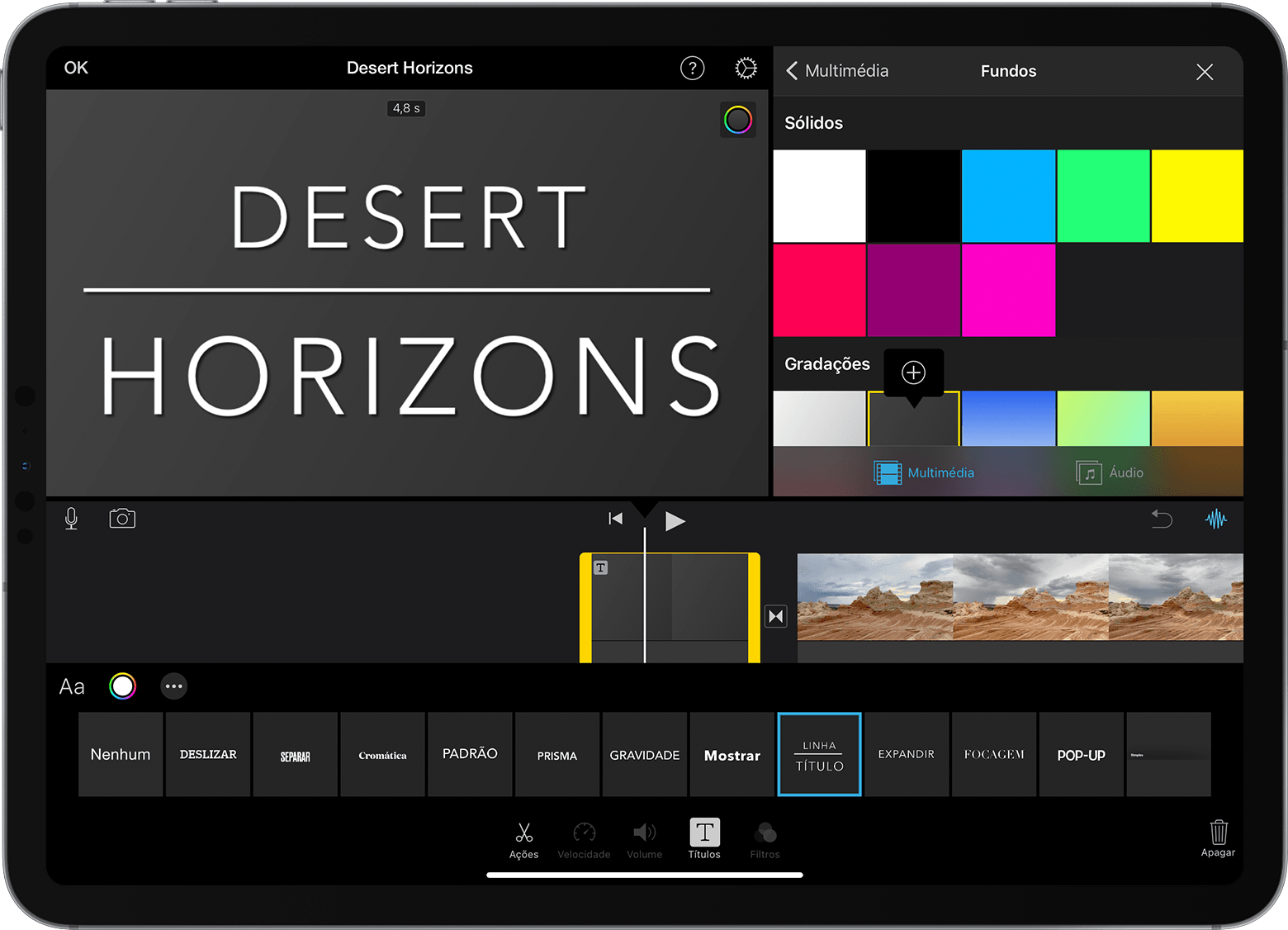
Toque num estilo de título. O texto aparece no visualizador acima do cronograma. Para selecionar um estilo diferente, basta tocar num estilo diferente no inspetor na parte inferior do ecrã.
Encurte o clip de fundo para a duração desejada.
Depois, pode editar o texto, alterar a respetiva localização e muito mais.
Adicionar títulos e texto no iMovie no Mac
Adicione texto a qualquer clip de vídeo, fotografia ou fundo do projeto e, em seguida, edite o texto. Também pode criar uma sequência de títulos ou créditos finais para o filme.
Adicionar texto a um clip
Para adicionar texto a um vídeo, fotografia ou clip de fundo no cronograma, efetue uma das seguintes ações:
Posicione o cursor de reprodução onde pretende adicionar o texto, clique em Títulos acima do navegador e, em seguida, faça duplo clique num estilo.
Arraste o estilo para o cronograma, sobre o clip onde pretende que apareça.
O texto é adicionado como um clip anexado, acima do outro clip no cronograma.
Editar texto
Depois de adicionar texto a um clip, pode editar e reformatar, assim como alterar o tempo de exibição do texto:
Para editar o texto, faça duplo clique no clip com o texto no cronograma, introduza o novo texto no visualizador e, em seguida, clique no botão Aplicar
 .
.Para alterar o tipo de letra, tamanho e cor, faça duplo clique no clip com texto no cronograma, ajuste os controlos do tipo de letra na parte superior do visualizador e, em seguida, clique no botão Aplicar quando terminar.
Para alterar o tempo de exibição do texto no filme, mova o ponteiro para uma das extremidades do clip com o texto no cronograma e arraste para a direita para aumentar ou para a esquerda para diminuir o tempo de exibição.
Para alterar o estilo e posicionamento do texto, faça duplo clique no título no cronograma, clique em Títulos acima do navegador e, em seguida, faça duplo clique no novo estilo que pretende utilizar. O novo estilo substitui o anterior, mantendo a duração que definiu e os ajustes que efetuou ao texto.
Criar uma sequência de títulos ou créditos finais
O iMovie inclui vários estilos, como estilos animados, que pode utilizar para criar uma sequência de títulos ou créditos finais. Se tiver definido um tema para o filme, os títulos relacionados com o tema aparecem na parte superior do navegador. Também pode adicionar um fundo se não desejar que o fundo da sequência de títulos seja preto.
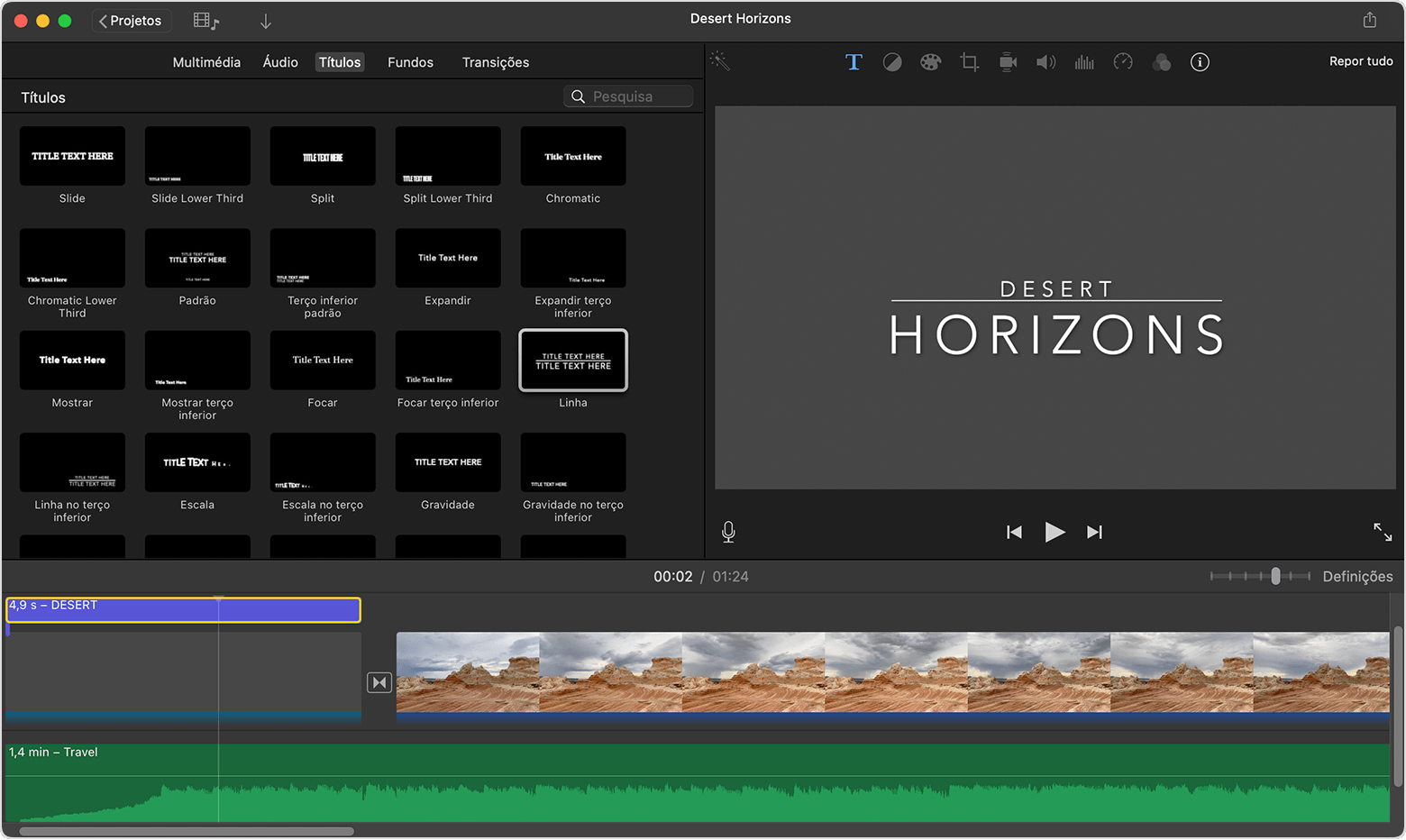
Com o projeto do iMovie aberto, clique no botão Biblioteca multimédia
 para mostrar o navegador, se necessário.
Posicione o cursor de reprodução no início ou fim do filme.
Se não desejar que o fundo da sequência de títulos ou créditos finais seja preto, efetue uma das seguintes ações:
Clique em Fundos e, em seguida, faça duplo clique no fundo que pretende utilizar.
Arraste um fundo para o início ou fim do cronograma. Se não desejar um fundo especial, avance para o passo seguinte.
Para utilizar o seu próprio fundo para a sequência, adicione um clip de vídeo, uma fotografia ou uma imagem como fundo.
Clique em Títulos e, em seguida, faça duplo clique no título no navegador que pretende utilizar ou arraste o título para o cronograma. Se tiver utilizado um fundo ou outro clip, o título é adicionado como clip em anexo acima do outro clip no cronograma. Com um clip anexado, quando move um clip de vídeo ou uma fotografia, o clip anexado é movido também.