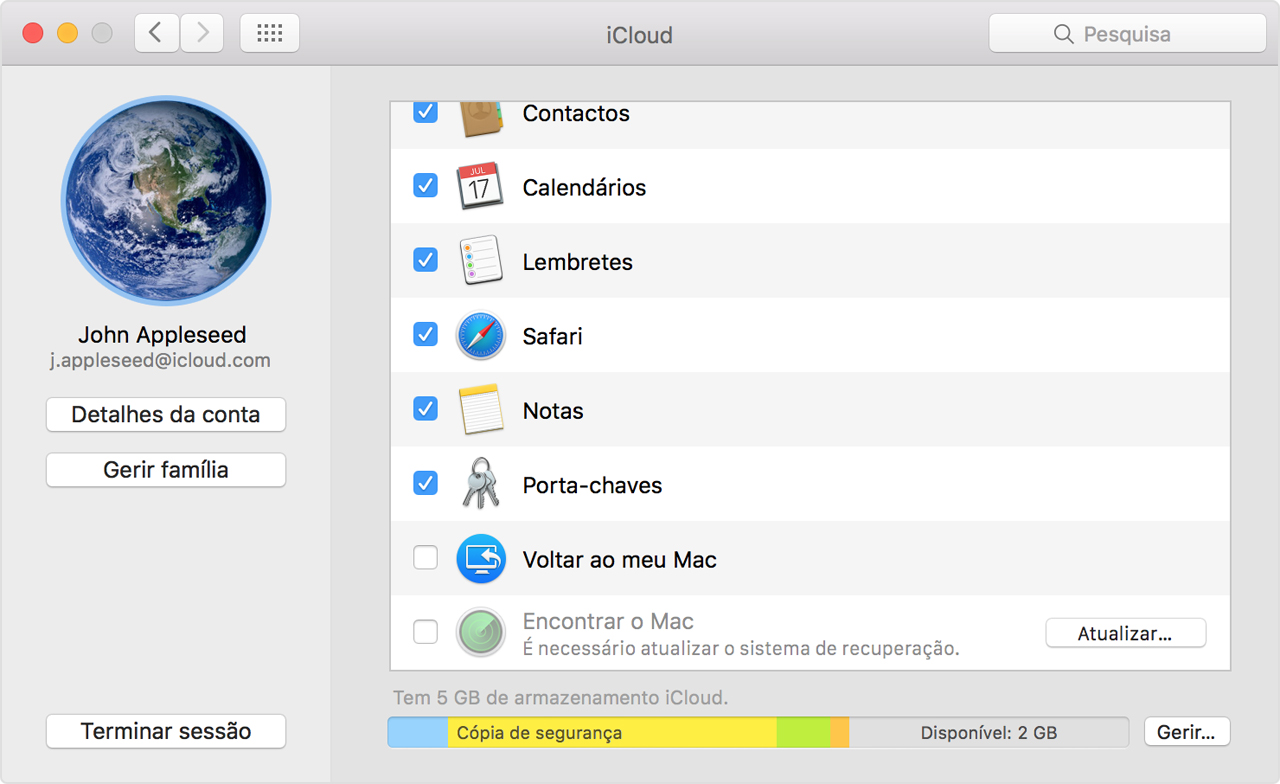
Se a opção Encontrar Mac estiver desativada e aparecer a mensagem "É necessário atualizar o sistema de recuperação"
Se aceder ao menu do iCloud e a funcionalidade Encontrar Mac estiver desativada com o texto "É necessário atualizar o sistema de recuperação" abaixo, podemos ajudar.
Siga estes passos
Clique em Atualizar ao lado de Encontrar Mac e abra o menu Atualização de software. Poderá ver uma mensagem para instalar uma atualização do sistema de recuperação do macOS ou uma mensagem a indicar que o software está atualizado.
Se instalar a atualização e a funcionalidade Encontrar Mac continuar indisponível no menu do iCloud, siga estes passos:
Reinicie o Mac e prima imediatamente as teclas Comando+R. O Mac deve arrancar a partir da partição de recuperação do macOS.
Abra o Utilitário de Discos e clique no volume do macOS, normalmente denominado Macintosh HD.
Se o FileVault 2 estiver ativado, terá de clicar em Desbloquear na barra de ferramentas e, em seguida, introduzir a sua palavra-passe de administrador para desbloquear a unidade.
Clique no botão Reparar disco e aguarde que o Utilitário de Discos conclua a reparação da unidade.
Reinicie o Mac e deixe-o arrancar normalmente.
Descarregue e instale a atualização manual Atualização da recuperação.
Se não conseguir concluir uma reparação da unidade
Inicie o Mac a partir de um Disco de recuperação externo. Pode saber mais sobre o Disco de recuperação do macOS.
Abra o Utilitário de Discos no Disco de recuperação externo do macOS e, em seguida, clique no volume do macOS, normalmente denominado Macintosh HD.
Se o FileVault 2 estiver ativado, terá de clicar em Desbloquear na barra de ferramentas e, em seguida, introduzir a sua palavra-passe de administrador para desbloquear a unidade.
Clique em Reparar disco e deixe o Utilitário de Discos concluir a reparação da unidade.
Se não conseguir concluir a reparação da unidade após ter arrancado a partir de um Disco de recuperação externo do macOS
Reinicie o Mac normalmente.
Efetue uma cópia de segurança do Mac utilizando o Time Machine.
Inicie o Mac a partir de um Disco de recuperação externo do macOS.
Abra o Utilitário de Discos no Disco de recuperação externo do macOS.
Reparticione e formate novamente o volume do macOS. Este processo apaga todas as informações existentes no volume.
Instale o macOS a partir do Disco de recuperação externo.
No primeiro arranque, quando tiver a opção de migrar dados a partir de uma cópia de segurança, selecione a cópia de segurança do Time Machine para restaurar a conta de utilizador e os dados.
Utilize a Atualização de software e instale todas as atualizações até que a Atualização de software indique que o software está atualizado. Depois de instalar todas as atualizações, o serviço Encontrar Mac deverá estar selecionável.
Se o serviço Encontrar Mac continuar indisponível, leve o Mac a um Genius Apple ou a um Centro de assistência autorizado Apple para que a unidade seja reparada.