Estações-base AirPort: instalação e configuração de uma rede sem fios alargada (802.11n)
Este artigo explica como instalar uma rede sem fios alargada 802.11n.
Para obter mais informações sobre outras opções para alargar a rede sem fios da estação-base Wi-Fi e sobre o que deve ter em consideração antes de o efetuar, clique aqui.
Instalação: componentes de uma rede alargada
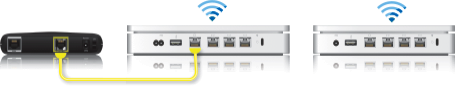
➊ Estação-base Wi-Fi principal (esta é a estação-base que está diretamente ligada à Internet)
➋ Estação-base alargada
Configurar uma rede sem fios alargada

Para criar uma rede Wi-Fi alargada, tem de colocar quaisquer estações-base Wi-Fi alargadas dentro do alcance da estação-base Wi-Fi principal.
Comece pelo dispositivo que será configurado como a estação-base Wi-Fi principal. Em seguida, configure as estações-base Wi-Fi alargadas, certificando-se de que cada uma delas se encontra ao alcance direto da estação-base Wi-Fi principal. A localização física das estações-base Wi-Fi alargadas irá variar de acordo com o ambiente do edifício e poderá ser necessária alguma experimentação.
Se já tiver configurado as estações-base Wi-Fi anteriormente, poderá ser útil repor as definições de fábrica de cada estação-base Wi-Fi que fará parte da rede alargada sem fios antes de começar.
Configurar a estação-base Wi-Fi principal
Ligue todas as estações-base Wi-Fi 802.11n e dê-lhes o tempo necessário para aparecerem na Opção de menu extra AirPort.
Abra o Utilitário AirPort (no Mac, selecione Ir > Aplicações a partir da Secretária, clique na pasta Utilitários e, em seguida, abra o Utilitário AirPort. No Microsoft Windows, selecione Iniciar > Todos os programas > AirPort para iniciar o Utilitário AirPort).
Selecione a estação-base Wi-Fi principal no Seletor de estação-base e, em seguida, clique em Continuar. Nota: se surgir uma mensagem a indicar que a estação-base Wi-Fi foi reposta, clique em Cancelar para continuar.
Clique em Configuração manual. Insira a palavra-passe da estação-base, se necessário.
Clique em AirPort na barra de ferramentas.
Clique em Sem fios.
Selecione “Criar uma rede sem fios” no menu Modo sem fios.
Selecione a opção "Permitir ampliar esta rede".
Insira o Nome da rede sem fios.
Opcional: por predefinição, a Segurança da rede sem fios está definida para Nenhuma, para que não seja necessária qualquer palavra-passe para se ligar à rede. Recomendamos que clique no menu Segurança da rede sem fios, que selecione WPA2 pessoal e que crie uma palavra-passe que tenha entre 8 e 63 caracteres.
No menu Seleção de canais de rádio, selecione Automático.
Clique em Atualizar.
A próxima janela poderá indicar que existem alguns problemas. Resolva os problemas e, em seguida, clique em Atualizar.
Agora, tem tudo pronto para adicionar estações-base Wi-Fi alargadas à sua rede.
Configurar uma estação-base Wi-Fi alargada
Coloque quaisquer estações-base Wi-Fi alargadas ao alcance da estação-base Wi-Fi principal
Certifique-se de que todas as estações-base Wi-Fi 802.11n estão ligadas e dê-lhes tempo para surgirem na Opção de menu extra AirPort
Abra o Utilitário AirPort (no Mac, selecione Ir > Aplicações a partir da Secretária, clique na pasta Utilitários e, em seguida, abra o Utilitário AirPort. No Microsoft Windows, selecione Iniciar > Todos os programas > AirPort para iniciar o Utilitário AirPort).
Selecione a estação-base Wi-Fi alargada no Seletor de estação-base e clique em Continuar. Nota: se surgir uma mensagem a indicar que a estação-base Wi-Fi foi reposta, clique em Cancelar para continuar.
Clique em Configuração manual. Insira a palavra-passe da estação-base, se necessário.
Clique em AirPort na barra de ferramentas.
Clique em Sem fios.
Selecione "Ampliar uma rede sem fios" no menu Modo sem fios.
Selecione a rede que pretende alargar no menu Nome da rede.
Se necessário, insira as palavras-passe da rede e do dispositivo e, em seguida, clique em Atualizar.
A próxima janela poderá indicar que existem alguns problemas. Resolva os problemas e, em seguida, clique em Atualizar.