Carregue a bateria do MacBook Air
A bateria é recarregada sempre que o MacBook Air está conectado à energia.
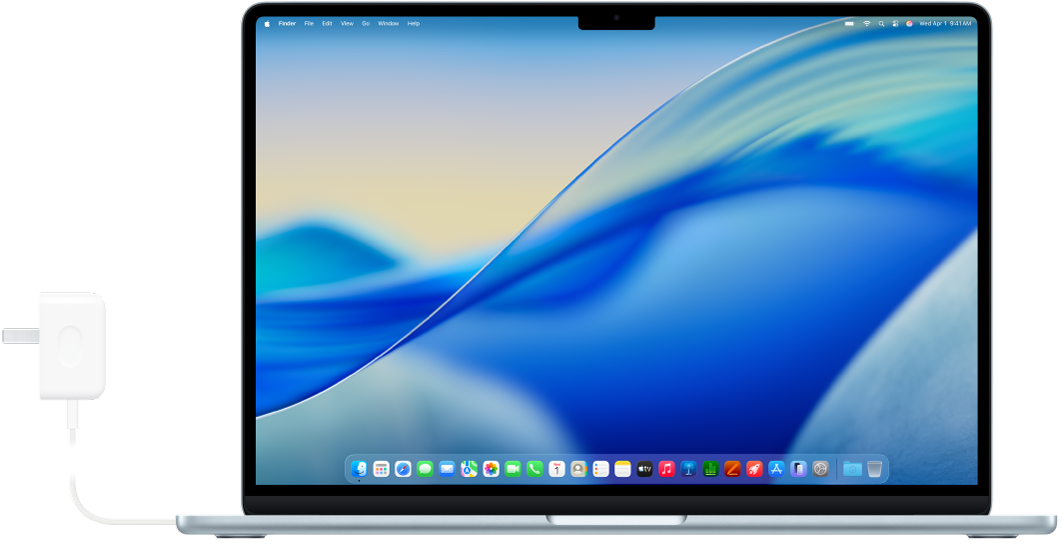
Conecte o adaptador de energia e o cabo
Para carregar a bateria do MacBook Air, você pode conectar o cabo de USB‑C para MagSafe 3 fornecido à porta MagSafe 3 ou conectar um cabo para recarga USB‑C a qualquer uma das portas Thunderbolt. Conecte o cabo ao adaptador de energia Apple ou outro adaptador de energia compatível, estenda totalmente os pinos elétricos do conector CA do adaptador e conecte‑o a uma tomada.
Para saber mais, consulte Adaptador de energia e cabo para o MacBook Air.
Acompanhe o nível da bateria e veja o uso dela
 Adicione o ícone de bateria à barra de menus Veja rapidamente informações sobre a bateria, como se ela está sendo carregada ou a porcentagem atual da carga. Abra os Ajustes do Sistema, clique em Barra de Menus na barra lateral (talvez seja necessário rolar para baixo) e selecione Bateria. |  Veja o uso da bateria Acesse os ajustes da bateria para ver como você usou a bateria nas últimas 24 horas ou nos últimos 10 dias. Para abrir os ajustes de Bateria, acesse os Ajustes do Sistema e clique em Bateria na barra lateral (talvez seja necessário rolar para baixo). |
Otimize o carregamento e economize energia
Com o Carregamento Otimizado, o MacBook Air aprende a sua rotina diária de carregamento, o que reduz o desgaste da bateria e melhora a sua durabilidade. Você também pode conservar a energia da bateria de várias maneiras, como usando o Modo de Economia de Energia ou reduzindo o brilho da tela.
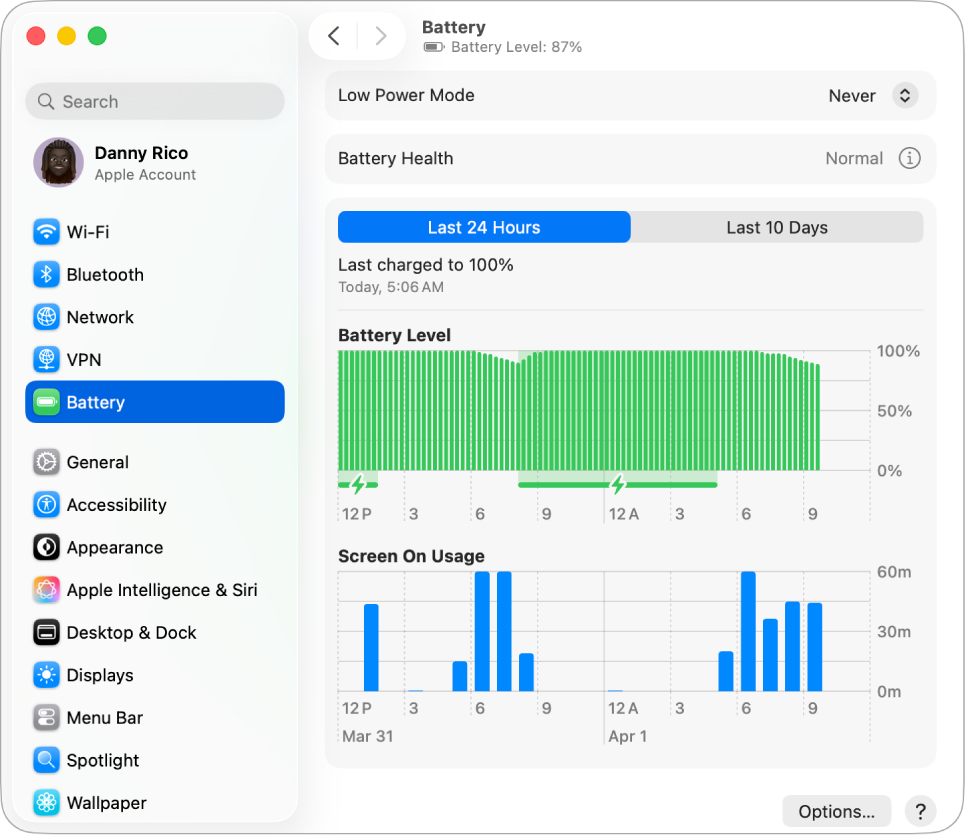
 Carregamento Otimizado Este recurso atrasa o carregamento da bateria ao passar de 80% quando prevê que você ficará conectado por um longo período de tempo e busca carregar a bateria antes de desconectar. Nos ajustes de Bateria, clique em |  Use o Modo Pouca Energia Esta é uma boa opção ao viajar ou quando você estiver longe de uma fonte de energia por um período prolongado. Nos ajustes de Bateria, selecione uma opção do menu pop‑up Modo Pouca Energia. |
 Personalize os ajustes avançados Escureça a tela quando o MacBook Air estiver utilizando a energia da bateria, evite o modo de repouso automático e ative o momento em que o Mac deve despertar para o acesso de rede. Nos ajustes de Bateria, clique em Opções e escolha quais opções ativar. |  Outras formas de reduzir o uso de energia É possível economizar a carga da bateria com ações simples, como reduzir o brilho da tela, fechar apps e desconectar periféricos que você não esteja utilizando. |

Adaptador de energia e cabo para o MacBook Air
Para carregar o MacBook Air, você precisa de dois acessórios: um cabo e um adaptador de energia.
Acessório | Descrição | ||||||||||
|---|---|---|---|---|---|---|---|---|---|---|---|
 | Adaptador de energia dinâmico de 40 W com potência máxima de 60 W* Projetado para fornecer dinamicamente até 60 W de saída, proporciona um aumento poderoso na velocidade de carregamento. Para MacBook Air de 13 e 15 polegadas. | ||||||||||
 | Adaptador de energia de 30 W Para MacBook Air de 13 polegadas. | ||||||||||
 | Adaptador de energia compacto USB‑C de 35W com duas portas Para MacBook Air de 13 e 15 polegadas. | ||||||||||
 | Adaptador de energia USB‑C de 70W ou adaptador de energia USB‑C de 67W Opcional para MacBook Air de 13 e 15 polegadas. Com o Adaptador de energia USB‑C de 70 W, você pode carregar rapidamente o MacBook Air até 50% em cerca de 30 minutos. | ||||||||||
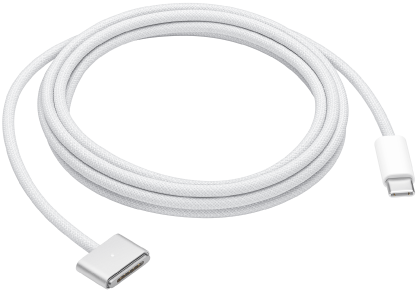 | Cabo de USB-C para MagSafe 3 Conecte uma extremidade à porta MagSafe 3 do MacBook Air e a outra extremidade ao adaptador de energia fornecido. Quando você conecta o cabo pela primeira vez ao MacBook Air, um indicador de estado da bateria acende no conector: verde para bateria totalmente carregada ou laranja para carregando. | ||||||||||
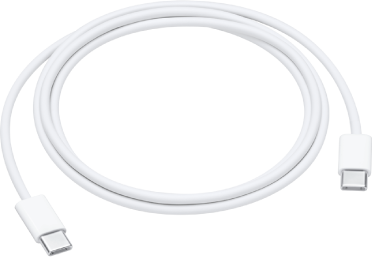 | Cabo de Carga USB-C Conecte uma extremidade do cabo para recarga USB‑C a uma das portas USB‑C (Thunderbolt) do MacBook Air e a outra extremidade ao adaptador de energia. O cabo para recarga USB-C é vendido separadamente. | ||||||||||
Deseja saber mais?
Para saber como monitorar a bateria do Mac ou verificar suas condições, consulte Monitore a bateria do laptop Mac e Verifique as condições da bateria do laptop Mac.
Se “Saúde da Bateria” disser “Manutenção Recomendada”, consulte o artigo de Suporte da Apple Se você vir a mensagem Manutenção Recomendada no MacBook Air ou MacBook Pro.
Para problemas de carregamento com o adaptador de energia, consulte os artigos de Suporte da Apple Se o adaptador de alimentação USB-C não estiver carregando o laptop Mac, Se o cabo MagSafe ou o adaptador de energia não estiverem funcionando e Se o estado da bateria do Mac for “Sem Carregamento”.
Para obter mais informações sobre a bateria recarregável interna do MacBook Air e dicas de conservação e desempenho, consulte Baterias de íon de lítio Apple.