Manual do Usuário do iPhone
- Olá
- Novidades do iOS 14
-
- Desperte e desbloqueie
- Ajuste o volume
- Altere sons e vibrações
- Acesse recursos a partir da Tela Bloqueada
- Abra apps
- Faça uma captura da tela ou gravação da tela
- Mude ou bloqueie a orientação da tela
- Altere a imagem de fundo
- Defina uma Live Photo como imagem de fundo
- Facilite o acesso a itens da tela
- Busque com o iPhone
- Use o AirDrop para enviar itens
- Realize ações rápidas
- Use e personalize a Central de Controle
- Adicione widgets
- Carregue e monitore a bateria
- Aprenda o significado dos ícones de estado
- Viaje com o iPhone
-
- Calculadora
- Bússola
-
- Colete informações de saúde e preparo físico
- Mantenha um perfil saudável
- Visualize informações de saúde e preparo físico
- Monitore seu ciclo menstrual
- Monitore o nível de exposição sonora dos fones de ouvido e do ambiente
-
- Introdução aos horários de sono
- Configure o primeiro horário de sono
- Desative alarmes e apague horários de sono
- Adicione ou altere horários de sono
- Use o iPhone a partir do modo Sono
- Ative ou desative rapidamente o modo Sono no iPhone
- Altere sua meta de sono e outras opções de Sono
- Visualize o histórico de sono
- Compartilhe dados de saúde e de condicionamento físico
- Baixe registros médicos
- Crie e compartilhe a sua Ficha Médica
- Gerencie a saúde com a Checklist de Saúde
- Registre-se como doador de órgãos
- Faça backup dos dados do Saúde
-
- Introdução ao app Casa
- Configure acessórios
- Controle acessórios
- Adicione mais casas
- Configure o HomePod
- Configure câmeras
- Reconhecimento Facial
- Configure um roteador
- Crie e use cenas
- Controle sua casa usando a Siri
- Controle sua casa remotamente
- Crie uma automação
- Compartilhe controles com outras pessoas
-
- Visualize mapas
-
- Use a Siri, Mapas e widgets para obter itinerários
- Escolha seu tipo preferido de viagem
- Obtenha itinerários de carro
- Comunique incidentes de trânsito
- Encontre seu carro estacionado
- Obtenha itinerários de bicicleta
- Encontre lugares para parar
- Obtenha itinerários a pé.
- Obtenha itinerários de transporte público
- Veja uma visão geral da rota ou uma lista com as direções
- Altere os ajustes de áudio para navegações ponto a ponto
- Selecione outras opções de rota
- Obtenha itinerários entre lugares diferentes da sua localização atual
- Apague itinerários visualizados recentemente
- Use o app Mapas no Mac para obter itinerários
- Ajude a corrigir e melhorar o app Mapas
- Chame transportes privados
-
- Configure o app Mensagens
- Envie e receba mensagens
- Envie uma mensagem para um grupo ou empresa
- Envie fotos, vídeos e áudio
- Anime mensagens
- Use apps para iMessage
- Use Memoji
- Envie um efeito Digital Touch
- Envie e receba dinheiro com o Apple Pay
- Altere notificações
- Bloqueie, filtre e denuncie mensagens
- Apague mensagens
-
- Visualize fotos e vídeos
- Apague e oculte fotos e vídeos
- Edite fotos e vídeos
- Edite Live Photos
- Edite fotos no modo Retrato
- Organize fotos em álbuns
- Busque no Fotos
- Compartilhe fotos e vídeos
- Visualize Memórias
- Encontre pessoas no Fotos
- Explore fotos por local
- Use as Fotos do iCloud
- Compartilhe fotos com os Álbuns Compartilhados do iCloud
- Use o Meu Compartilhamento de Fotos
- Importe fotos e vídeos
- Imprima fotos
- Atalhos
- Bolsa
- Dicas
- Traduzir
-
- Mantenha cartões e tíquetes no app Wallet
- Configure o Apple Pay
- Faça pagamentos por proximidade
- Use o Apple Pay em apps, Clipes de Apps e no Safari
- Use o Apple Cash
- Use o Apple Card
- Gerencie cartões e atividade
- Pague o transporte público
- Use chaves de carros
- Use carteiras de estudante
- Adicione e gerencie tíquetes
- Use tíquetes
- Tempo
-
- Configure o Compartilhamento Familiar
- Baixe compras de membros da família
- Pare de compartilhar compras
- Ative “Pedir para Comprar”
- Configure o Apple Cash para Família
- Compartilhe o Apple Card
- Compartilhe assinaturas e armazenamento do iCloud
- Compartilhe fotos, um calendário e muito mais com familiares
- Localize o dispositivo perdido de um familiar
- Configure o Tempo de Uso através do Compartilhamento Familiar
-
- Cabo de carga
- Adaptadores de alimentação
- Carregadores e baterias externas MagSafe
- Capas e estojos MagSafe
- Carregadores sem fio Qi certificados
-
- Configure os AirPods
- Carregue os AirPods
- Comece e pare a reprodução de áudio
- Altere o volume dos AirPods
- Faça e atenda ligações com os AirPods
- Alterne os AirPods entre dispositivos
- Use a Siri com os AirPods
- Ouça e responda mensagens
- Compartilhe áudio com AirPods e fones de ouvido Beats
- Altere os modos do controle de ruído
- Controle o áudio espacial
- Reinicie os AirPods
- Altere o nome dos AirPods e outros ajustes
- Use outros fones de ouvido Bluetooth
- Use EarPods
- Nível de volume do fone de ouvido
- Apple Watch
- HomePod e outros alto-falantes sem fio
- Dispositivos de armazenamento externo
- Magic Keyboard
- Impressoras
-
- Compartilhe sua conexão à internet
- Permita ligações telefônicas no iPad, iPod touch e Mac
- Passe tarefas entre o iPhone e o Mac
- Corte, copie e cole entre o iPhone e outros dispositivos
- Use um cabo para conectar o iPhone ao computador
- Sincronize o iPhone com o computador
- Transfira arquivos entre o iPhone e o computador
-
- Introdução ao CarPlay
- Conecte ao CarPlay
- Use a Siri
- Use os controles integrados do veículo
- Obtenha itinerários ponto a ponto
- Comunique incidentes de trânsito
- Altere a visualização do mapa
- Faça ligações
- Reproduza músicas
- Visualize seu calendário
- Envie e receba mensagens de texto
- Reproduza podcasts
- Reproduza audiolivros
- Ouça artigos de notícias
- Controle sua casa
- Use outros apps com o CarPlay
- Reorganize os ícones na tela de Início do CarPlay
- Altere os ajustes no CarPlay
-
- Comece a usar os recursos de acessibilidade
-
-
- Ative e treine o VoiceOver
- Altere os ajustes do VoiceOver
- Aprenda os gestos do VoiceOver
- Use gestos do VoiceOver para operar o iPhone
- Use o rotor para controlar o VoiceOver
- Use o teclado na tela
- Escreva com o dedo
- Use o VoiceOver com um teclado externo da Apple
- Use uma linha braille
- Digite braille na tela
- Personalize gestos e atalhos de teclado
- Use o VoiceOver com um dispositivo apontador
- Use o VoiceOver em apps
- Zoom
- Lupa
- Detecção de pessoas
- Tela e Tamanho do Texto
- Movimento
- Conteúdo Falado
- Descrições de Áudio
-
-
- Use proteções integradas de segurança e privacidade
-
- Mantenha o seu ID Apple seguro
- Inicie sessão com a Apple
- Preencha senhas fortes automaticamente
- Altere uma senha fraca
- Preencha automaticamente códigos de SMS no iPhone
- Compartilhe senhas com segurança via AirDrop
- Disponibilize suas senhas em todos os seus dispositivos
- Gerencie a autenticação de dois fatores
-
- Informações importantes sobre segurança
- Informações importantes sobre manuseio
- Obtenha informações sobre o iPhone
- Visualize ou altere os ajustes de dados celulares
- Descubra mais recursos sobre softwares e serviços
- Declaração de conformidade com a FCC
- Declaração de conformidade com o ISED Canadá
- Informações de banda ultralarga
- Informações do Laser de Classe 1
- A Apple e o meio ambiente
- Informações sobre descarte e reciclagem
- Copyright
Use Memoji no app Mensagens do iPhone
Use o app Mensagens  para se expressar com Memojis e pacotes de adesivos de Memojis personalizados que combinam com a sua personalidade e humor. Em modelos com uma câmera TrueDepth, você pode enviar mensagens com Memojis animados que gravam a sua voz e imitam suas expressões faciais.
Crie o seu próprio Memoji
Você pode criar o seu próprio Memoji personalizado — escolha a cor da pele, sardas, corte e cor de cabelo, características faciais, chapéus, óculos e muito mais. Você pode criar vários Memojis para humores diferentes.
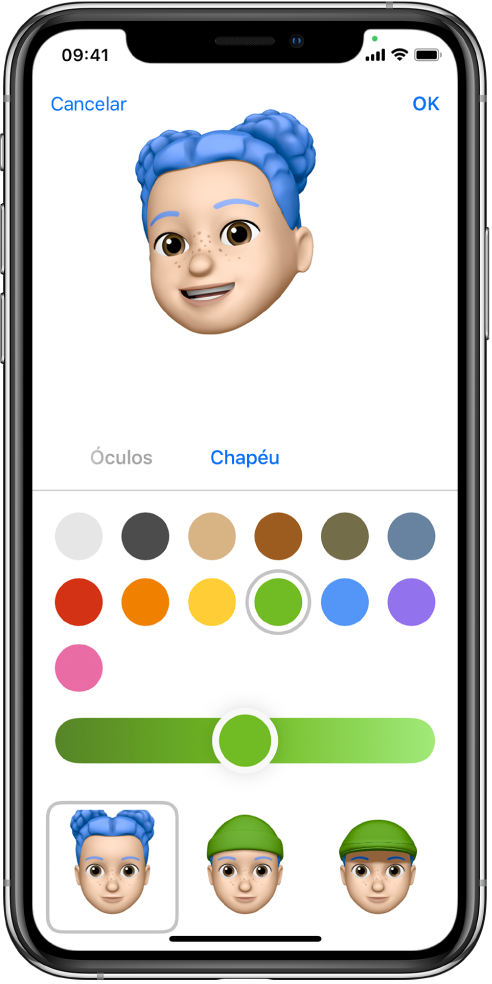
Em uma conversa, toque em
 e toque em
  .
.Toque em cada característica e escolha as opções desejadas. Conforme você adiciona características ao Memoji, seu personagem vai ganhando vida.
Toque em OK para adicionar o Memoji à sua coleção.
Para editar, duplicar ou apagar um Memoji, toque em , toque no Memoji e toque em  .
.
Envie Memoji e adesivos de Memoji
O app Mensagens gera automaticamente pacotes de adesivos com base nos seus Memojis e personagens de Memoji. Você pode usar os adesivos para expressar várias emoções de novas formas.
Em uma conversa, toque em
.Toque em um Memoji na fileira superior para ver os adesivos do pacote.
Para enviar um adesivo, faça o seguinte:
Toque no adesivo para adicioná-lo ao balão de mensagem. Se desejar, adicione um comentário e toque em
 para enviar.
Mantenha um adesivo pressionado e arraste-o sobre uma mensagem da conversa. O adesivo é enviado automaticamente ao ser adicionado à mensagem.
Envie Memojis animados e gravações de Memoji
Em modelos compatíveis, você pode enviar mensagens com Memojis que usam a sua voz e imitam suas expressões faciais.
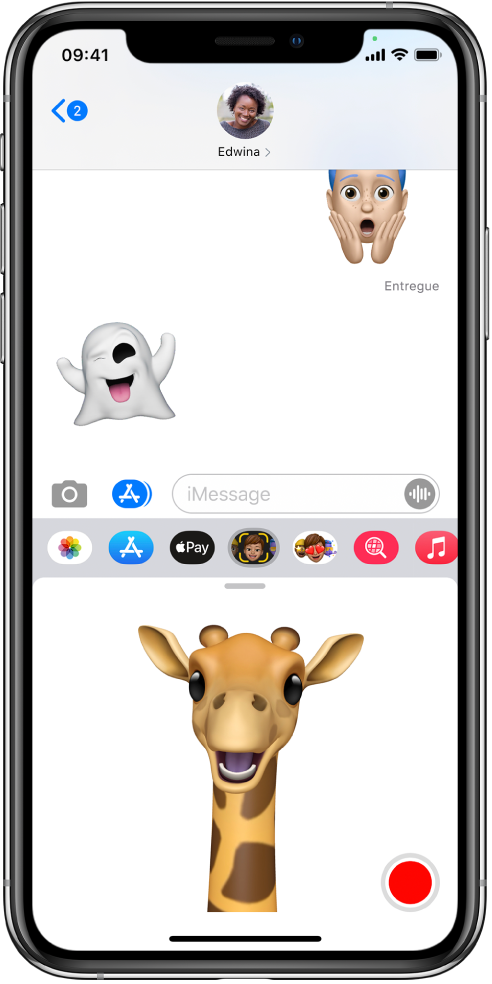
Em uma conversa, toque em
 e escolha um Memoji.
Toque em
 para gravar suas expressões faciais e voz. Toque no quadrado vermelho para parar de gravar.
Toque em Reproduzir para conferir a mensagem.
Toque em
 para enviar a mensagem ou
  para cancelar.
Você também pode tirar uma foto ou gravar um vídeo seu como um Memoji, decorá-lo com adesivos e enviá-lo; consulte Adicione efeitos de câmera a uma foto ou vídeo. Ou você pode se transformar em um Memoji em uma conversa do FaceTime.