
Edite seu projeto no Clips
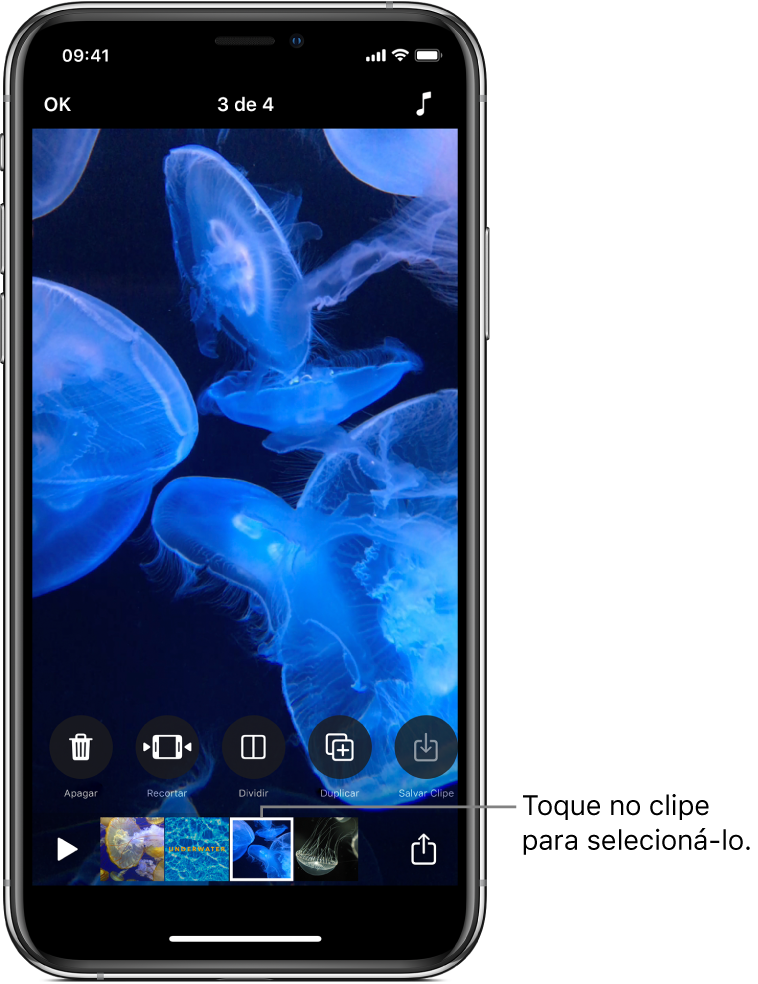
Você pode mover, recortar, dividir, duplicar e apagar clipes para refinar o projeto de vídeo. Você pode desativar o som de um clipe e salvar uma cópia de um clipe na fototeca do app Fotos.
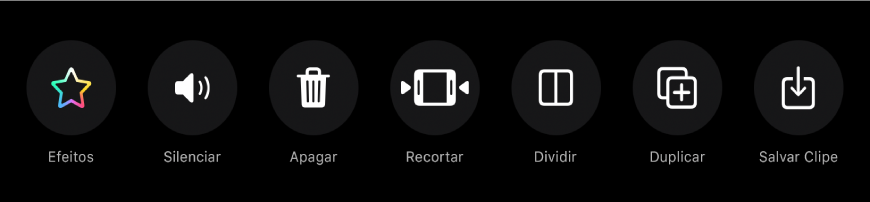
Após selecionar um clipe no projeto, passe o dedo à esquerda e à direita para ver as ferramentas de edição do clipe.
Reordene clipes
Com um projeto aberto no app Clips
, mantenha um clipe pressionado até que ele flutue.Arraste-o para a esquerda ou para a direita.
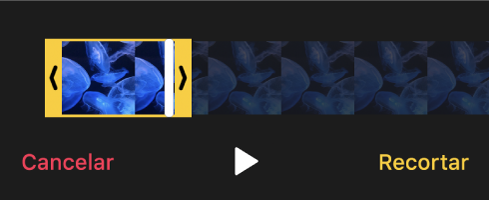
Recorte um clipe
Com um projeto aberto no app Clips
, toque em um clipe.Toque em Recortar
 .
.Arraste os marcadores inicial e final para definir o começo e o fim do clipe, e toque em Recortar.
Divida um clipe
Com um projeto aberto no app Clips
, toque em um clipe.Toque em Dividir
 .
.Arraste o cursor de reprodução para onde você quiser dividir o clipe e, em seguida, toque em Dividir.
Duplique um clipe
Com um projeto aberto no app Clips
, toque em um clipe.Toque em Duplicar
 .
.O clipe duplicado aparece depois do clipe original, com os mesmos filtros ou gráficos que você adicionou ao clipe original.
Silencie um clipe
Com um projeto aberto no app Clips
, toque em um clipe.Toque em Silenciar
 .
.Se o clipe tiver mais de um tipo de áudio, você poderá optar por silenciar o áudio adicionado por você (como um voiceover gravado, por exemplo) ou o áudio original do clipe.
Para ouvir o som novamente, toque em Silenciar
 .
.
Apague um clipe
Com um projeto aberto no app Clips
, toque em um clipe.Toque em Apagar
 .
.Toque em Apagar para confirmar.
Salve uma cópia de um clipe na biblioteca
Com um projeto aberto no app Clips
, toque em um clipe.Toque em Salvar Clipe
 .
.O clipe será salvo em um álbum do Clips na sua biblioteca.
Nota: os clipes copiados para a biblioteca são salvos sem filtros ou gráficos. Para salvar um clipe ou foto com os itens adicionados, consulte Salve vídeos com efeitos.