Usar redes Wi-Fi 6E ou Wi-Fi 7 com dispositivos Apple
Os dispositivos Apple que podem ingressar em uma rede Wi-Fi 6E ou Wi-Fi 7 podem usar a banda Wi-Fi de 6 GHz da rede para permitir conexões Wi-Fi mais rápidas e confiáveis. Ou podem ser configuradas para usar apenas as bandas de 2,4 GHz ou 5 GHz dessa rede.
O que você precisa para ingressar em uma rede Wi-Fi 6E ou Wi-Fi 7
Para ingressar em uma rede Wi-Fi 6E ou Wi-Fi 7, você precisa de um dispositivo Apple compatível com Wi-Fi 6E ou posterior:
MacBook Pro lançado em 2023 ou posteriormente
MacBook Air lançado em 2024 ou posteriormente
MacBook Neo
iMac lançado em 2023 ou posteriormente
Mac mini lançado em 2023 ou posteriormente
Mac Studio lançado em 2023 ou posteriormente
Mac Pro lançado em 2023 ou posteriormente
iPhone 15 Pro, iPhone 15 Pro Max ou posterior (exceto iPhone 15, iPhone 15 Plus, iPhone 16e, iPhone 17e)
iPad Pro 11 polegadas (4ª geração), iPad Pro 12,9 polegadas (6ª geração) ou posterior
iPad Air 11 polegadas (M2), iPad Air de 13 polegadas (M2) ou posterior
iPad mini (A17 Pro) ou posterior
Para criar uma rede Wi-Fi 6E, você precisa de um roteador ou ponto de acesso Wi-Fi compatível com Wi-Fi 6E. Para criar uma rede Wi-Fi 7, você precisa de um roteador ou ponto de acesso Wi-Fi compatível com Wi-Fi 7.
Sobre redes Wi-Fi 6E e Wi-Fi 7 que têm compatibilidade limitada
Para obter o melhor desempenho com os dispositivos Apple, o roteador Wi-Fi que fornece a rede deve usar um único nome de rede (SSID) em todas as bandas Wi-Fi: a banda de 2,4 GHz, a banda de 5 GHz e a banda de 6 GHz.
Se o roteador não estiver usando o mesmo nome para todas as três bandas, o dispositivo identificará a rede como tendo compatibilidade limitada. Em seguida, ele encontrará o nome da rede de 5 GHz correspondente e perguntará se você deseja conectar a ela para ter melhor compatibilidade:
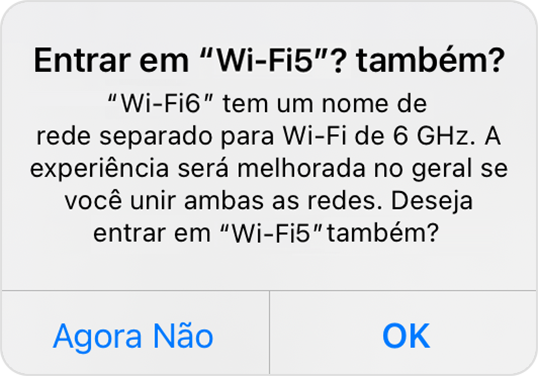
Se você selecionar OK ou Entrar, o dispositivo conectará à rede de 5 GHz sem os benefícios do Wi-Fi 6E ou Wi-Fi 7.
Se você selecionar Agora Não, o dispositivo continuará usando a rede de 6 GHz, mas a experiência geral em algumas atividades na rede poderá não ser a esperada.
Se você administrar o roteador Wi-Fi, poderá usar o app ou a página de configuração para editar o nome de cada banda para que todas as bandas tenham o mesmo nome. O dispositivo poderá então entrar novamente na rede de 6 GHz com total compatibilidade. Para obter mais informações sobre nomes de redes e outros ajustes, consulte os ajustes recomendados para roteadores Wi-Fi e pontos de acesso.
Como desativar o modo Wi-Fi 6E no dispositivo
No caso de redes Wi-Fi 6E ou Wi-Fi 7 que usam um único nome de rede (SSID), conforme recomendado, se você tiver outros problemas relacionados ao uso da rede, poderá desativar o modo Wi-Fi 6E quando estabelecer conexão com ela. O dispositivo não usará mais a banda de 6 GHz dessa rede. O uso do Wi-Fi 6E ou Wi-Fi 7 em outras redes não será afetado.
Mac
No menu Apple , selecione “Ajustes do Sistema”.
Clique em Wi-Fi e no botão Detalhes ao lado do nome da rede Wi-Fi 6E à qual você está conectado.
No menu pop-up ao lado do Modo Wi-Fi 6E, selecione Desativado. Essa opção é exibida somente quando o dispositivo compatível está conectado a uma rede Wi-Fi 6E ou Wi-Fi 7.
iPhone, iPad
Toque em Ajustes e em Wi-Fi.
Toque no nome da rede Wi-Fi 6E à qual você está conectado.
Toque em "Modo Wi-Fi 6E" e depois em Desativar. Essa opção é exibida somente quando o dispositivo compatível está conectado a uma rede Wi-Fi 6E ou Wi-Fi 7.
Saiba mais
Os recursos Wi-Fi 6E e Wi-Fi 7 que operam na banda de 6 GHz não estão disponíveis em todas as regiões. Saiba mais: Disponibilidade do Wi-Fi 7 em dispositivos Apple.
Saiba mais sobre as especificações de Wi-Fi para dispositivos Apple.
Para obter informações gerais sobre como ingressar em uma rede Wi-Fi, saiba como conectar-se ao Wi-Fi no iPhone ou iPad ou conectar-se ao Wi-Fi no Mac.
