Compartilhar ou exportar o vídeo do iMovie
Compartilhe vídeos do iMovie com amigos por e-mail ou mensagem de texto, publique nas mídias sociais ou em outros sites ou exporte para assistir em outros dispositivos.
Ao compartilhar um vídeo, você o envia para outras pessoas em um formato que permite que elas assistam ao vídeo sem precisar do iMovie. Ao exportar um projeto do iMovie, você o converte em um formato que pode tornar o vídeo compatível com diferentes dispositivos, plataformas ou sites.
Compartilhar ou exportar o vídeo no iPhone ou iPad
Compartilhe o vídeo do iPhone ou iPad por e-mail ou mensagem de texto, compartilhe o projeto nas mídias sociais ou em outros sites ou exporte-o para assistir em outro dispositivo.
Compartilhar o vídeo por e-mail ou mensagem de texto
Você pode enviar um vídeo finalizado para outras pessoas em um e-mail, com o app Mail, ou em uma mensagem de texto, com o app Mensagens.
No navegador Projetos, toque no projeto do iMovie que deseja compartilhar. Se você estiver editando o projeto, toque em OK no canto superior esquerdo.
Toque no botão Compartilhar
 e toque em Mensagens ou E-mail.
Finalize a mensagem ou o e-mail que foi criado e toque em Enviar.
Se você receber um alerta informando que o arquivo é muito grande para ser enviado, reduza o tamanho do arquivo de vídeo ou envie-o de outra maneira:
Cancele a mensagem ou o e-mail atual e toque no botão Compartilhar novamente.
Toque em Opções e selecione uma resolução inferior. Uma resolução inferior pode afetar a qualidade do vídeo.
Se você quiser manter a resolução mais alta possível do vídeo, considere enviar um link do iCloud para o vídeo ou usar o Mail Drop.
Se você não usa o app Mail do Mac, selecione Salvar em Arquivos ao exportar o vídeo. Você pode anexar o vídeo a um e-mail no app de e-mail de sua preferência.
Compartilhar o vídeo na web
Para compartilhar o vídeo nas mídias sociais ou em outros sites, salve o vídeo na fototeca e faça upload dele.
No navegador de projetos, toque no projeto do iMovie que deseja compartilhar e toque no botão Compartilhar
. Para alterar a resolução do vídeo, toque no título do vídeo e em Opções e selecione uma resolução:
A resolução de 1080p oferece a melhor qualidade de vídeo para a maioria dos sites de mídia social.
Resoluções inferiores, como 720p HD, produzem arquivos menores que são carregados mais rapidamente se a velocidade da Internet for um problema.
Toque em Salvar Vídeo para salvar o vídeo na fototeca do dispositivo.
Faça uma das seguintes ações, dependendo de onde deseja fazer upload do vídeo:
Abra o app Fotos, selecione o vídeo exportado na fototeca e toque em Compartilhar. Se você tiver um app para o serviço para o qual deseja fazer upload do vídeo, deslize a lista de apps e selecione o app.
Abra o app do serviço que deseja usar e faça upload do vídeo usando o app. Se você precisar conceder acesso ao app à fototeca, toque em uma opção.
Acesse o site para o qual deseja fazer upload do vídeo e faça upload do vídeo a partir do site.
Exportar o vídeo para assistir em outro dispositivo
No navegador de projetos, toque no vídeo que deseja compartilhar. Se você estiver editando o projeto, toque em OK no canto superior esquerdo.
Toque em botão Compartilhar
.Para alterar a resolução ou o formato do vídeo, toque em Opções e, após defini-las, toque em OK.
Escolha para onde deseja exportar o filme:
Para usar o AirDrop, toque em AirDrop e, em seguida, toque na sua imagem de perfil na parte superior da tela.
Para exportar o vídeo para a biblioteca de fotos, toque em Salvar Vídeo. Se o Fotos do iCloud estiver ativado, você poderá acessar o vídeo em todos os dispositivos Apple nos quais tiver iniciado sessão na mesma conta do iCloud.
Para salvar o vídeo no iCloud Drive em uma pasta do dispositivo ou em outro serviço de armazenamento de terceiros ativado no app Arquivos, toque em Salvar em Arquivos, escolha um local e toque em Salvar.
Você pode exportar o vídeo do iMovie como um MP4 para fazer upload do vídeo em sites ou abri-lo em outros apps que não são compatíveis com arquivos MOV.
Compartilhar ou exportar o vídeo do iMovie no Mac
Você pode enviar o vídeo por e-mail diretamente do iMovie para Mac. Se você quiser adicionar o arquivo de vídeo à fototeca, salve-o em outro local no Mac ou no iCloud ou salve-o em um serviço de armazenamento em nuvem de terceiros. Em seguida, salve o vídeo como um arquivo de vídeo.
Enviar o vídeo pelo e-mail usando o iMovie
Se você quiser enviar o vídeo por e-mail usando outro cliente de e-mail ou outro serviço, também será necessário salvar o vídeo como um arquivo.
No navegador de Projetos, selecione o projeto do iMovie que deseja enviar, clique no botão Mais
 e selecione Compartilhar Projeto. Se você estiver editando um projeto, clique no botão Compartilhar.
Clique em E-mail.
Clique em Compartilhar. Se o vídeo exceder o limite recomendado (geralmente 10 MB), você verá um aviso na tela de compartilhamento.
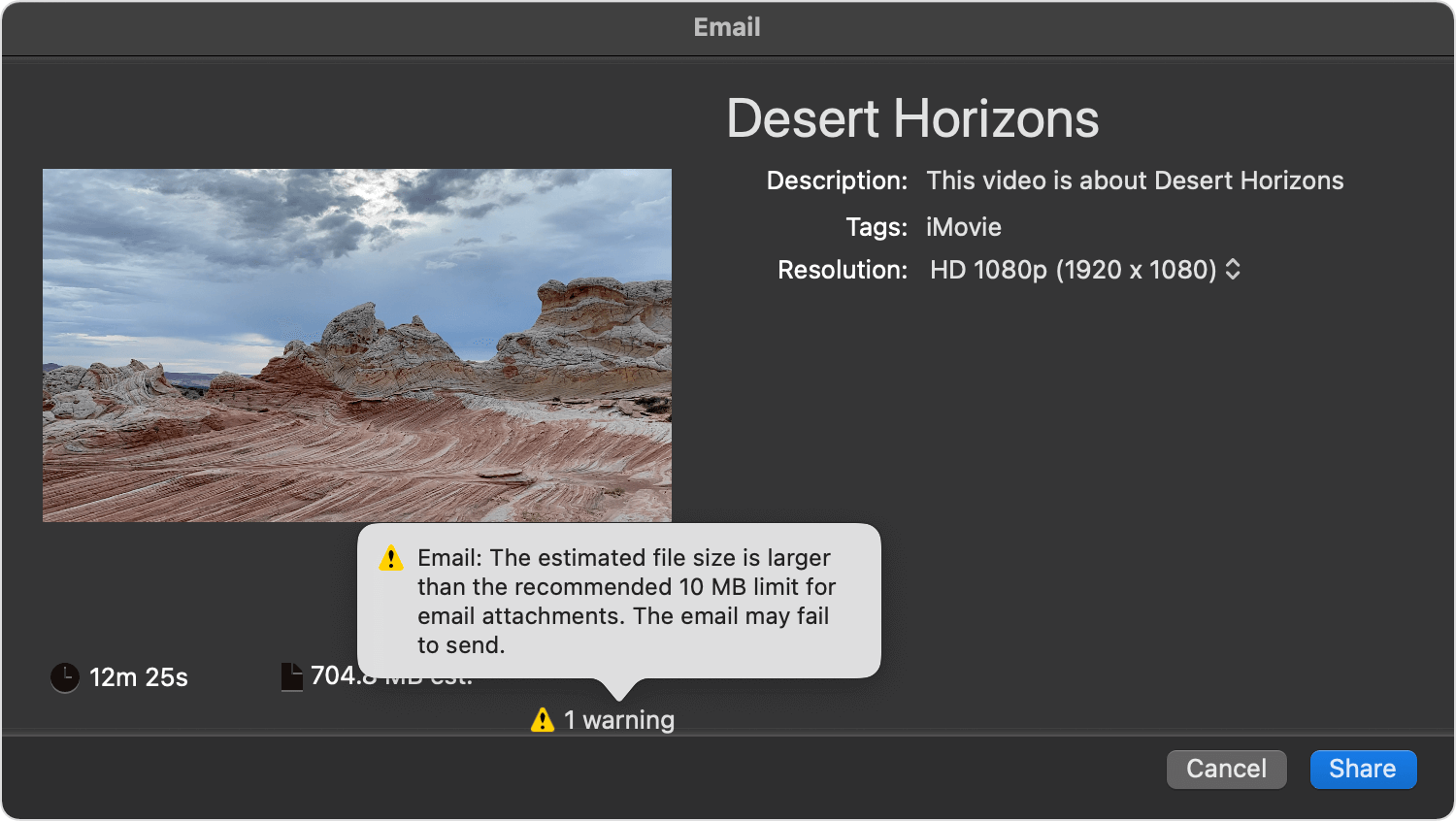
Clique no menu pop-up Resolução e selecione uma resolução que reduza o arquivo de vídeo para um tamanho inferior a 10 MB (ou inferior ao limite do serviço de e-mail).
Clique em Compartilhar. Assim que o iMovie tiver concluído a exportação do vídeo para o e-mail, você visualizará uma notificação.
Finalize o e-mail criado e clique em Enviar.
Salvar o vídeo como um arquivo
No navegador de Projetos, selecione o projeto do iMovie que deseja enviar, clique no botão Mais
e selecione Compartilhar Projeto. Se você estiver editando um projeto, clique no botão Compartilhar. Clique em Arquivo.
Clique no menu pop-up Resolução e escolha um tamanho para o vídeo. A resolução padrão é baseada na resolução da mídia incluída no vídeo, mas você pode escolher outras resoluções, dependendo das suas necessidades:
Para produzir um arquivo menor que seja carregado na Internet mais rapidamente, escolha uma resolução inferior.
Para produzir um arquivo maior (adequado para visualização em um Mac ou em uma televisão de alta definição por meio da Apple TV, por exemplo), selecione uma resolução superior.
Escolha um local para salvar o arquivo de vídeo e clique em Salvar.
Para adicionar o filme à fototeca, arraste o arquivo do filme exportado para o app Fotos. Se o Fotos do iCloud estiver ativado, você poderá acessar o vídeo em todos os dispositivos Apple nos quais tiver iniciado sessão na mesma Conta Apple.
Compartilhar o filme na Internet
O iMovie tem ajustes otimizados para compartilhamento em sites, como YouTube e Facebook.
Com o projeto aberto no iMovie, clique no botão Compartilhar
.Clique em "YouTube e Facebook".
Escolha um local para salvar o arquivo de vídeo e clique em Salvar.
Em um navegador da web, acesse o site onde deseja compartilhar o vídeo e faça o upload do arquivo de vídeo.
Exportar o vídeo como um arquivo MP4
Se você quiser compartilhar o vídeo com dispositivos, apps ou sites que não são compatíveis com arquivos MOV, poderá exportar o projeto como um arquivo MP4 usando o iMovie no Mac.
Para exportar o projeto do iMovie no iPhone ou iPad como um arquivo MP4, primeiro você deve importar o projeto do iMovie criado no iPhone ou iPad para o iMovie no Mac.
No iMovie no Mac, abra o projeto do iMovie, clique no botão Compartilhar
e selecione Exportar Arquivo.Selecione uma das seguintes opções na janela de exportação:
Clique no menu pop-up Qualidade e selecione Média ou Baixa.
Clique no menu pop-up Resolução e selecione 720 ou 540.
Para ajustar o tempo que o iMovie leva para converter o arquivo, selecione uma opção no menu pop-up Comprimir.
Clique em Seguinte, escolha um local para o arquivo MP4 exportado e clique em Salvar.
Fazer alterações no vídeo após o compartilhamento
Se você ainda quiser editar o vídeo, abra o projeto salvo no iMovie, faça as alterações e compartilhe-o novamente quando estiver pronto. Se você quiser apenas recortar o vídeo ou alterar a velocidade do vídeo, você pode editar o vídeo com o app Fotos no Mac, iPhone, iPad ou Apple Vision Pro.