Ativar ou desativar os Serviços de Localização e o GPS no iPhone, iPad ou iPod touch
Saiba como ativar ou desativar os Serviços de Localização e GPS de cada app.
Como permitir que os apps usem sua localização
Alguns apps podem não funcionar, a menos que você ative os Serviços de Localização1. Na primeira vez que um app precisar acessar as informações dos Serviços de Localização, você receberá uma notificação solicitando a permissão. Escolha uma destas opções:
Toque em Permitir para que o app use as informações dos Serviços de Localização conforme a necessidade.
Toque em Não Permitir para impedir o acesso.2
Toque em "Perguntar da Próxima Vez ou Quando Eu Compartilhar" para selecionar "Permitir Durante o Uso do App", "Permitir Uma Vez" ou Não Permitir.
Os dispositivos iOS e iPadOS podem usar Wi-Fi e Bluetooth para determinar sua localização. A localização por meio de rede celular e GPS está disponível nos modelos de iPhone e iPad (Wi-Fi + Cellular).
Como ativar ou desativar os Serviços de Localização de apps específicos
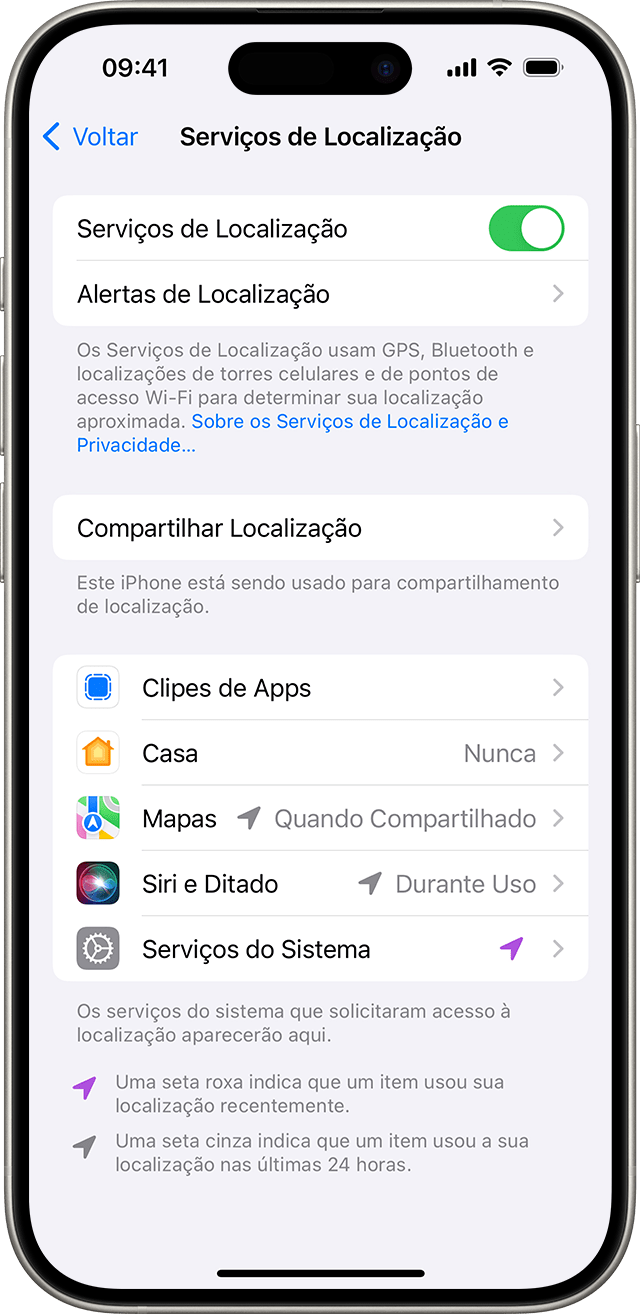
Abra o app Ajustes, toque em Privacidade e Segurança e selecione Serviços de Localização.
Verifique se os Serviços de Localização estão ativados.
Role para baixo e encontre o app.
Toque no app e selecione uma opção:
Nunca: impede o acesso às informações dos Serviços de Localização.
Perguntar da Próxima Vez ou Quando Eu Compartilhar: permite selecionar "Permitir Durante o Uso do App", "Permitir Uma Vez" ou Não Permitir.
Durante o Uso do App: permite o acesso aos Serviços de Localização somente quando o app ou um de seus recursos está visível na tela. Se um app estiver configurado como Durante o Uso do App, a barra de status poderá ficar azul e exibir uma mensagem informando que um app está usando ativamente sua localização. Saiba o que significam os ícones de status no iPhone.
Sempre: permite o acesso a sua localização mesmo quando o app está em segundo plano.
Nesse caso, os apps devem fornecer uma explicação de como usarão suas informações de localização. Alguns apps podem oferecer apenas duas opções.
Como compartilhar sua localização específica
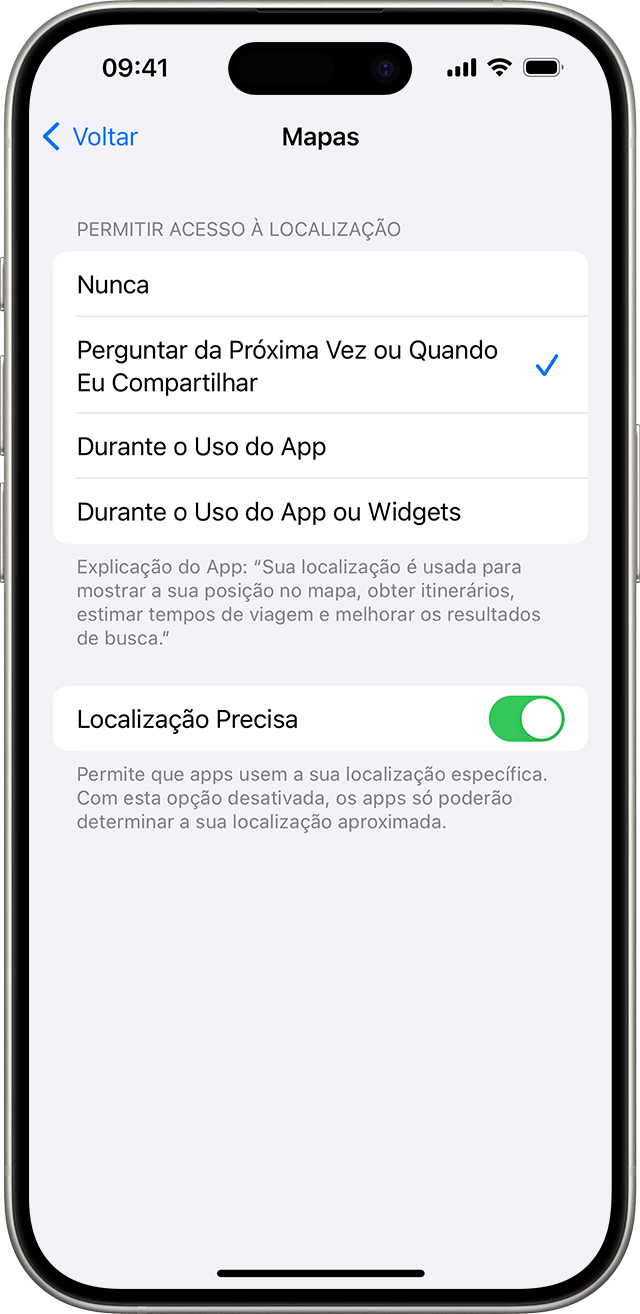
No iOS 14, iPadOS 14 e posterior, alguns apps podem usar a Localização Precisa para obter sua localização específica. Para compartilhar apenas a localização aproximada, o que pode ser suficiente para um app que não precisa da localização exata, desative a Localização Precisa. Para fazer isso:
Acesse Ajustes. Toque em “Privacidade e Segurança” e selecione “Serviços de Localização”.
Selecione um app e ative ou desative a Localização Precisa.
Saiba mais sobre a privacidade e os Serviços de Localização.
Para determinar a localização aproximada do dispositivo, os Serviços de Localização usam o Bluetooth e o GPS (quando disponíveis), além dos pontos de acesso Wi-Fi de origem compartilhada por várias pessoas e das torres de celular.
Para que os apps usem a localização, eles devem solicitá-la e a pessoa tem de conceder a permissão.
Precisa de mais ajuda?
Fale mais sobre o que está acontecendo para sugerirmos o que você pode fazer em seguida.
