Usar o iMac como uma tela com o modo de tela de destino
Alguns modelos mais antigos de Mac podem usar modelos mais antigos de iMac como tela externa.
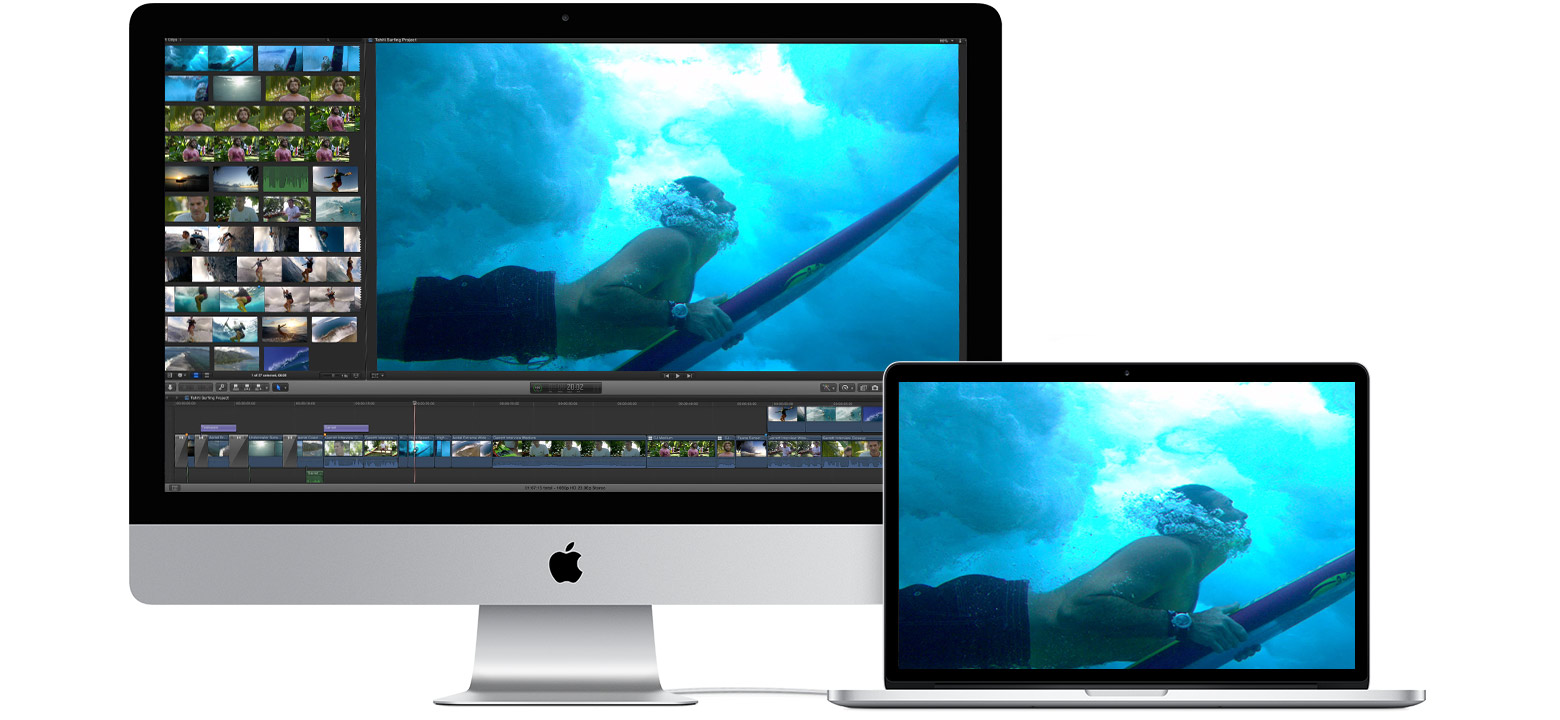
Requisitos de sistema para o modo de tela de destino
Para usar o modo de tela de destino, o iMac mais antigo a ser usado como tela e o Mac mais antigo conectado a ele devem atender aos requisitos de sistema do modo de tela de destino.
Requisitos do iMac usado como tela
Qualquer iMac lançado em 2011, 2012, 2013 ou meados de 2014 usando o macOS High Sierra 10.13.6 ou anterior. Ao usar esses modelos de iMac como tela, o cabo que conecta os dois computadores Mac deve ser um cabo Thunderbolt
 ou cabo Thunderbolt 2.
Qualquer modelo de iMac de 24 ou 27 polegadas lançado em 2009 ou 2010 usando o macOS High Sierra 10.13.6 ou anterior. Ao usar esses modelos de iMac como tela, o cabo que conecta os dois computadores Mac deve ser um cabo Mini DisplayPort
 .
.
Requisitos do Mac que será conectado à tela do iMac
Qualquer Mac lançado em 2019 ou anterior usando o macOS Catalina 10.15.8 ou anterior. O modo de tela de destino não é compatível com o Boot Camp ou Windows.
Como usar o modo de tela de destino
Verifique se os dois computadores atendem aos requisitos de sistema do modo de tela de destino e estão ligados e inicializados. O Mac que conecta à tela do iMac deve estar com sessão iniciada em uma conta de usuário do macOS.
Conecte os dois computadores usando um cabo Mini DisplayPort
ou Thunderbolt, dependendo dos requisitos do sistema. Ao usar um modelo de iMac que conecta usando um cabo Thunderbolt, você pode conectar mais de um iMac a portas Thunderbolt separadas no outro Mac. Saiba como identificar as portas no Mac.Pressione Command + F2 no teclado do iMac. A área de trabalho do outro Mac deve ser exibida.
Para sair do modo de tela de destino, pressione Command + F2 novamente, desconecte o cabo ou reinicie um dos computadores Mac.
Ao usar o modo de tela de destino:
Os apps que foram abertos no iMac, ao entrar no modo de tela de destino, permanecem abertos no modo de tela de destino. Por exemplo, se você iniciar a reprodução de músicas no iMac e entrar no modo de tela de destino, a música não pausará no iMac.
O outro Mac não pode usar a câmera ou as portas integradas do computador iMac. Para usar dispositivos externos com o outro Mac, conecte-os diretamente ao outro Mac, não ao iMac.
Para controlar o brilho da tela do iMac enquanto estiver no modo de tela de destino, use as preferências de telas no outro Mac ou as teclas de brilho
 no teclado do outro Mac.
Para usar os alto-falantes integrados do iMac para reproduzir áudio do outro Mac, abra as preferências Som no outro Mac. Clique em Saída e selecione o iMac como o dispositivo para saída de som. Você poderá, então, usar as teclas de mídia e som do teclado do outro Mac para ajustar o volume e controlar a reprodução de mídia.
Se o modo de tela de destino não funcionar
Verifique se o iMac e o Mac conectado a ele atendem aos requisitos de sistema do modo de tela de destino.
Reinicie os dois computadores Mac.
Desconecte o cabo Thunderbolt ou Mini DisplayPort do outro Mac e conecte-o novamente.
Pressione as teclas Command + F2 no iMac. Se você tiver uma sessão iniciada no iMac, selecione Finalizar Sessão no menu Apple para retornar à janela de início de sessão. Em seguida, pressione Command + F2 novamente.
No menu Apple , selecione Preferências do Sistema e clique em Teclado. Se a opção “Use as teclas F1, F2, etc. como teclas de função padrão” estiver selecionada, o modo de tela de destino usará as teclas Command + Fn + F2 em vez de Command + F2. Usar o teclado fornecido com o iMac também pode ajudar. Alguns teclados de terceiros e teclados antigos da Apple não são compatíveis com o modo de tela de destino.