Discos de backup compatíveis com o Time Machine
O Time Machine pode fazer backup do Mac em qualquer um desses dispositivos de armazenamento.
Dispositivo de armazenamento externo conectado ao Mac
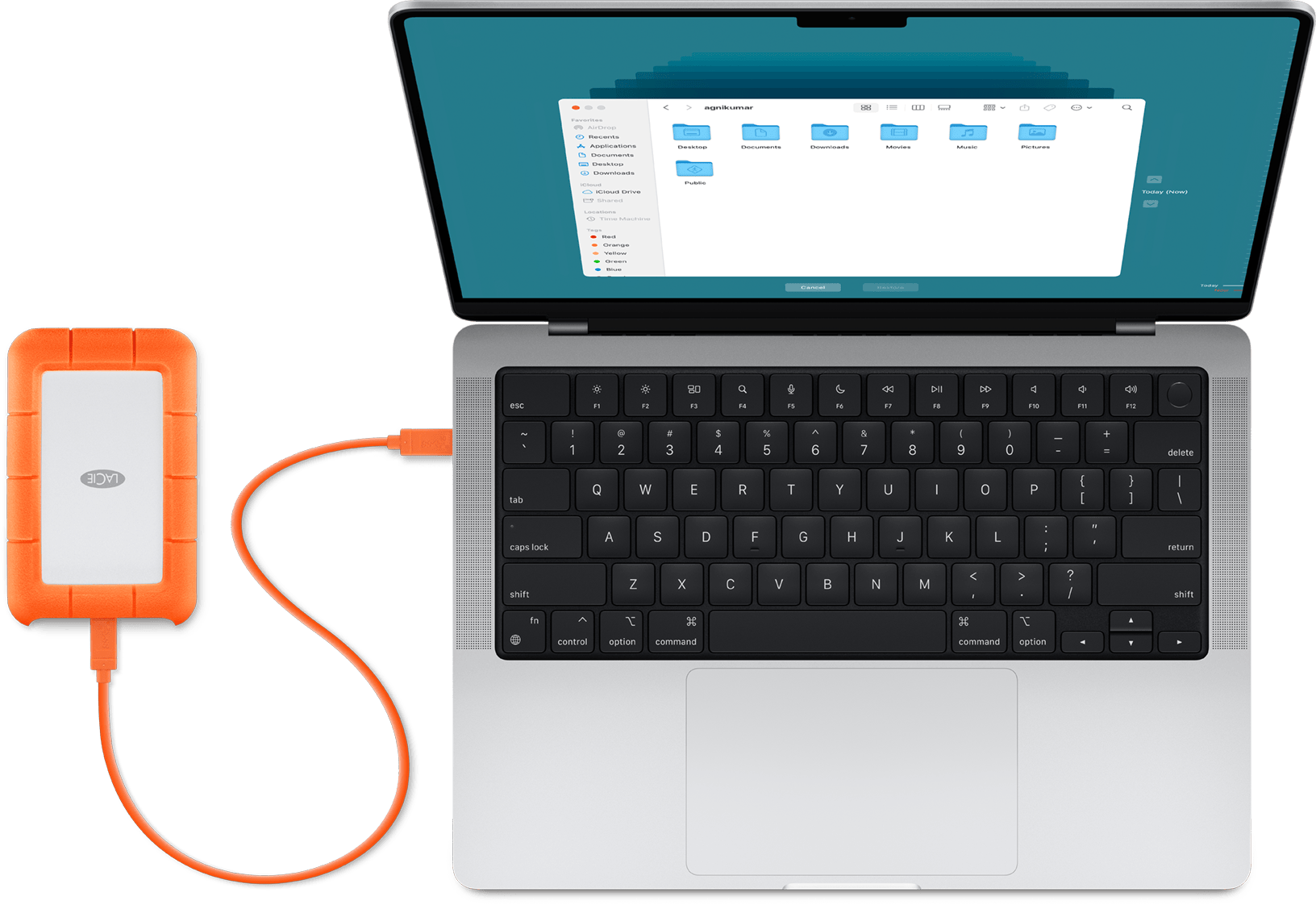
O Time Machine pode fazer backup em um dispositivo de armazenamento externo conectado a uma porta compatível no Mac, como uma porta USB-C ou Thunderbolt. Esta é a configuração mais comum do Time Machine.
Compatibilidade: algumas versões mais antigas do macOS criavam discos de backup usando o Mac OS Expandido como formato do sistema de arquivos em vez do APFS. Se você tiver um disco de backup existente do Time Machine e tiver escolhido criptografar esse backup, saiba mais sobre o suporte a discos Mac OS Expandido criptografados no macOS 28 ou posterior.
Mac compartilhado como um destino de backup de rede
O Time Machine pode fazer backup no disco integrado de outro Mac em sua rede ou em um dispositivo de armazenamento externo conectado a esse Mac.
Compatibilidade: esta solução é recomendada somente quando os dois computadores estão usando macOS 11 ou posterior. Quando um Mac usa um macOS anterior, o backup de rede usa o Apple Filing Protocol (AFP), que não é compatível com o macOS 27 ou posterior.
macOS Ventura 13 ou posterior
No Mac a ser usado como destino de backup do Time Machine, selecione Ajustes do Sistema no menu Apple .
Clique em Geral na barra lateral e clique em Compartilhamento à direita.
Ative o Compartilhamento de Arquivos. Se solicitada, insira a senha de administrador.
Clique no botão de mais informações
 ao lado de Compartilhamento de Arquivos.
Clique no botão Adicionar
 na lista de Pastas Compartilhadas e escolha uma pasta ou um dispositivo de armazenamento externo para usar para backups do Time Machine.
Pressionando a tecla Control, clique na pasta ou no dispositivo de armazenamento adicionado e selecione Opções Avançadas no menu de atalhos que será exibido.

Selecione "Compartilhar como destino de backup do Time Machine" e clique em OK.
Ao configurar o Time Machine em outros computadores Mac conectados à mesma rede, agora você pode selecionar o dispositivo de armazenamento ou a pasta compartilhada como o disco de backup.
macOS Monterey 12 ou macOS Big Sur 11
No Mac a ser usado como destino de backup do Time Machine, selecione Preferências do Sistema no menu Apple .
Clique em Compartilhamento.
Na lista de serviços à esquerda, selecione "Compartilhamento de Arquivos".
Clique no botão Adicionar (+) na lista de pastas compartilhadas à direita e selecione uma pasta ou dispositivo de armazenamento externo para usar para backups do Time Machine.
Com a tecla Control pressionada, clique na pasta adicionada e selecione Opções Avançadas no menu de atalhos que será exibido.
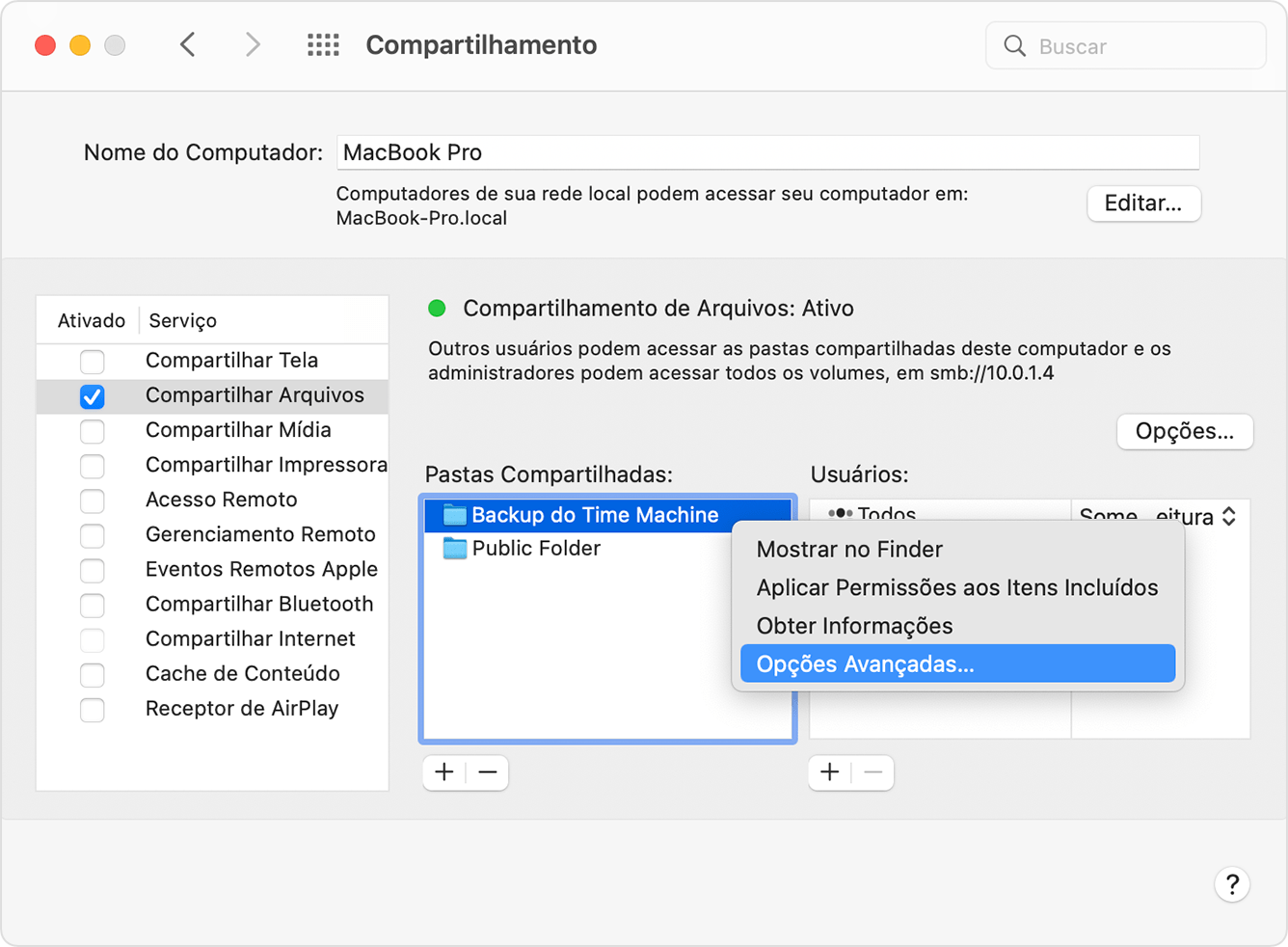
Selecione "Compartilhar como destino de backup do Time Machine" e clique em OK.
Ao configurar o Time Machine em outros computadores Mac conectados à mesma rede, agora você pode selecionar o dispositivo de armazenamento ou a pasta compartilhada como o disco de backup.
Dispositivo de armazenamento conectado à rede (NAS)
O Time Machine pode fazer backup em um dispositivo NAS de terceiros compatível com o Time Machine por meio do protocolo de rede SMB. Verifique a documentação do dispositivo NAS para obter ajuda na configuração dele para uso com o Time Machine.
Compatibilidade: o backup do Time Machine ou outra transferência de dados de ou para dispositivos NAS por meio do Apple Filing Protocol (AFP) não é recomendado e não é compatível com o macOS 27 ou posterior.
Estação Base AirPort Extreme ou Time Capsule
Compatibilidade: o backup do Time Machine ou outras transferências de dados de ou para dispositivos NAS por meio do Apple Filing Protocol (AFP) não são recomendados nem compatíveis com o macOS 27 ou posterior.
O Time Machine pode fazer backup no disco integrado de um AirPort Time Capsule conectado à rede. Basta selecionar o Time Capsule como o disco de backup ao configurar o Time Machine no Mac.
O Time Machine também pode fazer backup de um dispositivo de armazenamento externo conectado à porta USB de uma Estação Base AirPort Extreme (modelo 802.11ac) ou AirPort Time Capsule em sua rede:
Se o dispositivo de armazenamento não estiver usando o formato Mac OS Extended (Journaled), conecte-o ao seu Mac e reformate-o com o Utilitário de Disco.
Conecte o dispositivo de armazenamento a uma porta USB da estação base e, em seguida, ligue-a.
Abra o Utilitário AirPort, que fica na pasta Utilitários, dentro da pasta Aplicativos.
Selecione sua estação base e clique em Editar para visualizar os ajustes.
Clique na aba Discos na janela de ajustes.
Selecione o disco de backup na lista de partições e selecione a opção "Ativar compartilhamento de arquivos":
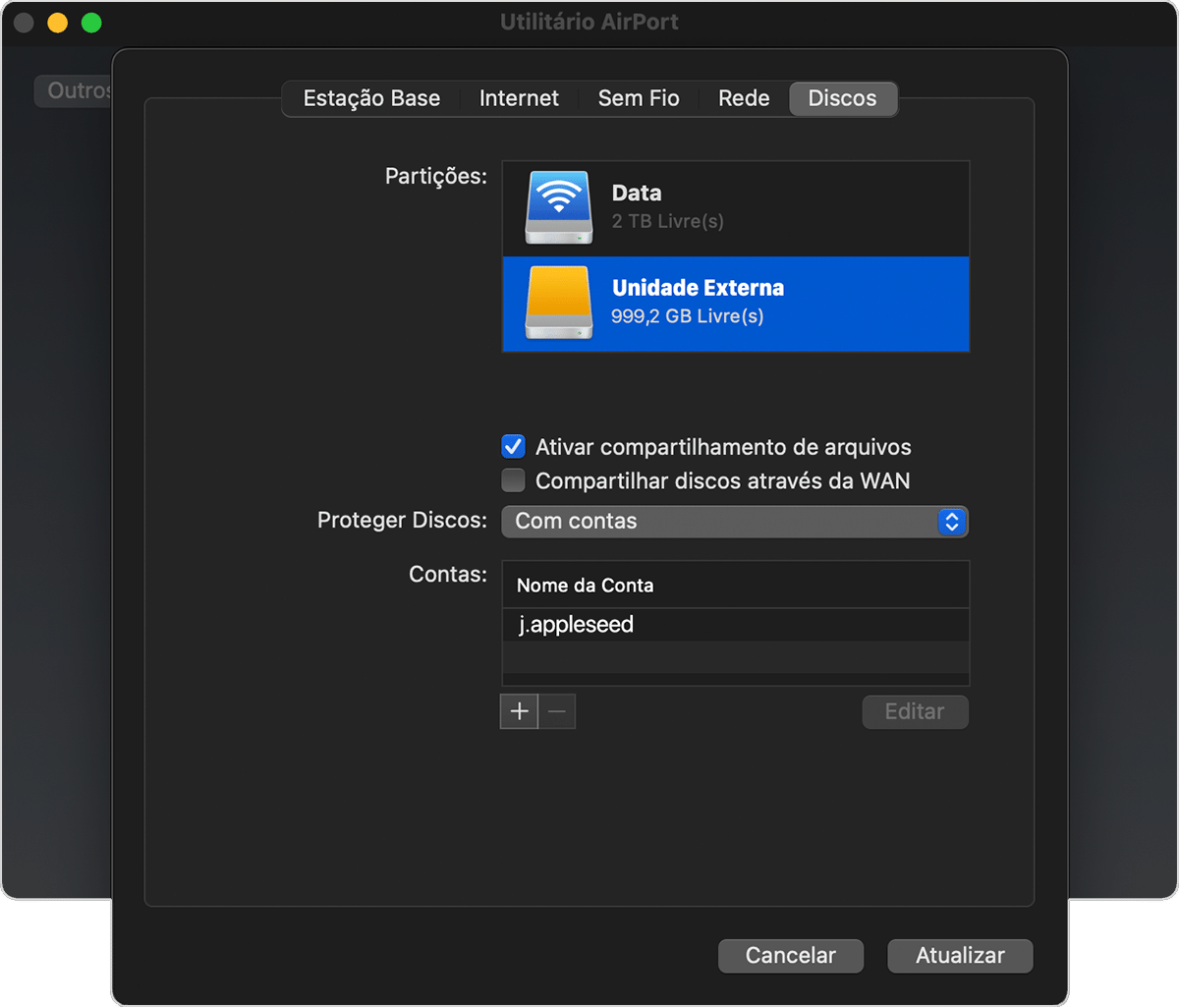
Se mais de um usuário em sua rede fizer backup nesse disco usando o Time Machine, use o menu pop-up Proteger Discos para ter certeza de que vejam apenas os backups deles, não os seus. Escolha "Com contas" no menu e clique no botão adicionar (+) para adicionar usuários.
Clique em Atualizar para reiniciar sua estação base e aplicar os ajustes.