Usar o Apple Remote com a Apple TV
Com o Apple Remote (alumínio), você pode navegar na Apple TV, reproduzir conteúdo, avançar ou retroceder e muito mais.
Saiba como usar o Apple Remote (alumínio) que veio com a Apple TV (2ª ou 3ª gerações). Caso tenha uma Apple TV (4ª geração), saiba como usar o Siri Remote ou o Apple TV Remote.*
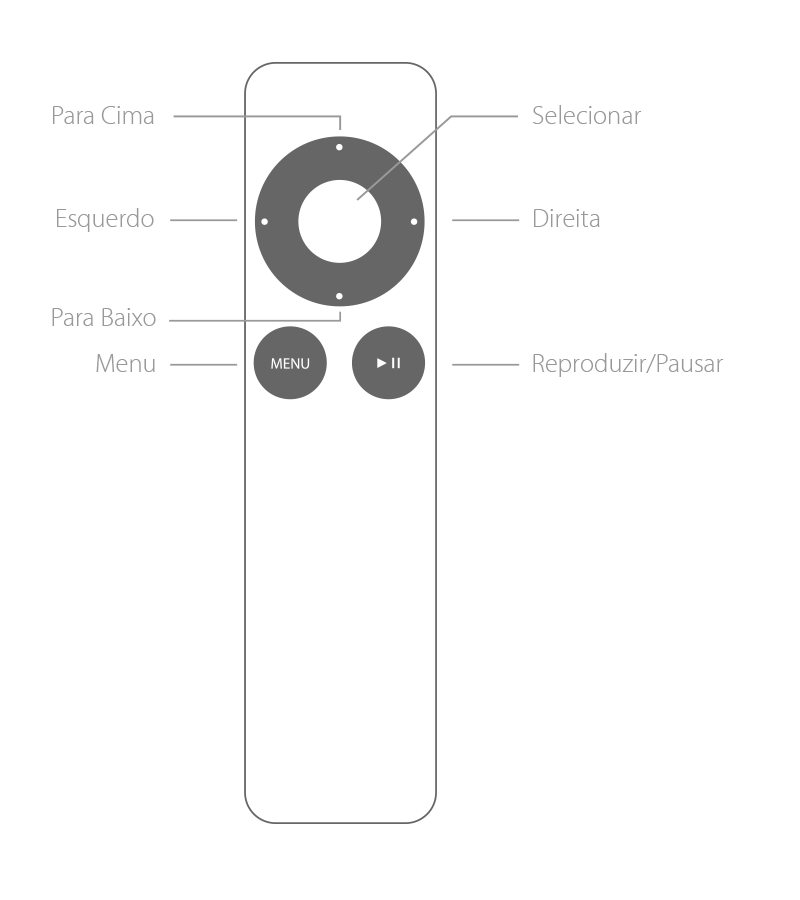
Acessar um menu
Mover entre menus: pressione Up (Para cima), Down (Para baixo), Left (Para a esquerda) ou Right (Para a direita).
Para selecionar uma opção de menu: pressione Select (Selecionar).
Voltar ao menu anterior: pressione Menu.
Para voltar à tela Home (Início): mantenha pressionado o botão Menu por três segundos.
Reproduzir áudio ou vídeo
Para reproduzir ou pausar um vídeo, música, podcast e muito mais, pressione Play/Pause (Reproduzir/Pausar).
Avançar
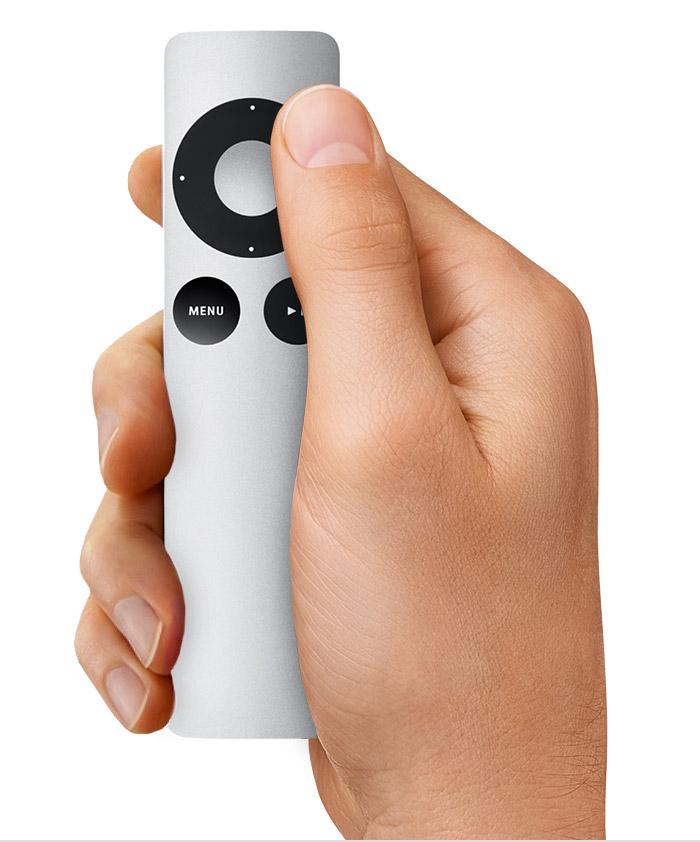
Vídeo: para avançar, pressione Right (Para a direita). Pressione novamente para ir mais rápido. Para avançar 30 segundos, mantenha pressionado o botão Right (Para a direita).
Áudio: para avançar, mantenha pressionado o botão Right (Para a direita). Pressione Right (Para a direita) para passar para a próxima música.
Retroceder
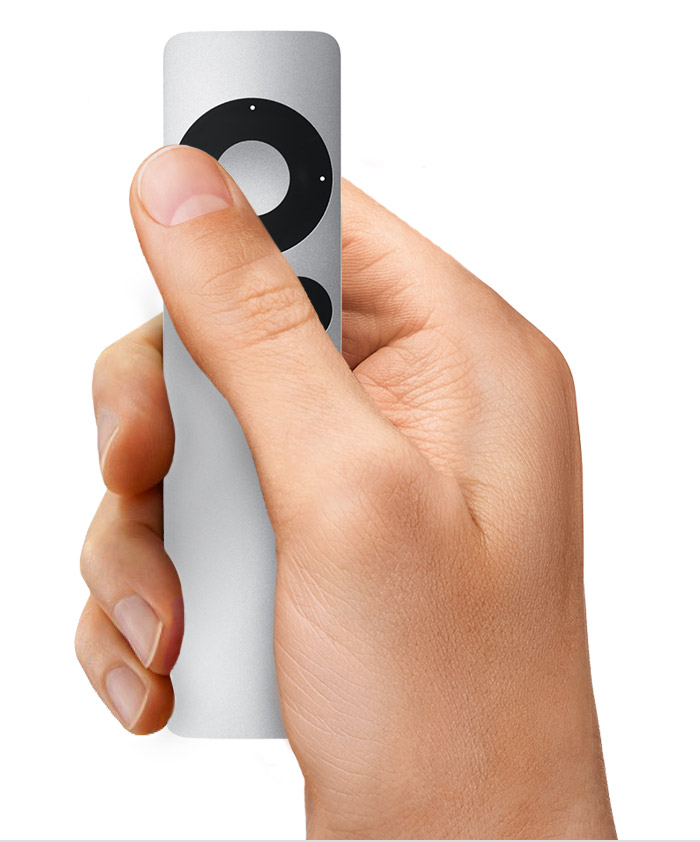
Vídeo: para retroceder, pressione Left (Para a esquerda). Pressione novamente para ir mais rápido. Para retroceder 10 segundos, mantenha pressionado o botão Left (Para a esquerda).
Áudio: para retroceder, mantenha pressionado o botão Left (Para a esquerda). Para reiniciar a música atual, pressione o botão Left (Para a esquerda). Para voltar a tocar a música anterior, pressione duas vezes o botão Left (Para a esquerda).
Avançar o vídeo por capítulo ou em câmera lenta
Para pular capítulos, pressione Down (Para baixo) e, em seguida, pressione Right (Para a direita) ou Left (Para a esquerda). Se não houver capítulos, isso ignorará um quinto do vídeo ou 30 segundos, o que for mais longo.
Você também pode avançar em câmera lenta. Pressione Play/Pause (Reproduzir/Pausar) para pausar o vídeo e pressione Right (Para a direita) ou Left (Para a esquerda).
Reiniciar a Apple TV ou colocá-la em repouso
Para reiniciar a Apple TV: mantenha pressionados os botões Menu e Down (Para baixo) por seis segundos.
Colocar a Apple TV em repouso: acesse o menu principal e mantenha pressionado o botão Play/Pause (Reproduzir/Pausar) por cinco segundos.
Visualizar mais ajustes
Para visualizar ajustes de legendas, legendas ocultas, áudio e alto-falante, mantenha pressionado o botão Select (Selecionar) por três segundos.
Dependendo do conteúdo em reprodução, você poderá visualizar os ajustes do Genius, Seguintes e procurar artista ou álbum.
Saiba mais
Ícones de Mover ou ocultar na tela de Início.
Abrir o teclado na tela, alternar teclados e visualizar letras com acento.
*A Apple TV 4K e a Apple TV (4ª geração) vêm com o mesmo controle remoto em todos os países. Em países e regiões compatíveis com a Siri, o controle é chamado de Siri Remote. Nas demais regiões, é chamado de Apple TV Remote. A Siri funciona com os dois controles remotos, desde que a Apple TV 4K ou a Apple TV (4ª geração) estejam configuradas em um idioma e um país ou região compatíveis com a Siri.