Sobre o Alinhamento Automático da Tela
Para ter a melhor experiência com o Apple Vision Pro, as telas devem estar devidamente alinhadas com seus olhos. Se uma mensagem na tela instruir você a ajustar o encaixe, saiba o que fazer.
Ao colocar e configurar o Apple Vision Pro pela primeira vez, pode ser solicitado que você mantenha a Digital Crown pressionada para ajustar as telas e alinhá-las com seus olhos. Você também poderá ver uma mensagem instruindo a ajustar o encaixe do Apple Vision Pro se ele estiver posicionado muito para baixo em seu rosto.
Se for solicitado que você alinhe as telas
Para alinhar as telas do Apple Vision Pro, mantenha a Digital Crown pressionada até um marcador de seleção verde aparecer. Se sentir contato com o nariz, solte a Digital Crown.
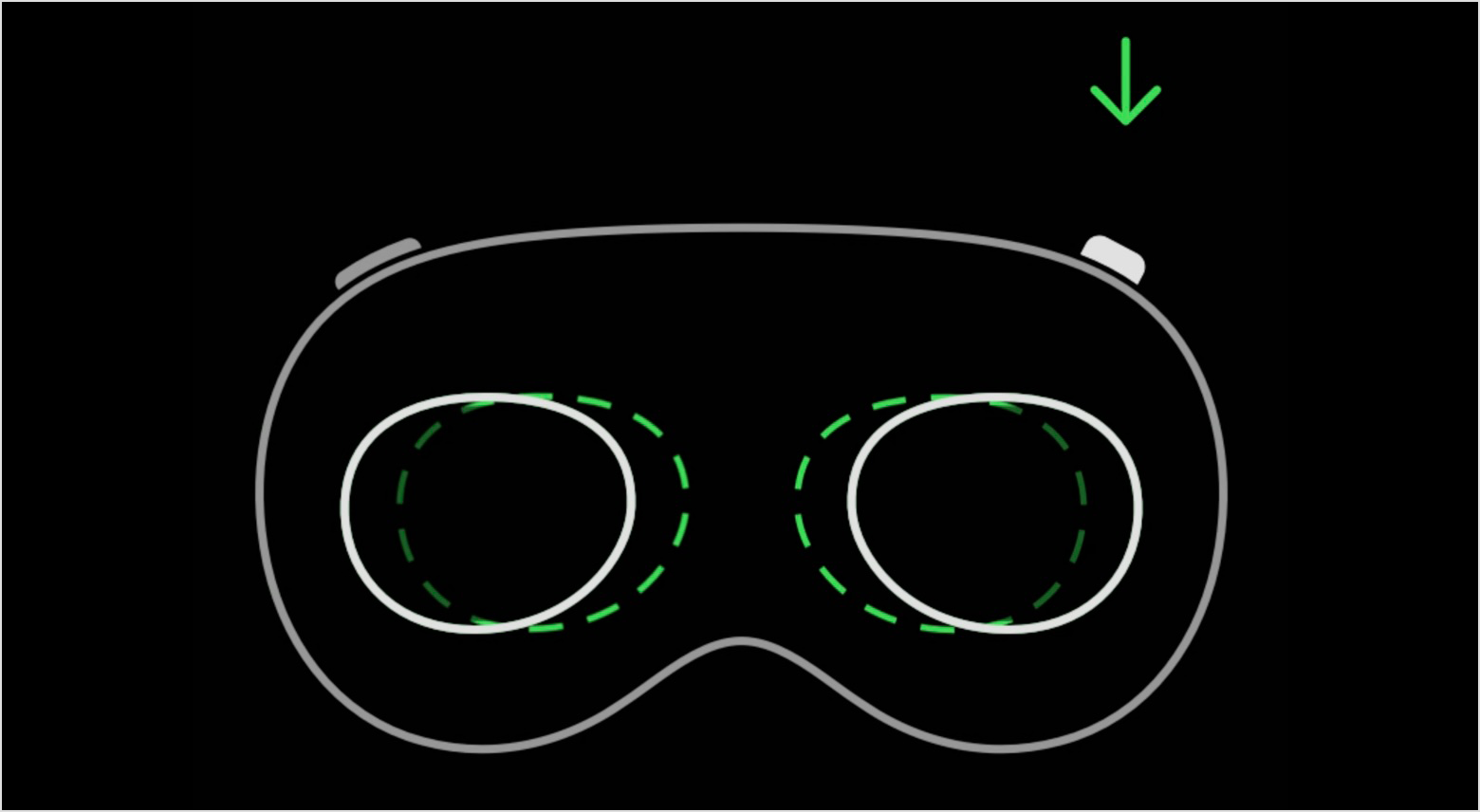
Se precisar de um ajuste mais amplo, acesse Ajustes, toque em Olhos e Mãos e, depois, em Realinhar Telas. Em seguida, pressione o botão superior e mova as telas para fora, afastando-as do nariz.
Se precisar realinhar as telas novamente, acesse Ajustes, toque em Olhos e Mãos e, depois, em Realinhar Telas. Em seguida, mantenha a Digital Crown pressionada para iniciar o ajuste da tela.
Para concluir o realinhamento, pressione a Digital Crown duas vezes.
Se aparecer uma mensagem informando que o Apple Vision Pro está muito para baixo em seu rosto
Se o Apple Vision Pro estiver muito para baixo em seu nariz, pode ser necessário levantá-lo em seu rosto. Para fazer isso, solte a faixa, mova a armação para cima em seu rosto e, depois, aperte a faixa para que o Vision Pro fique bem ajustado.
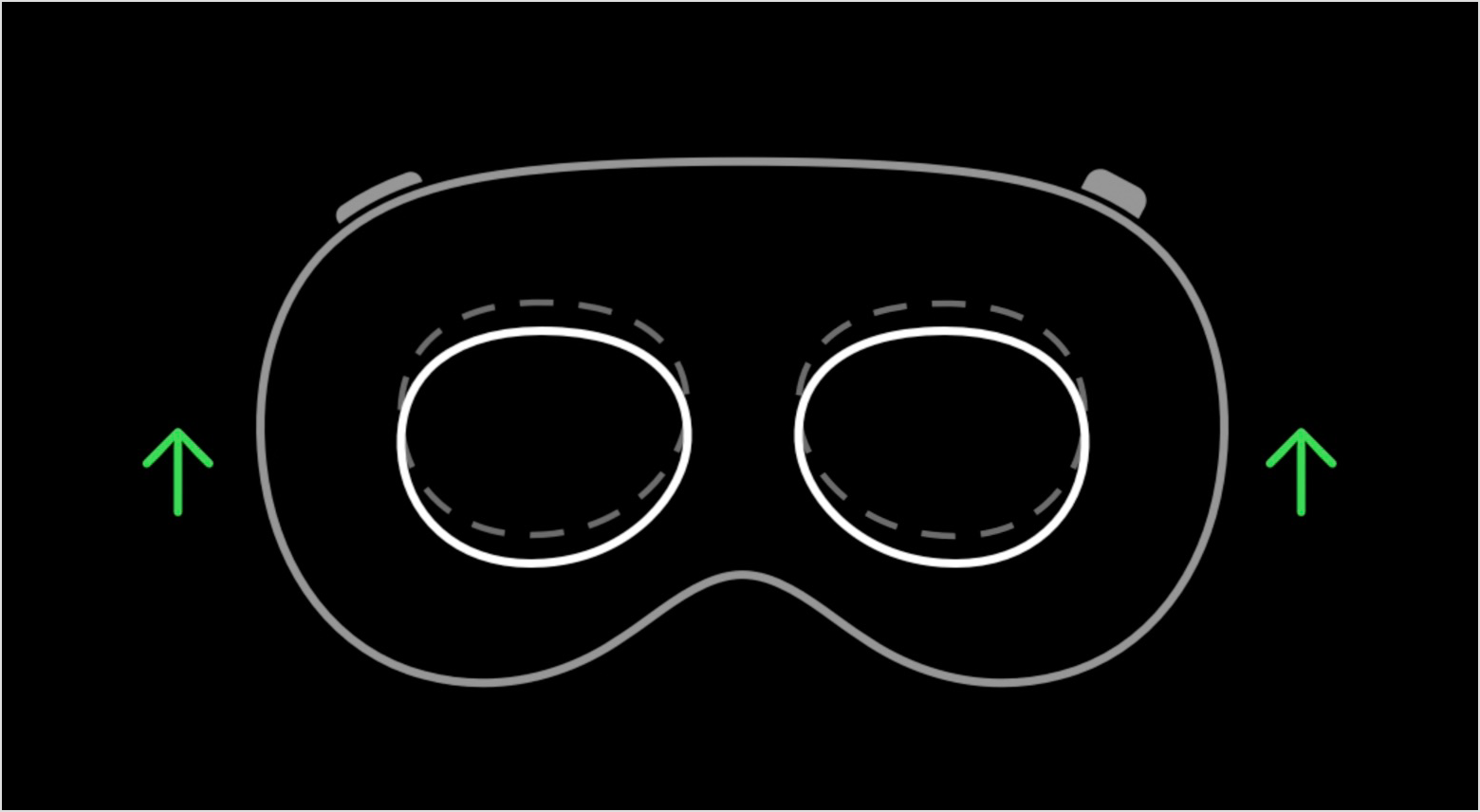
Saiba como ajustar o encaixe do Apple Vision Pro
Se a imagem para alinhamento manual for exibida
Se o Apple Vision Pro não conseguir fazer o alinhamento automático, uma imagem poderá ser exibida solicitando que você faça o alinhamento manual. Para fazer isso, pressione o botão superior para mover a tela para fora e a Digital Crown para mover as telas para dentro até a imagem ficar nítida e focada. Clique duas vezes na Digital Crown para continuar.
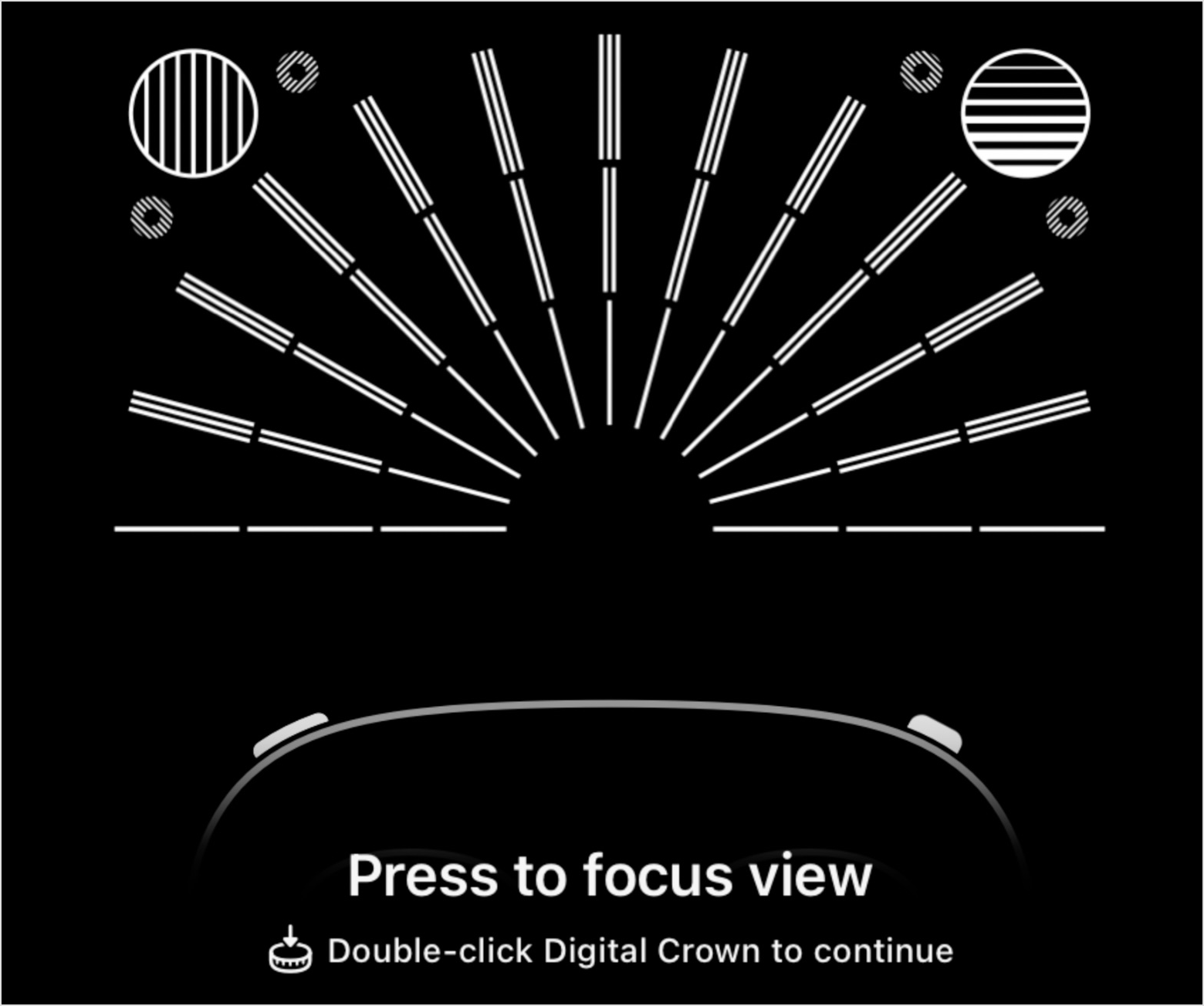
Se quiser tentar o alinhamento automático de novo, acesse Ajustes, toque em Olhos e Mãos e, depois, em Realinhar Telas.
Se ainda precisar de ajuda
Se ainda precisar de ajuda, entre em contato com o Suporte da Apple.