Fazer backup das músicas do GarageBand para iOS
Saiba como fazer backup das músicas do GarageBand para iOS usando o iCloud, iCloud Drive ou AirDrop.
O GarageBand para iOS salva as músicas dentro do próprio app no iPhone, iPad ou iPod touch. Se você apagar o app GarageBand, as músicas também serão apagadas. Se você precisar apagar e reinstalar o app, faça o backup das músicas antes. Para fazer backup das músicas, faça upload delas para o iCloud, exporte-as para o iCloud Drive ou copie-as para outro dispositivo Apple usando o AirDrop.
Você também pode fazer backup do iPhone, iPad ou iPod touch. O backup do dispositivo iOS inclui as músicas que estão salvas no app GarageBand. Faça um backup do dispositivo para que você consiga acessar as músicas em caso de perda, roubo ou dano do dispositivo.
Fazer upload das músicas para o iCloud
Ao fazer upload das músicas para o iCloud, você consegue acessá-las e mantê-las atualizadas em todos os dispositivos iOS. É possível fazer upload de todas as músicas de uma só vez para o iCloud.
No iPhone ou iPod touch, toque no seta para baixo
 na barra de controles e toque em Minhas Músicas.
No iPad, toque em Minhas Músicas na barra de controles.
Toque em Selecionar.
Toque nas músicas das quais deseja fazer upload.
Na Barra de Controles, toque no botão iCloud
 .
.Toque em "Enviar Músicas ao iCloud". Após o término do upload das músicas no iCloud, elas serão exibidas no navegador Minhas Músicas com um ícone do iCloud.
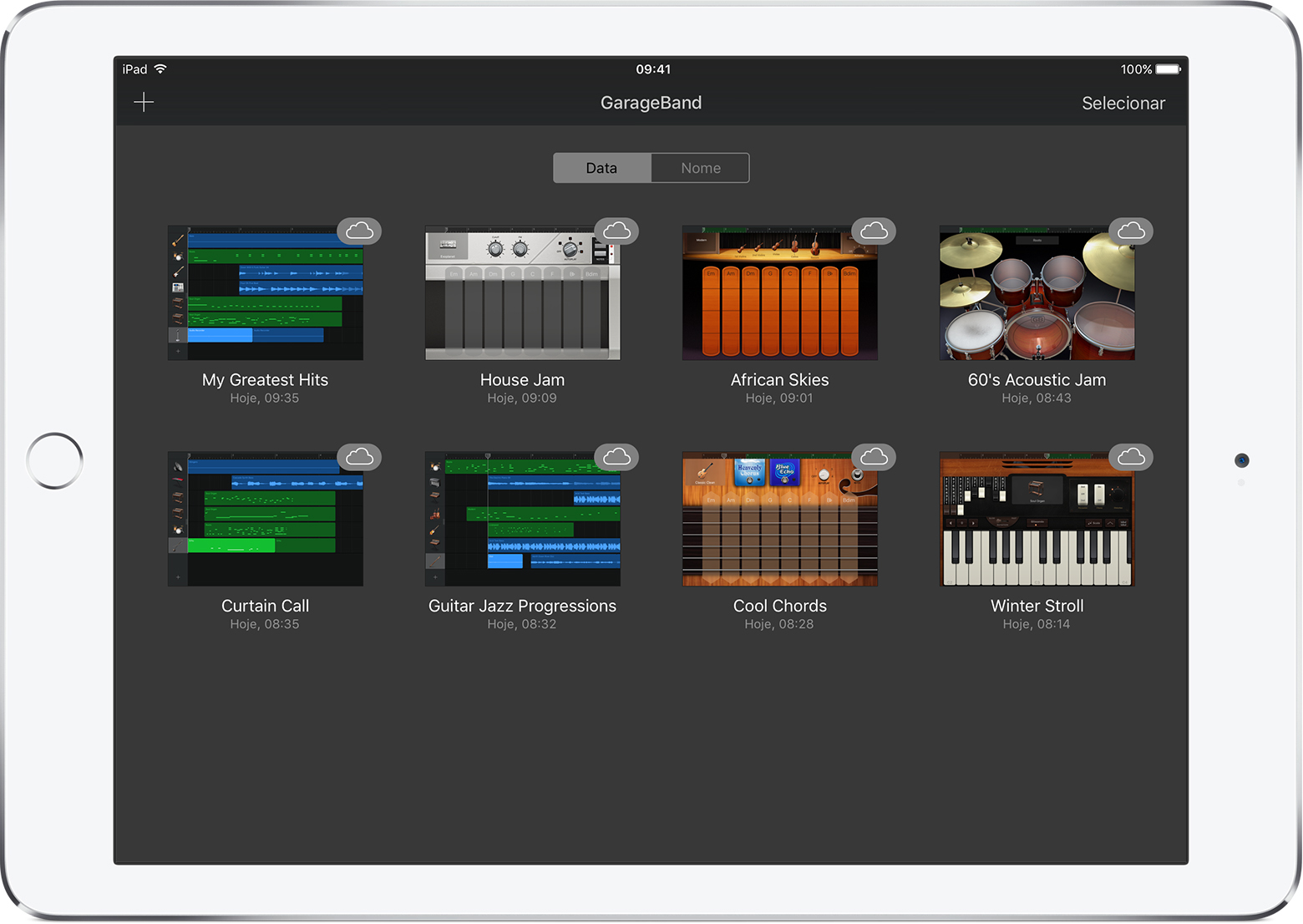
Se você apagar e reinstalar o app ou se comprar um novo dispositivo, as músicas carregadas para o iCloud serão exibidas automaticamente no navegador Minhas Músicas. Para acessar as músicas em um novo dispositivo, inicie uma sessão nele usando a Conta Apple.
Exportar as músicas para o iCloud Drive
Com o iCloud Drive, você pode acessar as músicas usando outro dispositivo iOS, um Mac ou um PC. É possível exportar uma música por vez para o iCloud Drive.
Abra o navegador Minhas Músicas:
Em um iPhone, toque no botão Navegação
na Barra de Controles e toque em Minhas Músicas.No iPad, toque em Minhas Músicas na barra de controles.
Toque em Selecionar.
Toque na música da qual você quer fazer backup.
Toque no botão Compartilhar
 .
.Na caixa de diálogo "Compartilhar", toque em iCloud Drive.
Toque em "Projeto".
Procure o local no qual deseja salvar a música.
Depois de reinstalar o GarageBand ou de comprar um novo dispositivo, você poderá importar uma música do iCloud Drive para o GarageBand no dispositivo.
No iPhone ou iPod touch, toque no seta para baixo
na barra de controles e toque em Minhas Músicas.No iPad, toque em Minhas Músicas na barra de controles.
Toque no botão Adicionar
 e toque em "Importar do iCloud Drive".
Na caixa de diálogo "iCloud Drive", localize a música que deseja importar e toque nela.
As músicas do GarageBand armazenadas no iCloud usam o armazenamento do iCloud. Ao se cadastrar no iCloud, você ganha automaticamente 5 GB de armazenamento. Compre mais armazenamento do iCloud caso use todo o limite. Ou use o AirDrop para fazer backup das músicas em outro dispositivo.
Fazer backup das músicas com o AirDrop
Para fazer backup das músicas em outro dispositivo Apple, você pode usar o AirDrop. O AirDrop copia a música para outro dispositivo Apple.
Ative o AirDrop no Mac e no dispositivo iOS.
Abra o navegador Minhas Músicas:
Em um iPhone, toque no botão Navegação
na Barra de Controles e toque em Minhas Músicas.No iPad, toque em Minhas Músicas na barra de controles.
Toque em Selecionar.
Toque na música da qual você quer fazer backup.
Toque no botão Compartilhar
.Toque no nome do usuário do AirDrop ou do dispositivo Apple para o qual deseja enviar o arquivo.
Toque em "Projeto". O AirDrop copia a música para estes locais:
Mac: a música é salva na pasta Transferências.
Dispositivo iOS: a música abre no GarageBand. Se o GarageBand não estiver instalado no dispositivo, você poderá fazer download do app ou salvar a música no iCloud Drive.
Saiba mais
Use o iCloud com o GarageBand no iPhone, iPad ou iPod touch.
Use o iCloud Drive.
Use o AirDrop com o iPhone, iPad, iPod touch e Mac.
