Estações Base AirPort: como instalar e configurar uma rede sem fio estendida (802.11n)
Este artigo descreve como configurar uma rede sem fio estendida 802.11n.
Para obter mais informações sobre outras alternativas para ampliar sua rede sem fio da estação base Wi-Fi e o que deve ser considerado antes de expandi-la, clique aqui.
Configuração: elementos de uma rede estendida
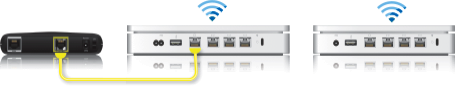
➊ Estação base Wi-Fi principal (esta é a estação base conectada diretamente à Internet)
➋ Estação base estendida
Como configurar uma rede sem fio estendida

Para estabelecer uma rede Wi-Fi estendida, é necessário posicionar todas as estações base Wi-Fi estendidas dentro do alcance da estação base Wi-Fi principal.
Inicie pelo dispositivo que será configurado como estação base Wi-Fi principal. Em seguida, configure as estações base Wi-Fi estendidas, garantindo que cada uma esteja dentro do alcance direto da estação base Wi-Fi principal. A posição física das estações base Wi-Fi estendidas pode variar conforme o ambiente do edifício e pode exigir testes.
Caso as estações base Wi-Fi já tenham sido configuradas anteriormente, pode ser útil redefinir cada estação base Wi-Fi para os ajustes de fábrica que fará parte da rede sem fio estendida antes de iniciar.
Como configurar a estação base Wi-Fi principal
Ligue todas as estações base Wi-Fi 802.11n e aguarde até que sejam exibidas no Extra do Menu AirPort.
Abra o Utilitário AirPort (em um Mac, selecione Ir > Aplicativos na mesa, clique na pasta Utilitários e abra o Utilitário AirPort. No Microsoft Windows, selecione Iniciar > Todos os Programas > AirPort para iniciar o Utilitário AirPort).
Selecione a estação base Wi-Fi principal no Seletor de Estação Base e clique em Continuar. Nota: caso apareça uma mensagem informando que a estação base Wi-Fi foi redefinida, clique em Cancelar para prosseguir.
Clique em Configuração Manual. Insira a senha da estação base, se necessário.
Clique em AirPort na barra de ferramentas.
Clique em Sem Fio.
Selecione "Criar uma rede sem fio" no menu "Modo Sem Fio".
Marque a caixa de seleção "Permitir que esta rede seja ampliada".
Insira um nome para a rede sem fio.
Opcional: por padrão, a Segurança Sem Fio está definida como Nenhuma, o que significa que não é necessária senha para acessar a rede. Recomenda-se clicar no menu Segurança Sem Fio, selecionar WPA2 Pessoal e criar uma senha de 8 a 63 caracteres.
No menu "Seleção de Canais de Rádio", selecione Automático.
Clique em Atualizar.
A janela seguinte pode indicar a existência de alguns problemas. Resolva os problemas e clique em Atualizar.
Agora está tudo pronto para adicionar estações base Wi-Fi estendidas à rede.
Como configurar uma estação base Wi-Fi estendida
Posicione todas as estações base Wi-Fi estendidas dentro do alcance da estação base Wi-Fi principal.
Certifique-se de que todas as estações base Wi-Fi 802.11n estejam ligadas e aguarde até que apareçam no Menu Extra do AirPort.
Abra o Utilitário AirPort (em um Mac, selecione Ir > Aplicativos na mesa, clique na pasta Utilitários e abra o Utilitário AirPort. No Microsoft Windows, selecione Iniciar > Todos os Programas > AirPort para iniciar o Utilitário AirPort).
Selecione a estação base Wi-Fi estendida no Seletor de Estação Base e clique em Continuar. Nota: caso apareça uma mensagem informando que a estação base Wi-Fi foi redefinida, clique em Cancelar para prosseguir.
Clique em Configuração Manual. Insira a senha da estação base, se necessário.
Clique em AirPort na barra de ferramentas.
Clique em Sem Fio.
Selecione "Ampliar uma rede sem fio" no menu "Modo Sem Fio".
Selecione a rede que será estendida no menu "Nome da Rede".
Insira a senha da rede e do dispositivo, se necessário, e clique em Atualizar.
A janela seguinte pode indicar a existência de alguns problemas. Resolva os problemas e clique em Atualizar.