OS X Server (Mountain Lion): como criar imagens para NetInstall, NetRestore e NetBoot
Com o serviço NetInstall do OS X Server, é possível instalar o OS X pela rede utilizando imagens NetInstall ou NetRestore. Também é possível iniciar computadores clientes pela rede usando uma instalação personalizada do OS X por meio de imagens NetBoot.
Saiba como criar imagens compatíveis com o hardware utilizado pelos sistemas clientes.
Os computadores Mac são fornecidos com uma versão específica do OS X. Para identificar a versão e a compilação do sistema operacional, siga as etapas descritas neste artigo.
Se a versão e a compilação instaladas de fábrica no Mac forem posteriores às disponíveis na Mac App Store, será necessário utilizar a compilação específica fornecida com o equipamento para criar uma imagem compatível com esse hardware. Para isso:
Opcional: inicialize o sistema cliente usando o modo Recuperação via Internet e restaure o sistema operacional.
Opcional: após a restauração do sistema, crie contas de usuário, instale softwares adicionais e realize quaisquer ajustes de configuração desejados para a imagem.
Conecte o sistema cliente a um computador administrativo utilizando o modo de disco de destino.
No computador administrativo, abra o Utilitário de Imagem do Sistema localizado na pasta /Sistema/Biblioteca/CoreServices.
O disco do sistema cliente será exibido como uma fonte no Utilitário de Imagem do Sistema e poderá ser utilizado para gerar uma imagem NetRestore ou NetBoot. Selecione essa fonte e continue o processo de criação da imagem.
Se a versão e a compilação fornecidas com o Mac forem anteriores às disponíveis na Mac App Store, a versão obtida na loja poderá ser utilizada para criar uma imagem compatível com o equipamento. Para isso, siga estas etapas:
Verifique se o sistema cliente atende aos requisitos da versão do OS X que será baixada pela Mac App Store.
Em um sistema administrativo, inicie sessão na Mac App Store e baixe a versão mais recente do OS X disponível.
Abra o Utilitário de Imagem do Sistema localizado na pasta /Sistema/Biblioteca/CoreServices.
A versão do OS X baixada será exibida como uma fonte no Utilitário de Imagem do Sistema e poderá ser utilizada para gerar uma imagem NetInstall, NetRestore ou NetBoot. Selecione essa fonte e continue o processo de criação da imagem.
Exemplo
No exemplo abaixo, uma cópia do OS X foi baixada da Mac App Store em um computador administrativo, enquanto um Mac mini (final de 2012), executando a versão específica do sistema fornecida com o equipamento, foi conectado por meio do modo de disco de destino. Ao abrir o Utilitário de Imagem do Sistema no computador administrativo, tanto o app Instalar OS X Mountain Lion quanto o volume do Mac mini são exibidos como fontes disponíveis para criação de imagens. A versão do OS X instalada pelo app Instalar OS X Mountain Lion é a 10.8.2, com compilação 12C60:
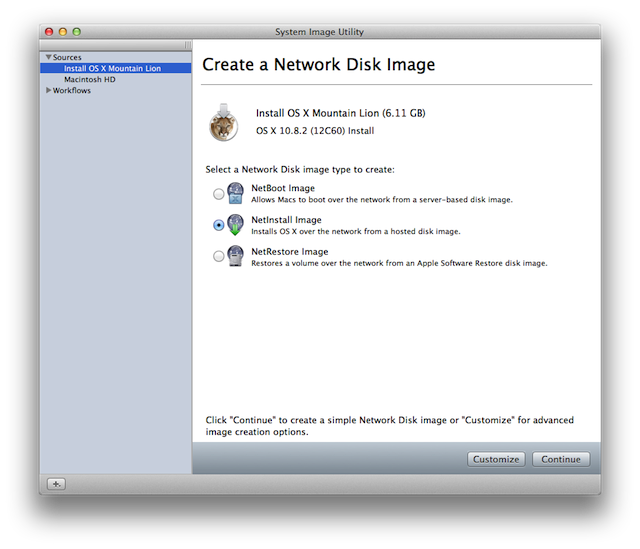
Já a versão do OS X presente no volume do Mac mini também é a 10.8.2, porém com compilação 12C2034:
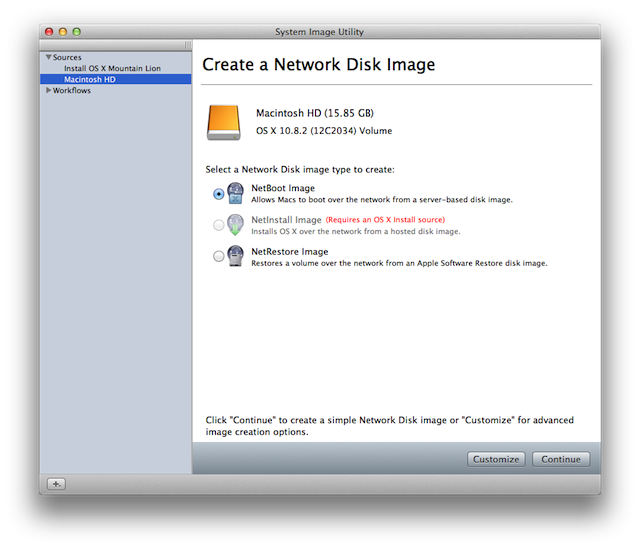
Como a compilação 12C2034 é mais recente do que a 12C60, para criar imagens destinadas a outros computadores Mac mini (final de 2012) fornecidos com a compilação 12C2034, seria necessário utilizar como fonte o volume conectado, e não o app Instalar OS X Mountain Lion. Caso a compilação disponibilizada pela Mac App Store fosse mais recente que a 12C2034, o app Instalar OS X Mountain Lion poderia ser utilizado como fonte para gerar imagens destinadas a sistemas fornecidos originalmente com a compilação 12C2034.
Saiba mais
Utilize apenas um volume que contenha uma instalação do OS X ou uma versão do sistema obtida pela Mac App Store como fonte de imagem no Utilitário de Imagem do Sistema. Nota: o arquivo InstallESD.dmg não deve ser utilizado diretamente para instalar o OS X nem para criar imagens, pois isso pode resultar em comportamentos inesperados.