Wybierz ścieżkę dźwiękową swojego dnia z widżetem Tło muzyczne na iPhonie lub iPadzie
Niezależnie od tego, czy chcesz skupić się na jakimś zadaniu, znaleźć chwilę spokoju w środku dnia, czy też wyciszyć się wieczorem, Tło muzyczne pomoże zbudować odpowiedni nastrój. Wystarczy jedno stuknięcie w widżet na ekranie głównym (lub w widoku Dzisiaj), aby odtworzyć muzykę w jednym z czterech nastrojów: Sen, Spokój, Produktywność i Dobrostan. W każdym nastroju możesz wybrać różne, starannie dobrane playlisty.
Tło muzyczne nie wymaga subskrypcji usługi Apple Music. Natomiast jeśli subskrybujesz usługę Apple Music, do wszystkich czterech nastrojów w widżecie Tło muzyczne możesz dodawać własne playlisty Apple Music.
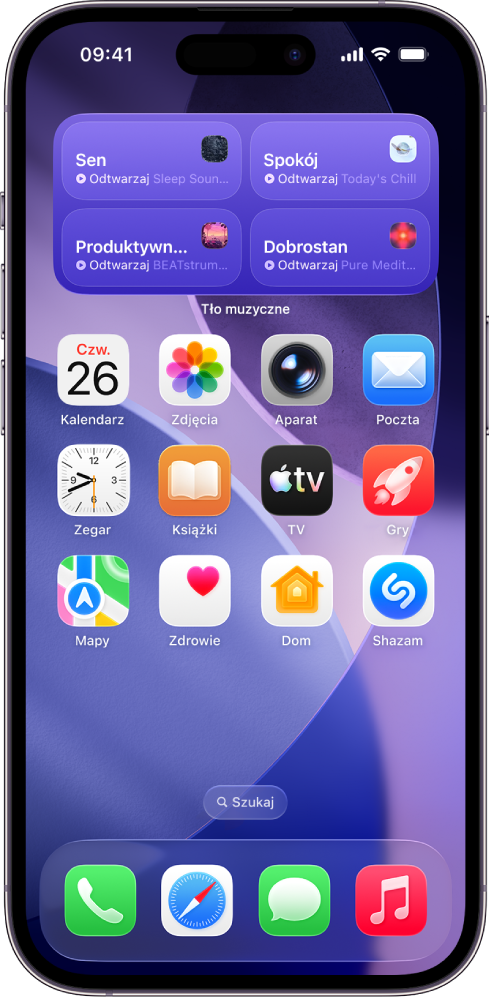
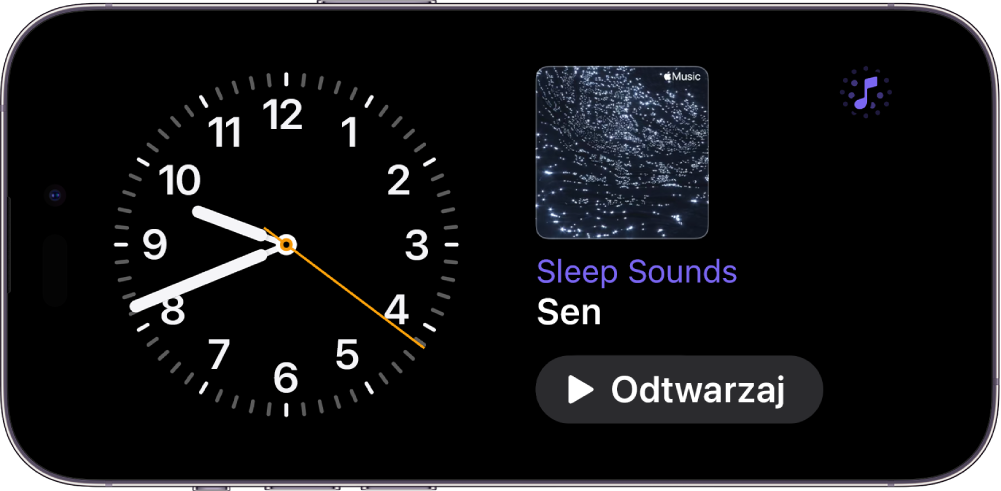
Tło muzyczne możesz także włączyć w centrum sterowania lub w trybie czuwania.
Dodawanie widżetu Tło muzyczne na iPhonie lub iPadzie
Widżety Tło muzyczne są obsługiwane na iPhonie z systemem iOS 26.4 lub nowszym albo iPadzie z systemem iPadOS 26.4 lub nowszym. Zanim rozpoczniesz, sprawdź, czy urządzenie jest uaktualnione.
Na iPhonie lub iPadzie przejdź do widoku Dzisiaj lub strony ekranu początkowego, na której chcesz dodać widżet, a następnie dotknij tła i przytrzymaj je, aż aplikacje zaczną drżeć.
Stuknij w Edytuj u góry ekranu, a następnie stuknij w Dodaj widżet, aby otworzyć galerię widżetów.
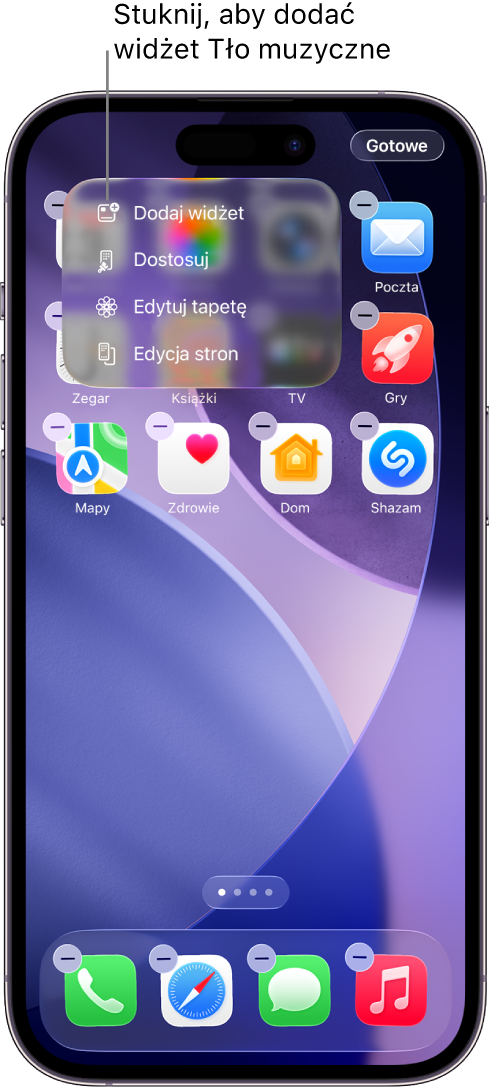
Przewiń lub wyszukaj, aby znaleźć Tło muzyczne na liście aplikacji, stuknij w nie, a następnie przesuń palcem, aby wybrać wielkość.
Gdy znajdziesz żądaną wielkość, stuknij w Dodaj widżet na dole ekranu.
Podczas gdy aplikacje nadal drżą, przenieś widżet w żądane miejsce na ekranie, a następnie stuknij w Gotowe.
Jeśli wybrano mały widget, pojawią się opcje Nastrój i Playlista. Zobacz: Wybieranie innego nastroju lub listy odtwarzania w widżecie Tło muzyczne na iPhonie lub iPadzie.

Porada: Widżetu Tło muzyczne można używać na wyświetlaczu pojazdu za pomocą funkcji CarPlay lub na Macu za pomocą funkcji Klonowanie iPhone’a. Zobacz Dostosowywanie widżetów w CarPlay lub Sterowanie iPhone’em z Maca w Podręczniku użytkownika iPhone’a.
Odtwarzanie muzyki za pomocą widżetu Tło muzyczne na iPhonie lub iPadzie
Jeśli nie zostało to jeszcze zrobione, dodaj widżet Tło muzyczne do ekranu głównego iPhone’a lub iPada.
Na ekranie głównym wykonaj jedną z poniższych czynności:
Odtwarzanie tła muzycznego za pomocą małego widżetu: Stuknij w
 w widżecie Tło muzyczne. Aby zatrzymać odtwarzanie, stuknij w
  .
.Odtwarzanie tła muzycznego za pomocą średniego widżetu: Stuknij w nastrój Sen, Spokój, Produktywność lub Dobrostan w widżecie Tło muzyczne. Aby zatrzymać odtwarzanie, stuknij ponownie w nastrój.
Podczas odtwarzania tła muzycznego możesz stuknąć w pole Dynamic Island, aby wyświetlić narzędzia odtwarzania. Aby wyświetlić narzędzia odtwarzania, możesz również stuknąć w mały widżet.
Wybieranie innego nastroju lub listy odtwarzania w widżecie Tło muzyczne na iPhonie lub iPadzie
Jeśli nie zostało to jeszcze zrobione, dodaj widżet Tło muzyczne do iPhone’a lub iPada.
Na ekranie głównym stuknij i przytrzymaj widżet Tło muzyczne, a następnie stuknij w polecenie Edycja widżetu.
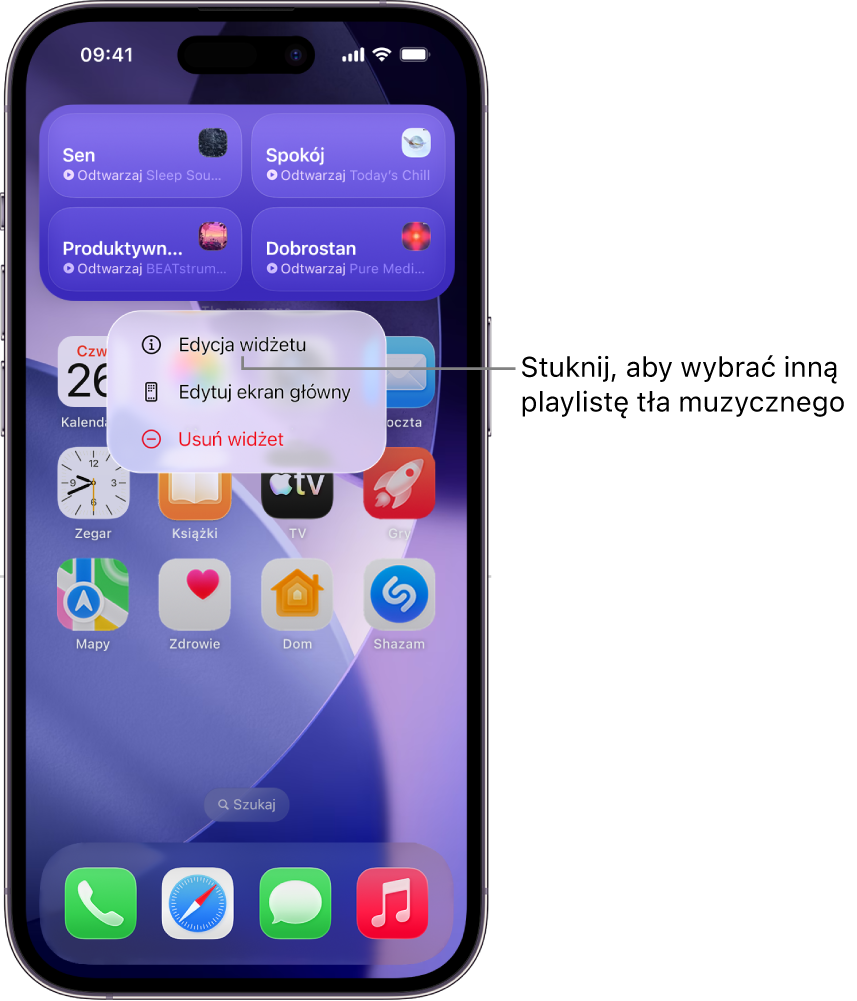
Wykonaj dowolną z następujących czynności:
W małym widżecie: Stuknij w bieżący wybór (w wierszu Nastrój), a następnie stuknij w opcję Sen, Spokój, Produktywność lub Dobrostan. Następnie stuknij w bieżący wybór (w wierszu Playlista), a następnie stuknij sugerowaną playlistę lub playlistę z biblioteki Apple Music.
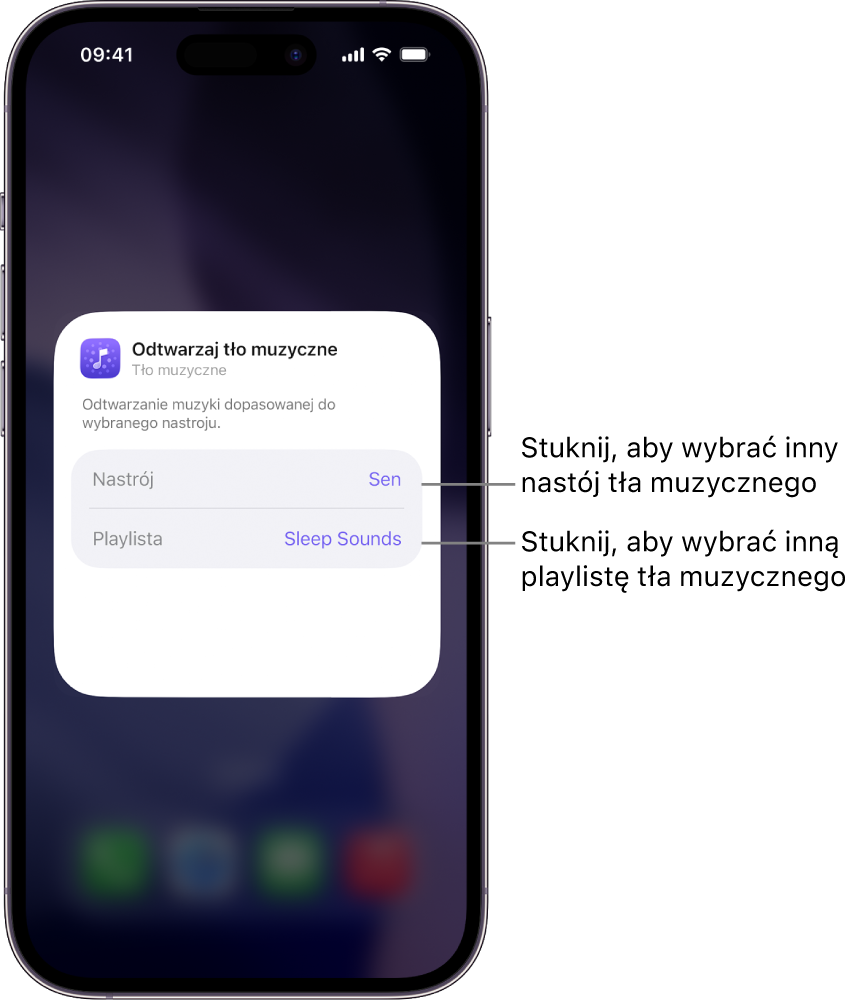
W średnim widżecie: Stuknij w bieżący wybór (w wierszu Sen, Spokój, Produktywność lub Dobrostan), a następnie stuknij w sugerowaną playlistę lub playlistę z biblioteki Apple Music.
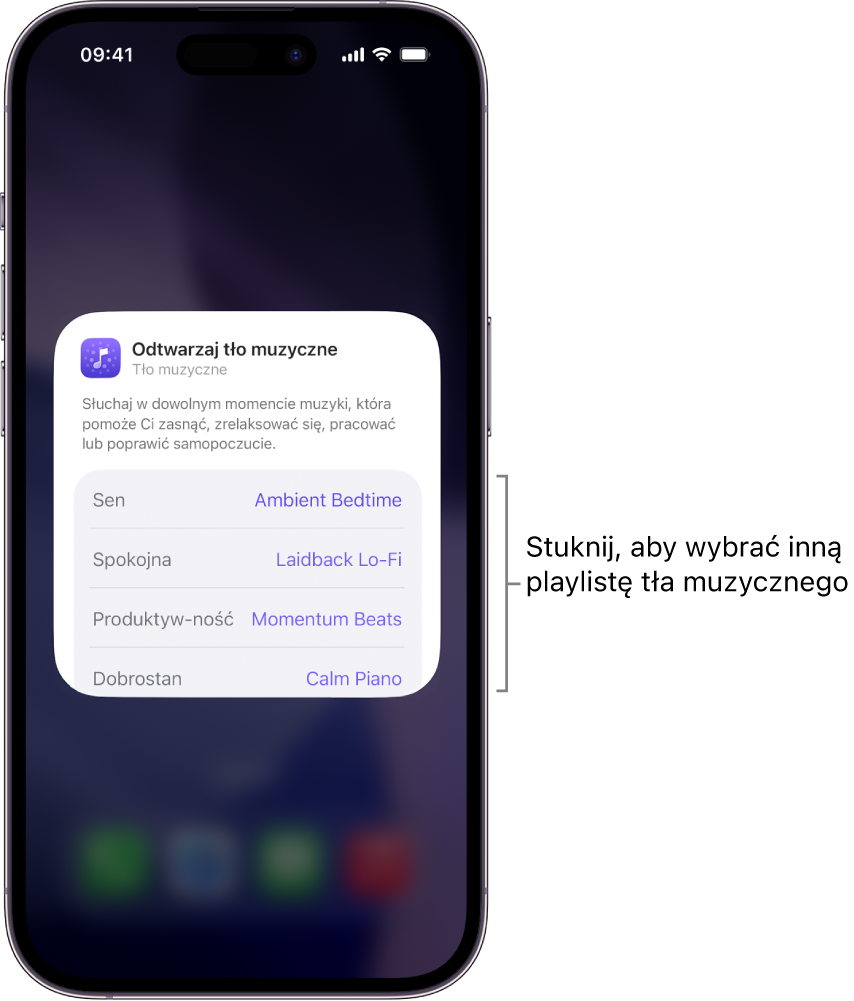
Uwaga: Playlisty Apple Music są dostępne tylko po wykupieniu subskrypcji. Zapoznaj się z artykułem Wsparcia Apple Subskrybowanie usługi Apple Music.


Dodawanie funkcji Tło muzyczne do centrum sterowania na iPhonie lub iPadzie
Otwórz centrum sterowania na iPhonie lub iPadzie:
Na iPhonie z Face ID: Przesuń palcem w dół z prawego górnego rogu.
Na iPhonie z przyciskiem Początek: Przesuń palcem od dołu w górę
Stuknij w
 w lewym górnym rogu centrum sterowania, aby rozpocząć edytowanie narzędzi.
Stuknij Dodaj narzędzie na dole ekranu.
Przewiń lub wyszukaj, aby znaleźć widżet Tło muzyczne na liście aplikacji, stuknij w nie, a następnie przesuń palcem, aby wybrać nastrój (Sen, Spokój, Produktywność lub Dobrostan).
Przenieś widżet w żądane miejsce na ekranie i zamknij centrum sterowania.
Na iPhonie z Face ID: Przesuń palcem od dołu w górę
Na iPhonie z przyciskiem Początek: Przesuń palcem w dół lub naciśnij przycisk Początek.
Aby dodać kolejne nastroje tła muzycznego, powtórz kroki 1–5.
Odtwarzanie tła muzycznego przy użyciu centrum sterowania na iPhonie lub iPadzie
Jeśli jeszcze tego nie zrobiono, dodaj funkcję Tło muzyczne do centrum sterowania na iPhonie lub iPadzie.
Otwórz centrum sterowania:
Na iPhonie z Face ID: Przesuń palcem w dół z prawego górnego rogu.
Na iPhonie z przyciskiem Początek: Przesuń palcem od dołu w górę
Stuknij w narzędzie Tło muzyczne.
Aby zatrzymać odtwarzanie, stuknij ponownie w narzędzie.
Podczas odtwarzania muzyki możesz stuknąć w pole Dynamic Island, aby wyświetlić narzędzia odtwarzania.
Wybieranie innej playlisty tła muzycznego przy użyciu centrum sterowania na iPhonie lub iPadzie
Jeśli jeszcze tego nie zrobiono, dodaj funkcję Tło muzyczne do centrum sterowania na iPhonie lub iPadzie.
Otwórz centrum sterowania:
Na iPhonie z Face ID: Przesuń palcem w dół z prawego górnego rogu.
Na iPhonie z przyciskiem Początek: Przesuń palcem od dołu w górę.
W centrum sterowania stuknij w środek narzędzia Tło muzyczne. (Stuknięcie w
 usuwa narzędzie).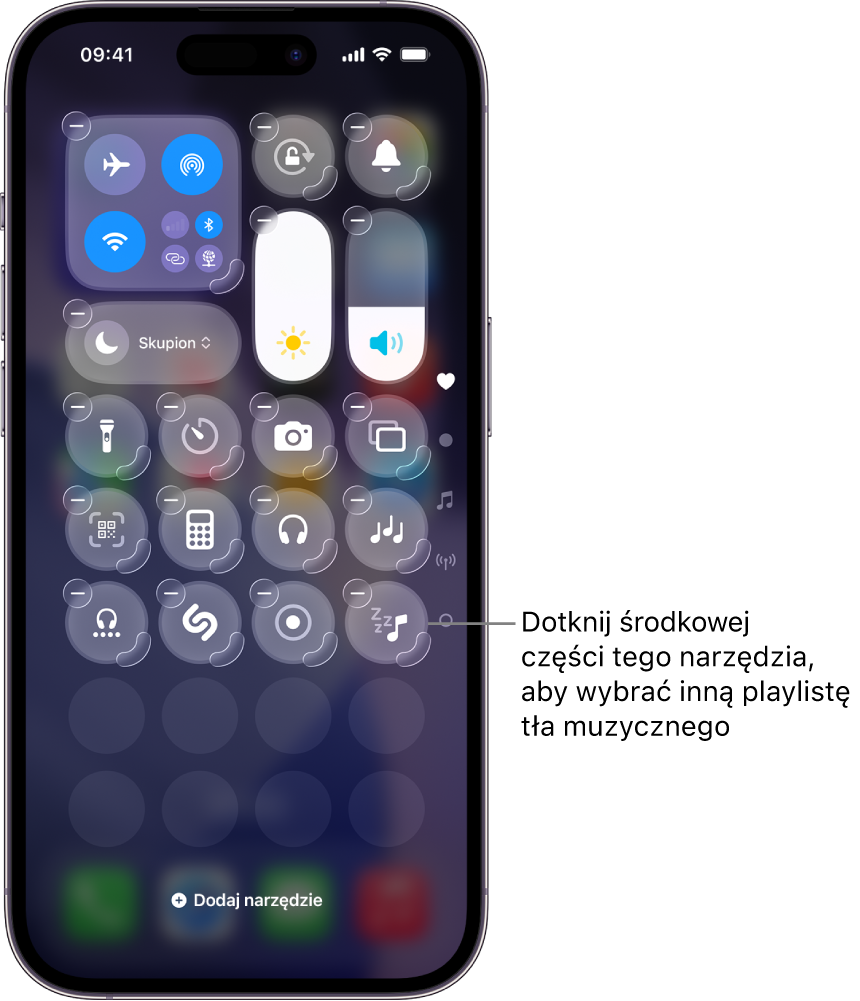
Stuknij w bieżący wybór (w wierszu Playlista), a następnie stuknij sugerowaną playlistę lub playlistę z biblioteki Apple Music.
Uwaga: Playlisty Apple Music są dostępne tylko po wykupieniu subskrypcji. Zapoznaj się z artykułem Wsparcia Apple Subskrybowanie usługi Apple Music.

Dodawanie widżetu Tło muzyczne do trybu czuwania na iPhonie
Jeśli korzystasz z trybu czuwania na iPhonie, możesz dodać widżet pozwalający szybko odtwarzać lub wstrzymywać tło muzyczne bez konieczności wyszukiwania odpowiedniej playlisty.
Uruchom na iPhonie tryb czuwania.
Przytrzymaj widżet, który chcesz zastąpić widżetem Tło muzyczne.
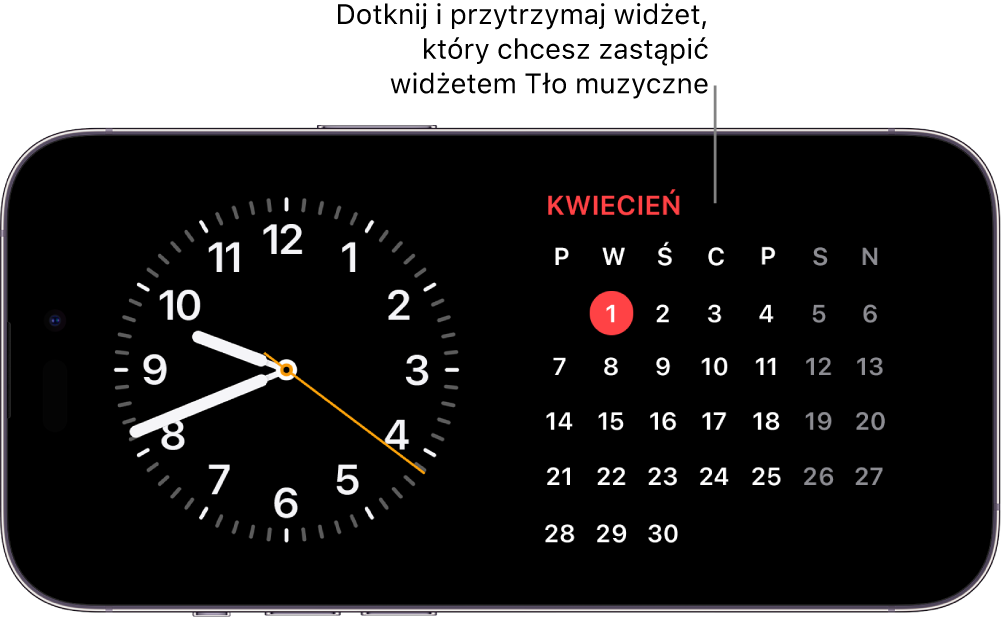
Stuknij w
w lewym górnym rogu, stuknij w Tło muzyczne na liście aplikacji i stuknij w Dodaj widżet.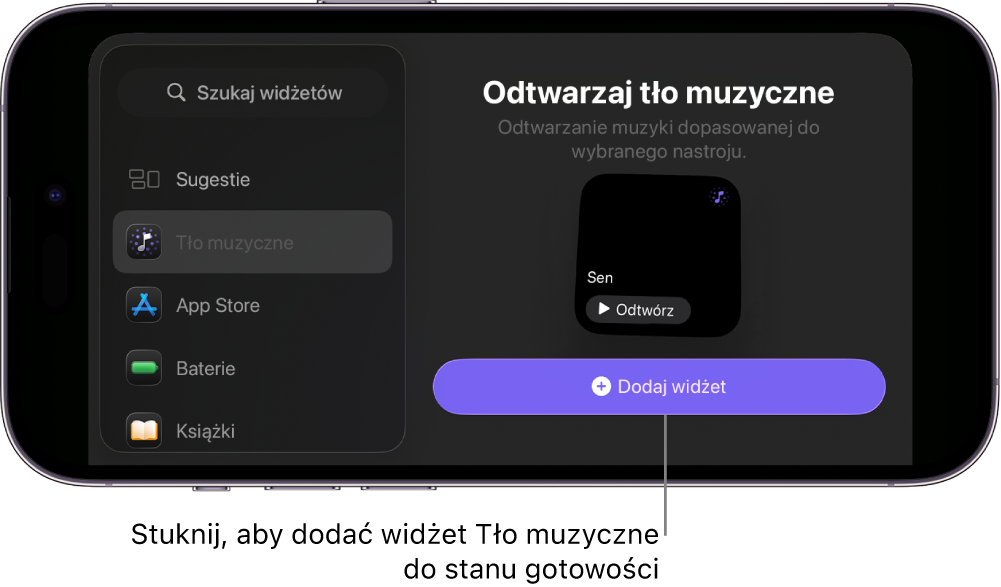
Widżet Tło muzyczne został dodany do trybu czuwania.
W widżecie stuknij w Odtwarzaj, aby rozpocząć odtwarzanie, lub stuknij we Wstrzymaj, aby zatrzymać odtwarzanie.
Aby wyświetlić odtwarzacz muzyki, podczas odtwarzania stuknij w animowany miernik na górze ekranu
 . Aby ukryć odtwarzacz, przesuń palcem w górę od dolnej krawędzi ekranu.


Wstrzymywanie tła muzycznego o określonej godzinie na iPhonie lub iPadzie
Jeśli używasz funkcji Tło muzyczne, aby zasnąć, możesz określić moment wstrzymania odtwarzania dźwięku.
Wykonaj na iPhonie lub iPadzie dowolną z poniższych czynności:
Poproś Siri o zatrzymanie odtwarzania: Powiedz coś w stylu: „Stop the music in one hour” („Zatrzymaj muzykę za godzinę”).
Ustaw minutnik wyłączający odtwarzanie: Przejdź do aplikacji Zegar
 , stuknij w Minutniki i ustaw czas. Następnie stuknij w Po odliczeniu, stuknij w Wyłącz odtwarzanie (na dole listy dźwięków), stuknij w Ustaw i stuknij w Uruchom, aby uruchomić minutnik.
Uwaga: Po ustawieniu opcji Po odliczeniu na Wyłącz odtwarzanie, to samo ustawienie będzie stosowane do kolejnych minutników. Pamiętaj o zmianie ustawienia opcji Po odliczeniu na odtworzenie dźwięku, gdy będzie to potrzebne.
Zobacz: Ustawianie minutników w aplikacji Zegar na iPhonie w Podręczniku użytkownika iPhone’a lub Ustawianie minutników w aplikacji Zegar na iPadzie w Podręczniku użytkownika iPada.
Porada: Jeśli masz słuchawki AirPods 4, AirPods Pro 2 lub AirPods Pro 3, możesz wybrać automatyczne wstrzymywanie odtwarzania po zaśnięciu w trakcie słuchania tła muzycznego lub innego dźwięku na iPhonie lub iPadzie. Zobacz Zmienianie ustawień słuchawek AirPods lub AirPods Pro w Podręczniku użytkownika słuchawek AirPods.