Dodawanie widżetu Shazam do ekranu głównego na iPhonie lub iPadzie
Na iPhonie lub iPadzie przejdź do strony ekranu głównego, na której chcesz dodać widżet, a następnie dotknij i przytrzymaj tło ekranu głównego, aż aplikacje zaczną drżeć.
Stuknij w Edytuj u góry ekranu, a następnie stuknij w Dodaj widżet, aby otworzyć galerię widżetów.
Przewiń listę lub użyj wyszukiwania, aby znaleźć Shazam na liście aplikacji, stuknij w Shazam, a następnie przesuń palcem, aby wybrać wielkość widżetu.
Gdy znajdziesz żądaną wielkość, stuknij w Dodaj widżet.
Podczas gdy aplikacje nadal drżą, przenieś widżet w żądane miejsce na ekranie, a następnie stuknij w Gotowe.
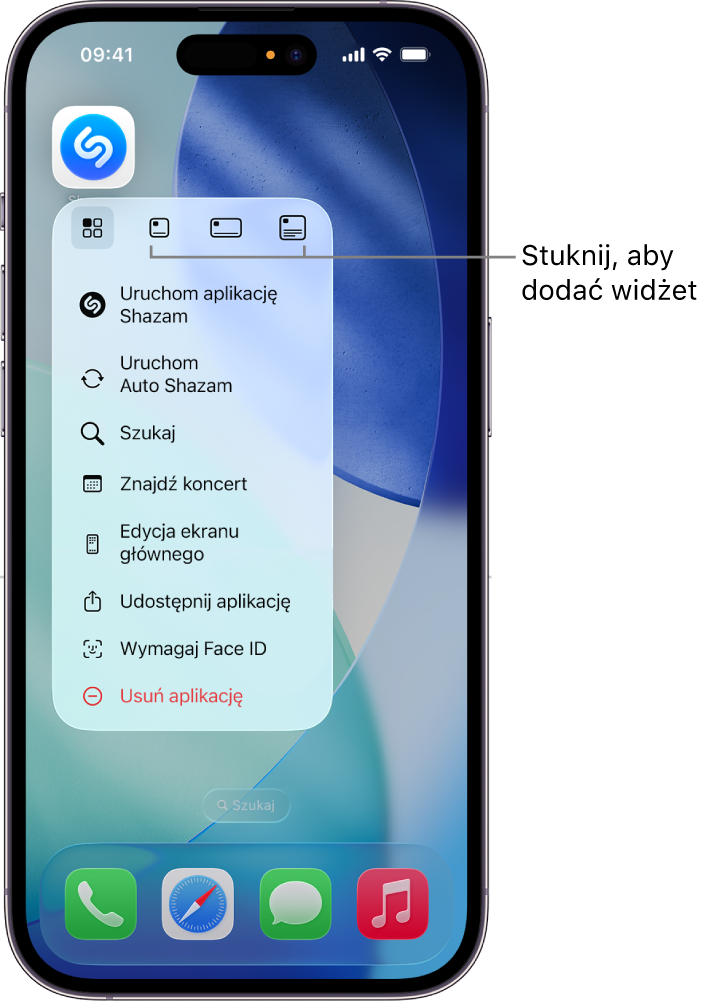
Porada: Aby szybko utworzyć widżet z ikony aplikacji Shazam, dotknij i przytrzymaj tę ikonę na ekranie głównym, a następnie stuknij w jedną z ikon w menu podręcznym, aby wybrać wielkość widżetu. Zależnie od położenia ikony aplikacji Shazam na ekranie głównym przyciski widżetu mogą być widoczne u góry lub na dole menu podręcznego.
Aby otworzyć aplikację Shazam i rozpoznać utwór, używając widżetu, stuknij w
 w widżecie.

Zobacz: Dodawanie, edytowanie i usuwanie widżetów w Podręczniku użytkownika iPhone’a lub w Podręczniku użytkownika iPada.