Pierwsze kroki w aplikacji Dyktafon na iPadzie
Przy użyciu aplikacji Dyktafon  na iPadzie możesz łatwo nagrywać wykłady, spotkania, pomysły na utwory oraz inne rzeczy.
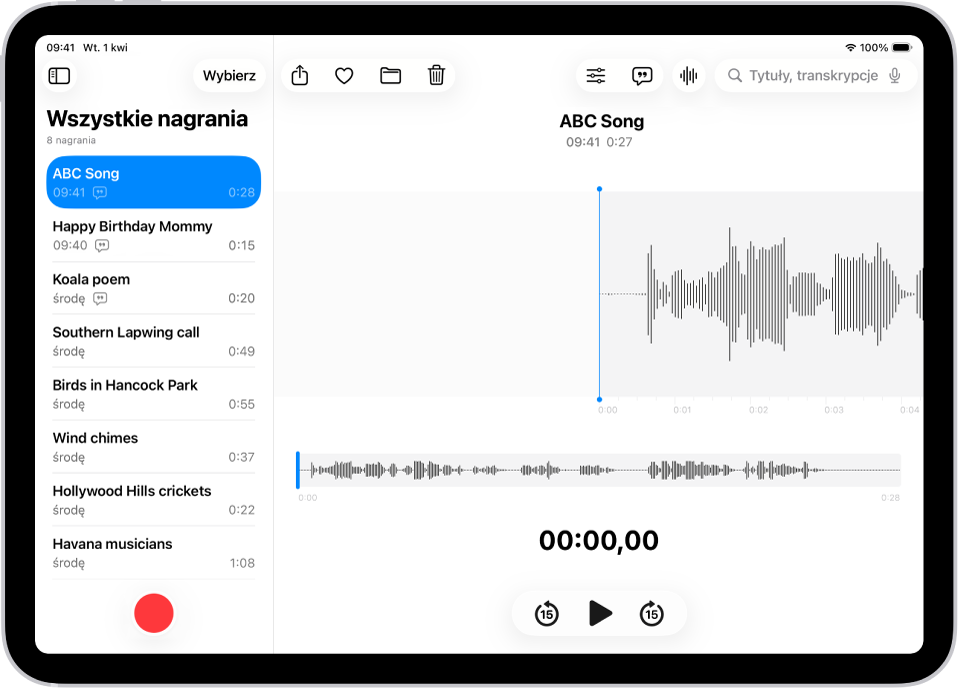
Nagrywanie jednym stuknięciem
Aby rozpocząć nagrywanie, stuknij w  .
.
Jeśli Dyktafon jest włączony w ustawieniach iCloud, Twoje nagrania pojawiają się automatycznie na Twoim iPhonie, iPadzie, Macu i Apple Vision Pro zalogowanym na tym samym koncie Apple.
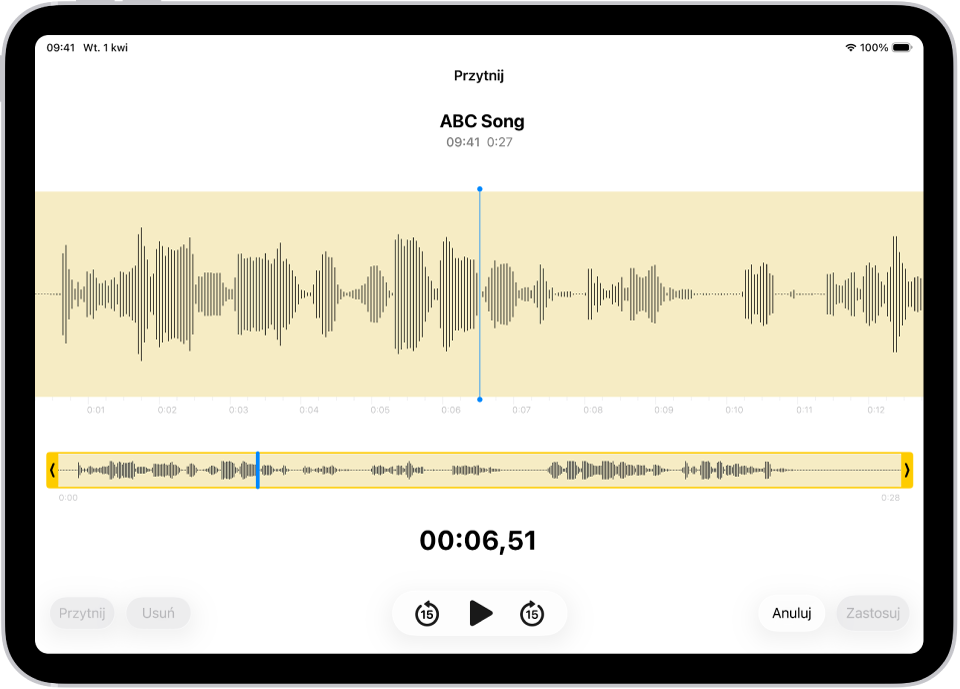
Edytowanie nagrań
Niezależnie od tego, czy utworzysz nagranie na iPadzie, iPhonie, Macu, Apple Watch czy Apple Vision Pro, możesz je łatwo edytować bezpośrednio na iPadzie. Zaznacz nagranie na liście nagrań, stuknij w  , a następnie stuknij w
  w prawym górnym rogu, aby rozpocząć edycję.
Wyświetlanie i przeszukiwanie transkrypcji audio
Możesz wyświetlać transkrypcje nagrań w Dyktafonie — podczas nagrywania lub po jego zakończeniu. Transkrypcje można przeszukiwać, co pozwala znajdować właściwe momenty. Aby wyświetlić transkrypcję zaznaczonego nagrania, stuknij w  w prawym górnym rogu. Aby znaleźć określony tekst, wpisz go w polu wyszukiwania nad listą nagrań. Na liście wyświetlone zostaną tylko nagrania zawierające podany tekst.
Udostępnianie lub eksportowanie nagrania
Możesz udostępnić nagranie znajomym lub wyeksportować je do aplikacji Logic Pro w celu poprawienia go przy użyciu profesjonalnych narzędzi edycji. Aby udostępnić nagranie, stuknij w nie, a następnie stuknij w  . Stuknij w Opcje, wybierz, czy chcesz udostępnić nagranie jako wersję ostateczną czy edytowalną, a następnie stuknij w
  . Wybierz sposób udostępnienia (jeśli chcesz wyeksportować nagranie, przesuń palcem w górę, a następnie stuknij w Zachowaj w Plikach).
Chcesz wiedzieć więcej?