Używanie Apple Intelligence na iPadzie
W systemie iPadOS 26 funkcje Apple Intelligence* są zintegrowane z aplikacjami i sposobem korzystania z urządzenia, pomagając Ci w komunikacji, wyrażaniu siebie oraz łatwiejszym wykonywaniu zadań. Zapewniają one przydatne i istotne dla Ciebie informacje, chroniąc jednocześnie Twoją prywatność.
Uwaga: Dostępność Apple Intelligence zależy od modelu iPada oraz od języka i regionu**. Aby mieć dostęp do najnowszych dostępnych funkcji, upewnij się, że używasz najnowszej wersji systemu iPadOS.
Włączanie Apple Intelligence
Jeśli funkcje Apple Intelligence są wyłączone, możesz je włączyć, aby korzystać z najnowszych możliwości systemu iPadOS 26. Przejdź do Ustawień  , stuknij w Apple Intelligence i Siri, a następnie wykonaj jedną z następujących czynności:
Stuknij w przycisk obok etykiety Apple Intelligence.
Stuknij we Włącz Apple Intelligence.
Wyświetlana opcja zależy od wersji systemu iPadOS oraz od tego, czy funkcje Apple Intelligence zostały już wcześniej skonfigurowane.
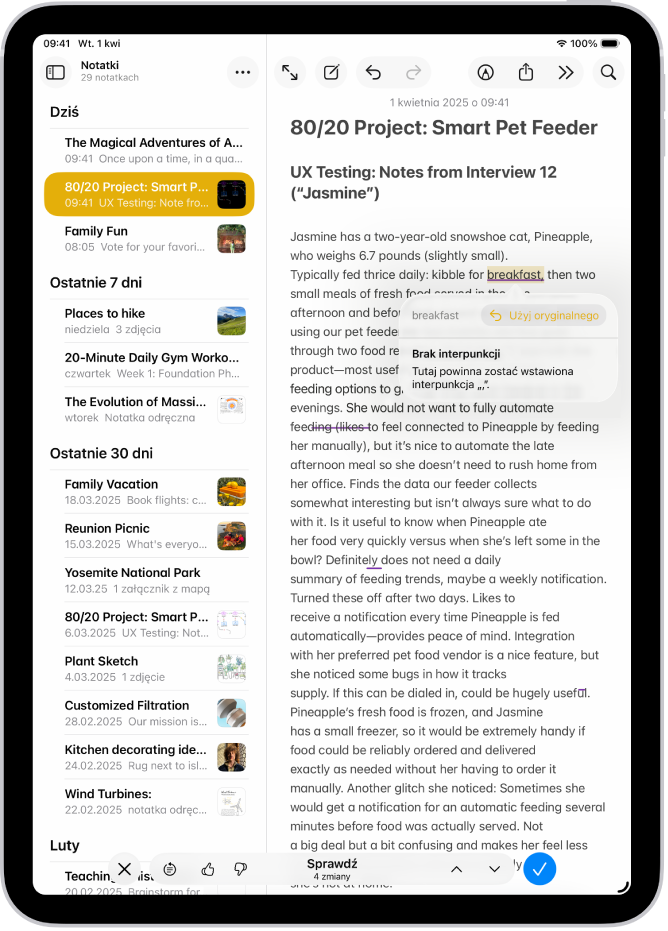
Znajdowanie idealnych słów
Odkryj nowy sposób komunikacji dzięki Narzędziom pisania, które mogą streszczać tekst, sprawdzać jego poprawność stylistyczną oraz pomagać dobierać właściwe słowa i brzmienie.
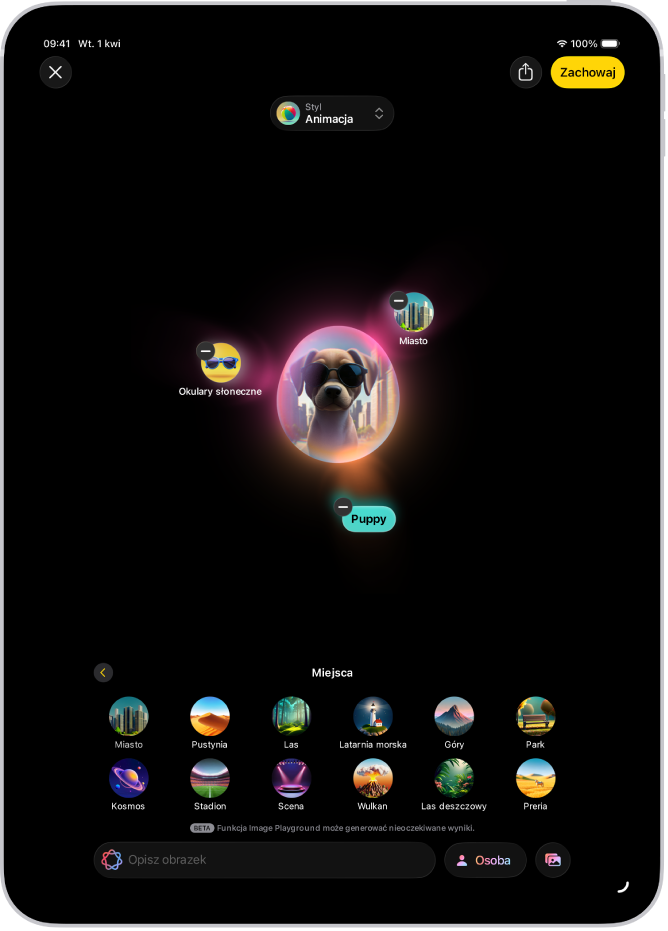
Tworzenie wyjątkowych obrazków i własnych emoji
Szybko generuj zabawne, oryginalne obrazki w aplikacji Image Playground oraz przy użyciu Różdżki graficznej. Możesz także za pomocą Genmoji tworzyć własne emoji na podstawie prostego opisu tekstowego.
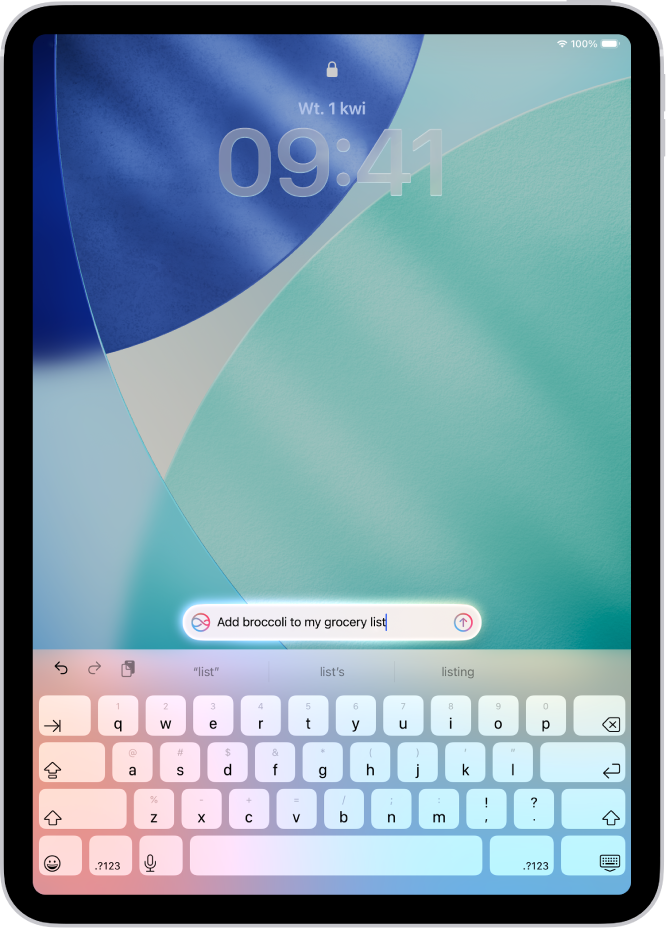
Większe możliwości Siri
Pisz polecenia do Siri, uzyskuj odpowiedzi na temat swoich produktów Apple i nie tylko.
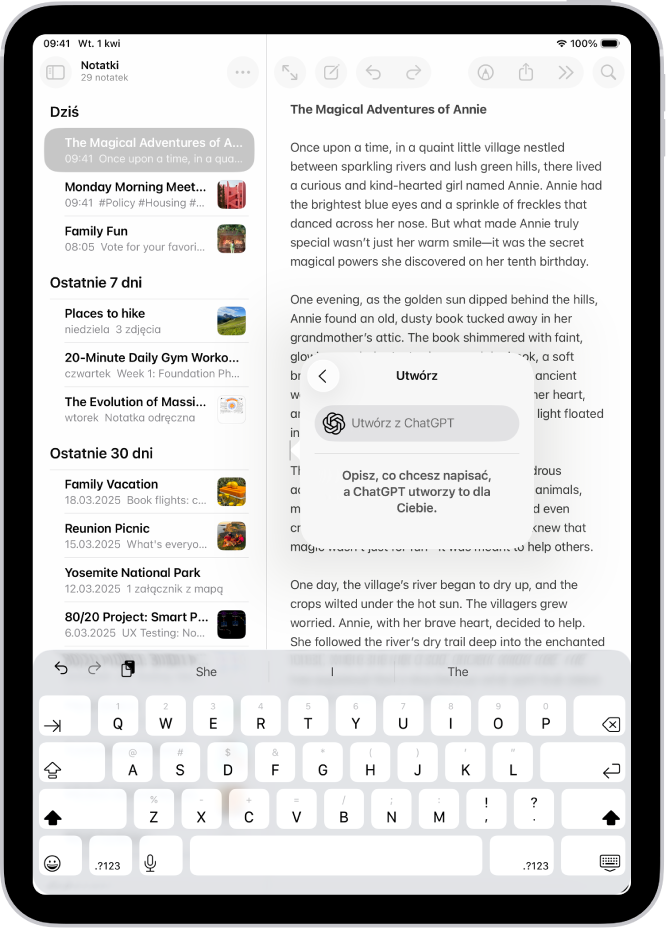
Korzystanie z ChatGPT
Uzyskuj dostęp do ChatGPT w ramach Apple Intelligence, aby korzystać z jeszcze bardziej zaawansowanych możliwości podczas używania Siri, Narzędzi pisania, Image Playground i innych funkcji.
Komunikacja w różnych językach w czasie rzeczywistym
Funkcja Tłumaczenie na żywo automatycznie tłumaczy wiadomości w aplikacji Wiadomości, wyświetla napisy przetłumaczone na żywo w FaceTime oraz odtwarza tłumaczenie głosowe połączeń w aplikacji Telefon.
Używanie Apple Intelligence z aplikacjami
 Poczta Wyświetlaj najważniejsze wiadomości email, szybko generuj odpowiedzi dzięki funkcji Odpowiedź inteligentna oraz przeglądaj streszczenia długich wiadomości email. |  Wiadomości Przeglądaj streszczenia nieprzeczytanych rozmów, twórz oryginalne obrazy i niestandardowe tła w Image Playground, szybko generuj odpowiedzi dzięki funkcji Odpowiedź inteligentna i wiele więcej. |
 Notatki Po wykonaniu nagrania dźwiękowego użyj Apple Intelligence, aby wygenerować streszczenie transkrypcji. |  Telefon Generuj streszczenia nagranych połączeń telefonicznych oraz przeglądaj streszczenia wiadomości poczty głosowej. |
 Zdjęcia Znajduj zdjęcia dzięki wyszukiwaniu przy użyciu języka naturalnego, twórz filmy ze wspomnieniami i usuwaj zbędne obiekty za pomocą funkcji Oczyść. |  Przypomnienia Używaj funkcji Apple Intelligence, aby otrzymywać sugestie przypomnień oraz automatycznie kategoryzować powiązane przypomnienia w sekcjach na liście. |
 Safari Używaj funkcji Apple Intelligence do generowania streszczeń stron internetowych w Safari. Uzyskiwanie streszczeń stron www przy użyciu Apple Intelligence |  Skróty Inteligentne czynności w aplikacji Skróty mogą między innymi streszczać tekst, tworzyć ilustracje lub sięgać bezpośrednio do modeli Apple Intelligence. |
 I nie tylko... Odwiedź witrynę Apple Intelligence, aby uzyskać więcej informacji na temat dostępnych funkcji oraz obsługiwanych urządzeń i języków. |
Wyłączanie Apple Intelligence
Przejdź do Ustawień , stuknij w Apple Intelligence i Siri, a następnie stuknij w przycisk obok napisu Apple Intelligence.