Robienie zdjęć przy użyciu aparatu iPada
Dowiedz się, jak robić zdjęcia przy użyciu aparatu iPada. Masz do dyspozycji różne tryby robienia zdjęć, na przykład Zdjęcie, Wideo, Panorama i Kwadrat. Możesz również używać innych funkcji, na przykład Seria i Live Photo.
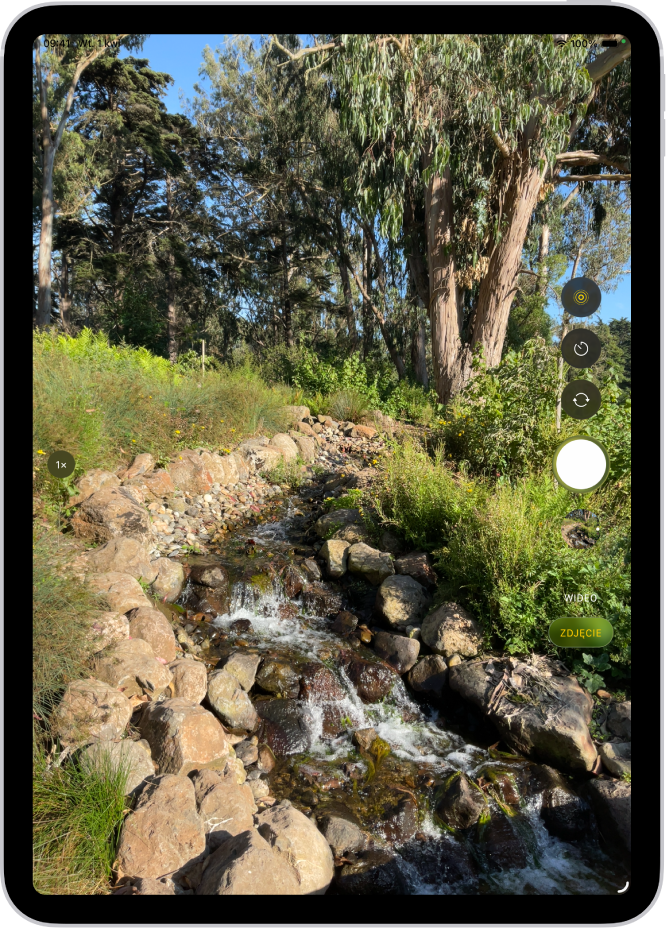
Robienie zdjęcia
Otwórz aplikację Aparat
 na iPadzie.
Stuknij w przycisk migawki lub naciśnij dowolny z przycisków zmiany głośności.
Jeśli używasz obsługiwanego modelu słuchawek AirPods lub AirPods Pro, możesz robić zdjęcia, naciskając końcówkę słuchawki. Zobacz: Używanie słuchawek AirPods lub AirPods Pro z obsługiwanymi aplikacjami aparatu w Podręczniku użytkownika słuchawek AirPods.
Uwaga: W trosce o Twoje bezpieczeństwo, gdy aparat jest używany, u góry ekranu wyświetlana jest zielona kropka. Zobacz: Kontrolowanie dostępu do funkcji sprzętowych.
Przełączanie między trybami aparatu
Gdy po raz pierwszy otwierasz aplikację Aparat , wybrany jest tryb Zdjęcie, a na ekranie widoczne są tryby Zdjęcie i Wideo. Stuknij w Zdjęcie lub Wideo, aby przełączyć z jednego trybu na drugi, lub przesuń palcem w górę lub w dół, aby wybrać inne tryby.
Do wyboru dostępne są następujące tryby, zależnie od modelu iPada:
Zdjęcie: Pozwala robić zdjęcia statyczne oraz zdjęcia Live Photo.
Wideo: Pozwala nagrywać wideo. Zobacz: Nagrywanie wideo.
Film poklatkowy: Pozwala tworzyć klipy wideo pokazujące ruch lub zmianę zachodzącą w dłuższym czasie. Zobacz: Nagrywanie wideo poklatkowego.
Zwolnione tempo: Pozwala nagrywać wideo w zwolnionym tempie. Zobacz: Nagrywanie wideo w zwolnionym tempie.
Portret: Pozwala stosować efekt głębi podczas używania przedniego aparatu. Zobacz: Robienie zdjęcia portretowego.
Panorama: Pozwala robić panoramiczne zdjęcia krajobrazów i innych scen. Zobacz: Robienie zdjęcia panoramicznego.
Kwadrat: Pozwala robić zdjęcia w formacie kwadratowym.
Korzystanie z samowyzwalacza
Dzięki samowyzwalaczowi aparatu iPada zdążysz pojawić się w kadrze przez zrobieniem zdjęcia.
Otwórz aplikację Aparat
na iPadzie.Stuknij w
 , a następnie stuknij w 3 s lub 10 s.
Stuknij w przycisk migawki, aby rozpocząć odliczanie.
Włączanie lub wyłączanie lampy błyskowej
Możesz sterować lampą błyskową na modelach iPada obsługujących lampę błyskową True Tone.
Otwórz aplikację Aparat
na iPadzie.Stuknij w
 , a następnie stuknij w Autom., Wł. lub Wył.
Zmienianie zoomu
Otwórz aplikację Aparat
na iPadzie.Wykonaj jedną z następujących czynności:
Zsuń lub rozsuń palce, aby zmienić zoom.
Stuknij w przycisk 1x wyświetlany po lewej stronie ekranu.
Przeciągnij w górę lub w dół suwak wyświetlany po lewej stronie ekranu.
Dotknij i przytrzymaj narzędzie zoom wyświetlane po lewej stronie ekranu, a następnie przeciągnij suwak w prawo lub w lewo.
Robienie zdjęcia panoramicznego
Otwórz aplikację Aparat
na iPadzie.Wybierz tryb Panorama, a następnie stuknij w przycisk migawki.
Przesuwaj widok powoli zgodnie z kierunkiem strzałki, utrzymując go na środkowej linii.
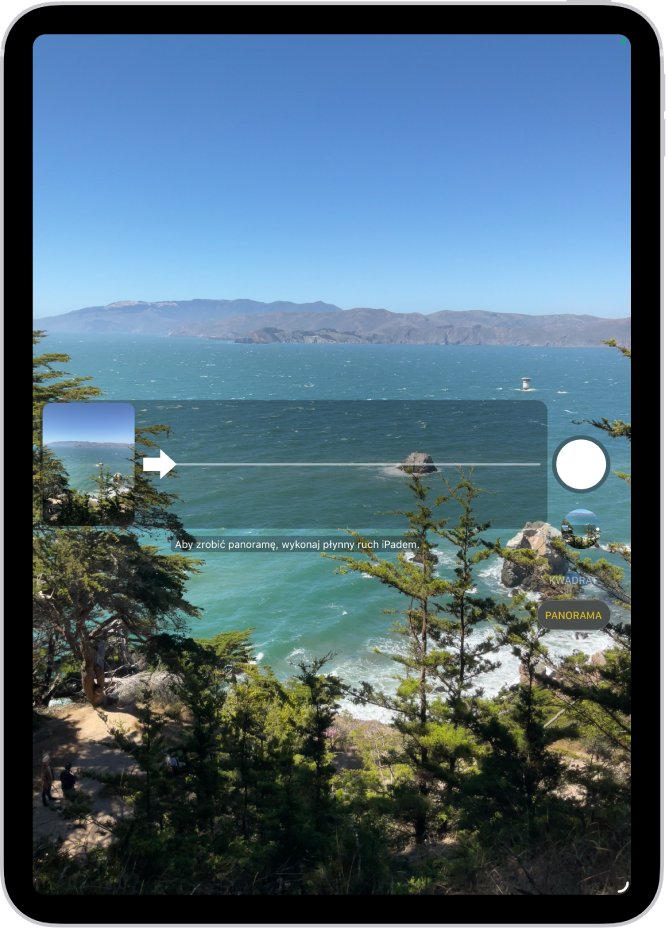
Aby zakończyć, stuknij ponownie w przycisk migawki.
Stuknij w strzałkę, aby zmienić kierunek tworzenia panoramy. Aby zrobić panoramę pionową, ustaw iPada w orientacji poziomej. Kierunek obrotu możesz zmieniać także w przypadku panoram pionowych.
Rejestrowanie zdjęć w trybie Seria
Tryb Seria aparatu iPada pozwala wybrać najlepsze ujęcia na przykład poruszającego się obiektu z wielu zdjęć zrobionych w bardzo krótkich odstępach czasu. Serie zdjęć możesz robić przy użyciu aparatu przedniego lub tylnego.
Otwórz aplikację Aparat
na iPadzie.Wybierz tryb Zdjęcie lub Kwadrat.
Aby zrobić serię szybko następujących po sobie ujęć, dotknij i przytrzymaj przycisk migawki.
Wyświetlany licznik pokazuje liczbę zrobionych zdjęć.
Aby zakończyć robienie zdjęć, unieś palec.
Aby wybrać zdjęcia do zachowania, stuknij w miniaturkę serii, a następnie stuknij w Wybierz.
Sugerowane ujęcia oznaczone są szarymi kropkami pod ich miniaturkami.
Stuknij w kółko w jego lewym dolnym rogu każdego ze zdjęć, które chcesz zachować jako osobne zdjęcie, a następnie stuknij w Gotowe.
Aby usunąć całą grupę zdjęć z serii, stuknij w jej miniaturkę, a następnie stuknij w  .
.