Ustawianie kodu iPada
Aby podnieść poziom ochrony, możesz ustawić kod, który będzie wymagany po każdym włączeniu lub obudzeniu iPada. Ustawienie kodu powoduje także włączenie ochrony danych. Polega ona na szyfrowaniu danych przechowywanych na iPadzie przy użyciu 256‑bitowego szyfrowania AES. (Niektóre aplikacje mogą zrezygnować z ochrony danych).
Ustawianie lub zmiana kodu
Przejdź do Ustawień
 i stuknij w jedną z następujących opcji (w zależności od posiadanego modelu):
Face ID i kod
Touch ID i kod
Stuknij we Włącz kod lub Zmień kod.
Aby wyświetlić opcje tworzenia kodu, stuknij w Opcje kodu. Najlepszą ochronę zapewniają opcje Własny kod alfanumeryczny i Własny kod numeryczny.
Po skonfigurowaniu kodu możesz odblokowywać obsługiwane modele iPada przy użyciu Face ID lub Touch ID (w zależności od modelu). W celu zapewnienia dodatkowej ochrony podanie kodu jest wymagane do odblokowania iPada w następujących sytuacjach:
Gdy włączasz lub uruchamiasz ponownie iPada.
Gdy iPad nie był odblokowywany przez więcej niż 48 godzin.
Gdy iPad nie był odblokowywany przy użyciu kodu w ciągu ostatnich sześciu i pół dnia, a przy użyciu Face ID lub Touch ID — w ciągu ostatnich 4 godzin.
Gdy iPad odebrał zdalne polecenie włączenia blokady.
Gdy nastąpiło pięć nieudanych prób odblokowania iPada przy użyciu Face ID lub Touch ID.
Zmiana zasad automatycznego blokowania iPada
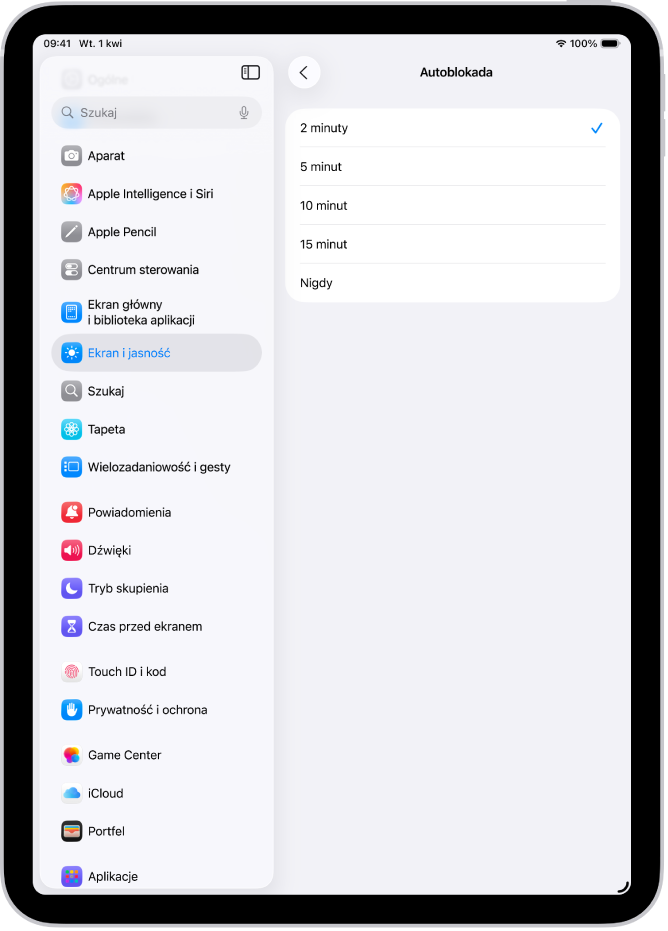
Przejdź do Ustawień i stuknij w Ekran i jasność > Autoblokada, a następnie ustaw czas.
Wymazywanie danych po 10 nieudanych próbach podania kodu blokady
Możesz określić, że po 10 nieudanych próbach podania kodu blokady wszystkie dane, multimedia i ustawienia iPada mają zostać wymazane.
Przejdź do Ustawień
i stuknij w jedną z następujących opcji (w zależności od posiadanego modelu):Face ID i kod
Touch ID i kod
Kod
Włącz Wymaż dane.
Uwaga: Jeśli iPad wyświetla ekran główny i nie wykonujesz na nim żadnych czynności, czas automatycznego blokowania zmniejszony jest o połowę.
Po wymazaniu danych musisz odtworzyć iPada z backupu. Jeśli nie masz backupu iPada, musisz skonfigurować go ponownie jako nowe urządzenie.
Wyłączanie kodu blokady
Przejdź do Ustawień
i stuknij w jedną z następujących opcji (w zależności od posiadanego modelu):Face ID i kod
Touch ID i kod
Kod
Stuknij w Wyłącz kod.
Zerowanie kodu
Jeśli cztery razy pod rząd podasz błędny kod, Twój iPad zostanie zablokowany, a na ekranie pojawi się odpowiedni komunikat. Jeśli nie pamiętasz kodu, możesz wymazać iPada przy użyciu komputera lub trybu odzyskiwania, a następnie ustawić nowy kod. Zapoznaj się z artykułem Wsparcia Apple Jeśli nie pamiętasz kodu iPada, użyj Maca lub komputera PC, aby go wyzerować.
Uwaga: Jeśli masz w iCloud lub na komputerze backup utworzony przed zapomnieniem hasła, możesz odtworzyć z niego dane i ustawienia.