Wykonywanie połączeń FaceTime na iPadzie
Gdy masz połączenie z Internetem oraz konto Apple, możesz wykonywać i odbierać połączenia w aplikacji FaceTime .
W przypadku modeli iPada Wi‑Fi + Cellular możesz wykonywać połączenia FaceTime także przez sieć komórkową. Obowiązywać mogą opłaty za połączenia głosowe oraz przesyłanie danych. Aby wyłączyć tę funkcję, przejdź do Ustawień  , stuknij w Sieć komórkowa, a następnie wyłącz FaceTime. Zobacz: Wyświetlanie lub zmiana ustawień danych komórkowych.
Uwaga: Dostępność połączeń FaceTime audio zależy od kraju i regionu.
Wykonywanie połączenia FaceTime
Przejdź do aplikacji FaceTime
 na iPadzie.
Stuknij w Nowe w górnej części ekranu.
Wprowadź nazwę kontaktu, numer lub adres email osoby, z którą chcesz się połączyć, a następnie stuknij w FaceTime, aby wykonać połączenie wideo, albo w
 , aby wykonać połączenie FaceTime audio.
Możesz także stuknąć w
 , aby otworzyć Kontakty i rozpocząć połączenie w tej aplikacji. Możesz również stuknąć w sugerowany kontakt, aby szybko rozpocząć połączenie.
Aby połączyć się z wieloma osobami, zobacz: Wykonywanie grupowego połączenia FaceTime na iPadzie.
Siri: Poproś Siri, mówiąc na przykład „Call Eliza’s mobile”. Dowiedz się, jak używać Siri.
Porada: Aby zobaczyć więcej w trakcie połączenia FaceTime wideo, obróć iPada do orientacji poziomej. Zobacz: Zmiana lub blokowanie orientacji ekranu.
Nagrywanie wiadomości wideo
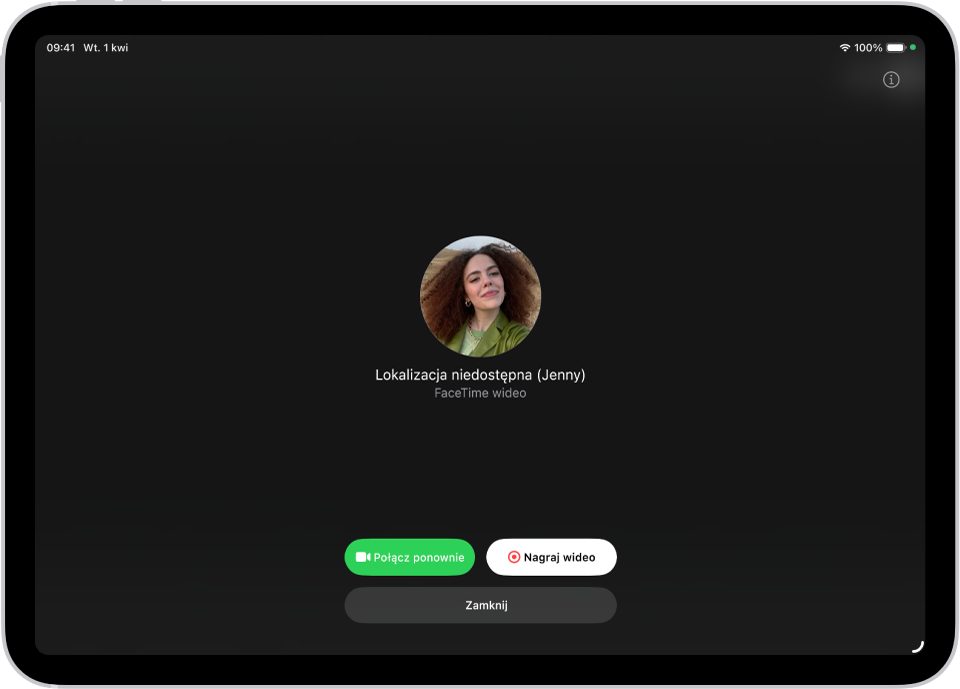
Jeśli druga osoba nie odbiera Twojego połączenia FaceTime wideo, możesz nagrać wiadomość wideo, aby dokładnie oddać to, co chcesz przekazać.
Stuknij w Nagraj wideo, zaczekaj na zakończenie odliczania (od 5 do 1), a następnie nagraj wiadomość.
Stuknij w
 , aby wysłać nagraną wiadomość, albo stuknij w Powtórz, aby nagrać wiadomość ponownie. Możesz także stuknąć w Zachowaj, aby zachować wiadomość wideo w Zdjęciach.
Gdy wyślesz wiadomość wideo, odbiorca otrzyma powiadomienie.
Uwaga: Możesz otrzymywać wiadomości wideo tylko od swoich zachowanych kontaktów, osób, z którymi wcześniej nawiązane zostało połączenie oraz od osób sugerowanych przez Siri.
Zobacz: Wyświetlanie wiadomości wideo lub odsłuchiwanie poczty głosowej.
Zostawianie wiadomości głosowej
Jeśli druga osoba nie odbierze połączenia audio FaceTime, a ma na swoim iPhonie zalogowanym do FaceTime na tym samym koncie Apple, co jej iPad, włączoną funkcję Poczta głosowa na żywo (w obszarze Ustawienia > Aplikacje > Telefon), otrzymasz monit o pozostawienie wiadomości głosowej.
Uwaga: Dostępność funkcji Poczta głosowa na żywo zależy od kraju i regionu. Odwiedź witrynę opisującą dostępność funkcji systemów iOS i iPadOS.
Ponowne wykonywanie połączenia
Aby ponownie wykonać połączenie FaceTime do danej osoby, wykonaj dowolne z następujących czynności:
Stuknij w Połącz ponownie na ekranie nagrywania wiadomości wideo.
W historii połączeń stuknij w pole z danymi kontaktowymi osoby lub grupy, do której chcesz zadzwonić ponownie, a następnie stuknij w
 (w przypadku połączenia FaceTime wideo) lub
  .
.
Rozpoczynanie połączenia FaceTime z rozmowy w Wiadomościach
Możesz rozpocząć połączenie FaceTime z osobą, z którą wymieniasz wiadomości iMessage.
Stuknij w
 w prawym górnym rogu rozmowy w Wiadomościach.
Stuknij w FaceTime audio lub FaceTime wideo.
Używanie funkcji tłumaczenia na żywo
Po włączeniu Apple Intelligence* możesz wyświetlać tłumaczone na żywo napisy w FaceTime. Zobacz: Tłumaczenie wiadomości i połączeń.
Ważne: Jeśli aplikacja FaceTime została usunięta z iPada, w tym jeśli została usunięta w starszej wersji systemu iPadOS, nawiązywanie i odbieranie połączeń FaceTime oraz korzystanie z SharePlay na iPadzie nie będzie możliwe do czasu ponownego pobrania tej aplikacji. Opcje aplikacji FaceTime nie będą widoczne w aplikacji Ustawienia ani na wizytówkach.