Używanie iPada jako drugiego wyświetlacza Maca
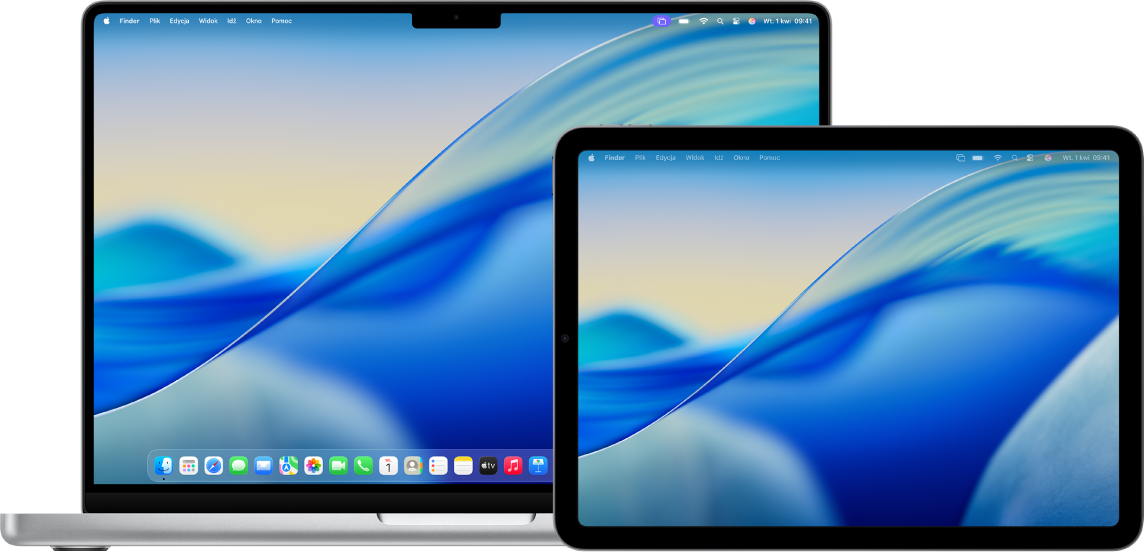
Możesz rozszerzyć przestrzeń roboczą na Macu dzięki funkcji Sidecar, która umożliwia używanie iPada jako drugiego wyświetlacza. Rozszerzona przestrzeń robocza umożliwia korzystanie z różnych aplikacji na różnych ekranach oraz używanie tej samej aplikacji na obu ekranach, ale sterowanie różnymi jej aspektami. Gdy używasz tej samej aplikacji na obu ekranach, możesz na przykład wyświetlać grafikę na Macu, używając jednocześnie Apple Pencil oraz narzędzi i palet aplikacji graficznej na iPadzie.
Funkcja Sidecar działa na Macu i na iPadzie.
Zanim zaczniesz
Sprawdź, czy spełnione są następujące warunki:
Na obu urządzeniach włączone są funkcje Wi‑Fi, Bluetooth® i Handoff.
Oba urządzenia są zalogowane na tym samym koncie Apple.
Oba urządzenia spełniają minimalne wymagania systemowe funkcji Sidecar.
Jeśli korzystasz z sieci VPN, upewnij się, że jej konfiguracja nie blokuje sieci lokalnej, ponieważ może to zakłócać niektóre funkcje Continuity.
Konfigurowanie funkcji Sidecar
Przejdź na Macu do aplikacji Ustawienia systemowe
 .
.Uwaga: Jeśli Mac ma system macOS 12.5 lub starszy, wybierz polecenie menu Apple

Kliknij w Wyświetlacze
 na pasku bocznym. Konieczne może okazać się przewinięcie w dół.
Porada: Możesz także podłączyć iPada do Maca przy użyciu kabla USB. Możesz użyć kabla dołączonego do iPada lub innego kabla pasującego do gniazd w iPadzie i w Macu.
Kliknij w
 po prawej, a następnie wybierz iPada.
Aby zmienić ustawienia funkcji Sidecar (na przykład aby rozszerzać lub klonować ekran Maca), zaznacz swojego iPada w panelu Wyświetlacze, a następnie wybierz żądane opcje.
Możesz także dostosować rozmieszczenie wyświetlaczy Maca i iPada. Kliknij w Uporządkuj, a następnie przeciągnij wyświetlacze w żądane miejsca.
Porada: Funkcję Sidecar możesz także skonfigurować przy użyciu centrum sterowania. Kliknij w ikonę klonowania ekranu na pasku menu, kliknij w Klonow. ekranu, a następnie wybierz swojego iPada. Możesz tam zmienić niektóre ustawienia wyświetlacza. Aby zmienić inne opcje, kliknij w Ustawienia wyświetlacza.

Używanie funkcji Sidecar na Macu lub iPadzie
Wykonaj dowolną z następujących czynności:
Przenoszenie okien między Makiem a iPadem: Przeciągnij okno do krawędzi ekranu, aż wskaźnik pojawi się na drugim urządzeniu. Podczas używania danej aplikacji możesz także wybrać polecenie menu Okno > Przenieś do.
Używanie paska bocznego na iPadzie: Stuknij palcem lub Apple Pencil w ikony na pasku bocznym, aby pokazać
 lub ukryć
  pasek menu, pokazać
  lub ukryć
  Dock, albo pokazać klawiaturę ekranową
  . Możesz także stuknąć w jeden lub więcej klawiszy modyfikujących, takich jak Control
  , aby używać skrótów klawiszowych.
Używanie paska Touch Bard na iPadzie: Stuknij palcem lub Apple Pencil w dowolny przycisk na pasku Touch Bar. Dostępne przyciski są różne w zależności od używanej aplikacji lub wykonywanego zadania.
Używanie Apple Pencil na iPadzie: Przy użyciu Apple Pencil możesz zaznaczać stuknięciem poszczególne rzeczy — na przykład polecenia menu, pola wyboru lub pliki. Jeśli Twój Apple Pencil obsługuje tę funkcję (oraz została ona włączona w ustawieniach wyświetlaczy), możesz przełączać narzędzia rysowania w niektórych aplikacjach dwukrotnym stuknięciem w dolną część Apple Pencil. Zapoznaj się z artykułem Wsparcia Apple Łączenie w parę Apple Pencil z iPadem.
Używanie gestów na iPadzie: Możesz używać podstawowych gestów, takich jak stukanie, przesuwanie, przewijanie, przybliżanie i oddalanie, a także gestów obsługujących wprowadzanie i edycję tekstu. Zobacz: Podstawowe gesty obsługi iPada.
Przełączanie na iPadzie między biurkiem Maca i ekranem głównym iPada: Aby wyświetlić ekran główny, przesuń palcem w górę od dolnej krawędzi iPada. Aby wrócić do biurka Maca, przesuń palcem w górę, a następnie stuknij w
 .
.
Wyłączanie funkcji Sidecar
Gdy chcesz skończyć używać iPada jako drugiego wyświetlacza Maca, wykonaj jedną z następujących czynności:
Na Macu: Kliknij w
 na pasku menu, kliknij w Klonow. ekranu, a następnie usuń zaznaczenie iPada na liście pod etykietą Klonuj lub rozszerz na.
Na iPadzie: Stuknij w
 na dole paska bocznego.
Jeśli funkcja Sidecar nie działa
Upewnij się, że oba urządzenia są zalogowane na tym samym koncie Apple.
Upewnij się, że oba urządzenia mają włączone Wi‑Fi, Bluetooth oraz Handoff, a także są połączone z tą samą siecią Wi‑Fi.
Więcej porad dotyczących rozwiązywania problemów z funkcją Sidecar oraz jej wymagania systemowe znajdziesz w artykule Wsparcia Apple Używanie iPada jako drugiego wyświetlacza komputera Mac.